


Te gusta cómo se ve tu móvil, pero ¿tienes dudas sobre cómo calibrar los colores de la pantalla en Android para que luzca todavía mejor? En anteriores ocasiones hemos visto cómo calibrar la batería correctamente, cómo calibrar la pantalla táctil e incluso cómo calibrar todos los sensores de nuestro Android uno por uno.
Esta vez nos centraremos en los colores de la pantalla del dispositivo. A continuación, explicaremos paso a paso cómo conseguir que tu pantalla tenga un color más vívido, que te permita llevar a otro nivel tu experiencia multimedia.
Cómo calibrar los colores de la pantalla en Android
Si quieres saber cómo calibrar los colores de la pantalla en Android, lo primero que te recomendamos es que tengas a mano tu terminal.
Vamos a guiarte paso a paso porque, en la mayoría de casos, esto puede ajustarse desde el software nativo del smartphone. Para hacer los ajustes necesarios, seguiremos este proceso:
- Abre los ajustes del teléfono y busca el apartado pantalla.
- Busca la opción de ajustes de color de pantalla.
- Si no la encuentras, busca la opción de modos de pantalla.
Comprobarás que, tanto en los teléfonos que tienen Android puro como los que son de marcas populares (Samsung, Xiaomi, etc.), tendrás esa opción habilitada.
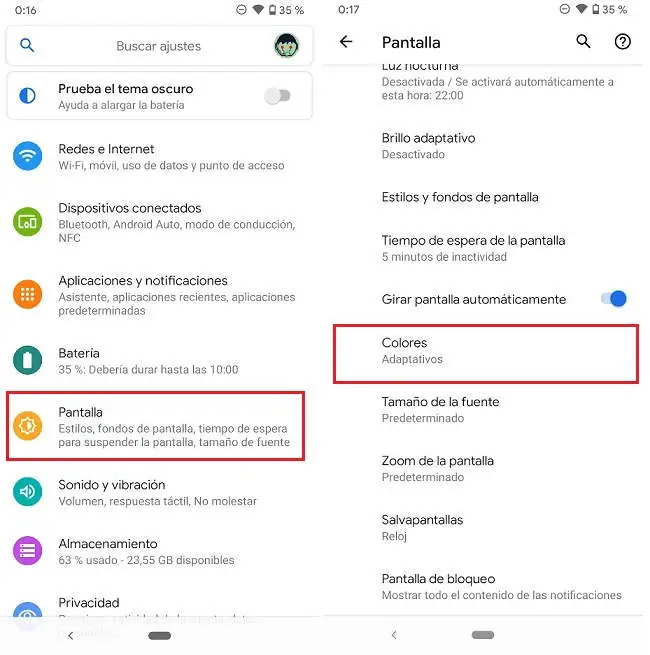
Una vez ahí, calibrar la pantalla de tu Android exige una reflexión previa.
¿Qué has de tener en cuenta al calibrar la pantalla de tu Android?
Lo más frecuente es que el terminal te ofrezca modos prediseñados por el fabricante. Nuestra recomendación es que apuestes por ellos, pues están pensados para sacar partido a la pantalla y suelen tener detrás el ojo experto de un equipo técnico experimentado.
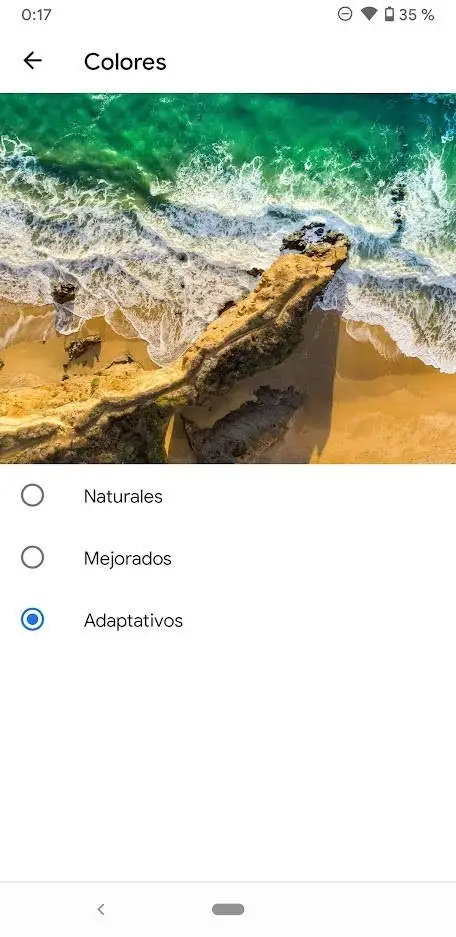
Con todo, es cierto que no hay mejor personalización que tu propia percepción. Así, por mucho que un experto diga que el “modo mejorado” tiene un brillo alto, quizá tú ves el móvil de noche y prefieres tonos más oscuros. Esa es la esencia de Android: personalización al poder.
En general, para calibrar las pantallas hay que tener conocimientos avanzados de color. Por eso, nuestra recomendación sería:
- Si usas el teléfono para jugar o multimedia, modera el brillo y busca colores vivos.
- Los usuarios que hagan un uso moderado pueden optar por brillos más altos, sobre todo en exterior, para sacar todo el partido a la pantalla.
- Hagas lo que hagas, no caigas en el error de pensar que más de todo es mejor. El equilibrio es la clave.
Más allá de esto, es posible que te preguntes cómo calibrar los colores de la pantalla en Android si tu software nativo no tiene la opción. Te lo contamos.
Cómo calibrar los colores de la pantalla en Android con aplicaciones
Sí, lo has adivinado: si tu terminal no incorpora esas opciones de personalización, tendrás que instalar alguna aplicación que te permita configurar a tu gusto la pantalla de tu móvil.
Entre las opciones más recomendadas está la aplicación «Calibración de pantalla«, una opción fiable y gratuita, que permite ajustar los tonos oscuros y los claros de la pantalla de forma automática. Simplemente instala la aplicación y realiza el proceso de calibración paso a paso.

Como última clave, ten en cuenta que modificar los colores puede afectar a la batería. Como es lógico, más luz implica más energía y, por tanto, podrías ver que tu móvil necesita cargar con más frecuencia.
Pese a ello, si ya sabes cómo calibrar los colores de la pantalla en Android, lo ideal sería que pruebes la experiencia y decidas. Al fin y al cabo, tu teléfono es tuyo, y es para disfrutarlo al máximo.
Quizá también te interese:
- Los 10 mejores trucos para ahorrar batería en Android
- ¿Sabías que tu Galaxy tiene una linterna SOS para emergencias?
- Cómo cambiar el idioma en Android ¡Así de fácil!
Portada | Aitor Eizagirre x Copilot Designer
¿Tienes Telegram instalado? Recibe el mejor post de cada día en nuestro canal. O si lo prefieres, echa un vistazo a nuestro nuevo canal de WhatsApp.


