


A la hora de editar imágenes, es posible que os hayáis encontrado con un motivo que necesita de un contorno a fin de distinguirlo mejor del fondo. Puede que tengas entre manos un proyecto para hacer unos stickers, que quieras hacer miniaturas más elegantes para tus videos de YouTube, o quizás quieras darle un toque especial a una determinada tipografía.
Para aquellos que dispongan de Photoshop estas tareas serán solo cuestión de segundos, ya que en este tutorial prescindiremos de todo lo superfluo, utilizando un método simple y eficaz para que podamos lograr buenos resultados sin demasiados tecnicismos.
Crear contornos en Photoshop de manera rápida
Lo ideal para este tipo de tarea sería disponer de una imagen sin fondo, idealmente un .png con transparencias sería perfecto. Ten en cuenta que es posible que las imágenes en este formato tengan un falso fondo transparente, en cuyo caso utilizaremos el método mencionado al final del artículo.
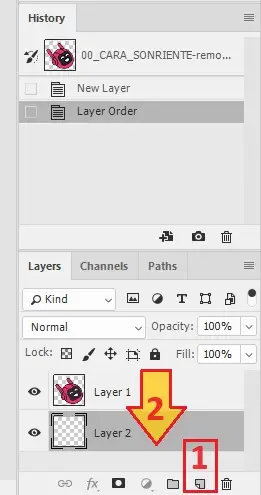
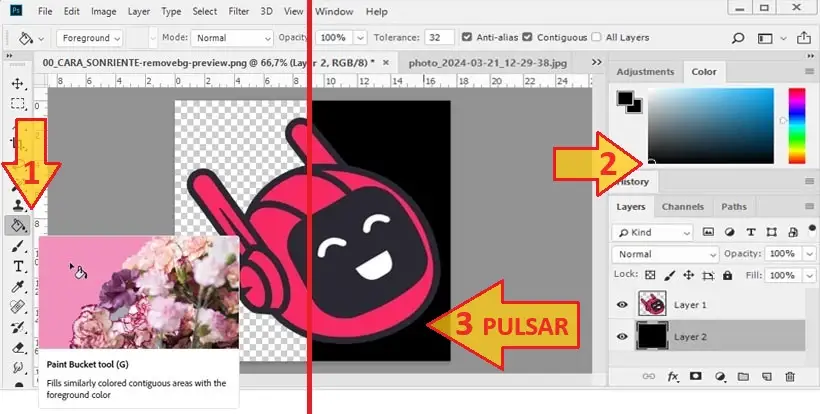
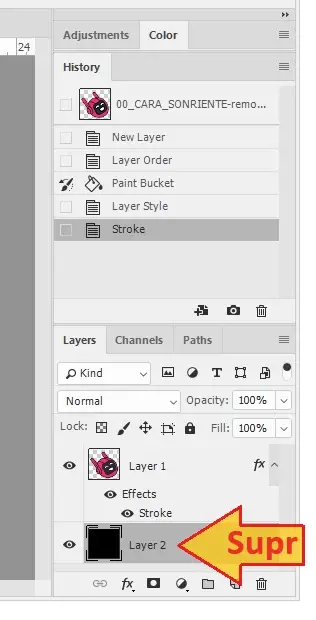
Primero, abrimos nuestra imagen en Photoshop y después de crear una nueva capa, la arrastramos debajo de la capa que ya teníamos y seleccionamos la herramienta de cubo de pintura. Moviendo el cursor de color hasta negro y haciendo click sobre el fondo, obtendremos un lienzo oscuro. Este paso no es imprescindible, pero nos proporcionará un fondo sobre el que poder apreciar el borde que vamos a crear a continuación.
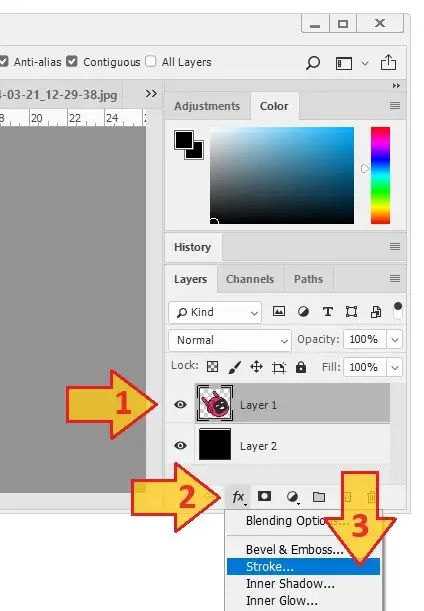
Volvemos a seleccionar la primera capa antes de seguir. Pulsando sobre Estilos de capa (fx), función situada bajo del panel de capas, seleccionamos Trazo (Stroke si tienes la versión en inglés), y dentro de la paleta emergente seleccionamos el color de contorno deseado, en este caso, un blanco que contrasta con el fondo que acabamos de crear.
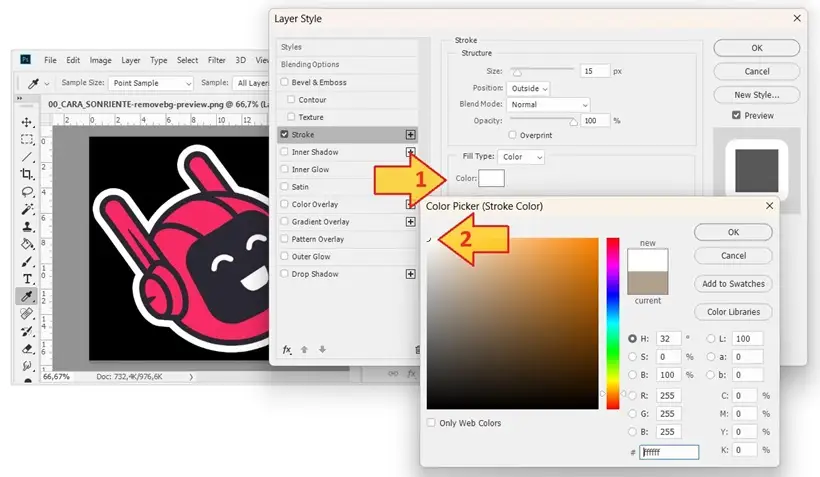
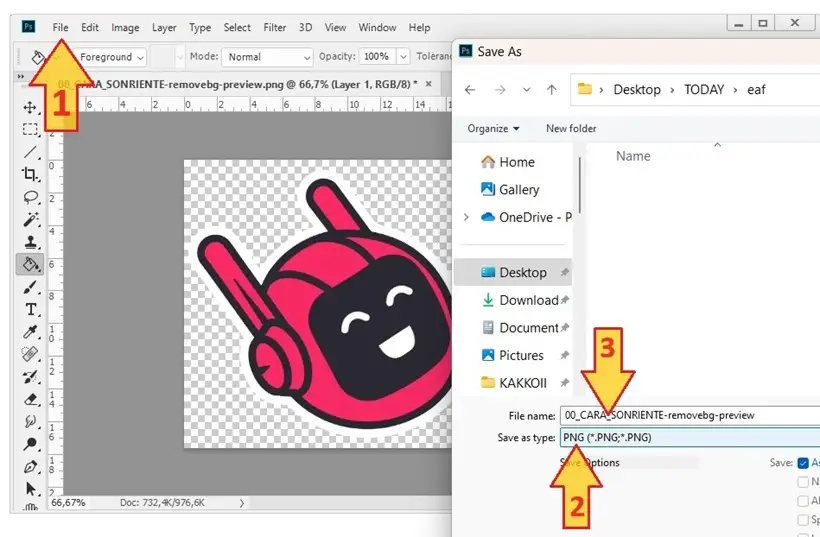
Jugaremos con el resto de parámetros para dar con el borde adecuado: cambiar su posición y tamaño en píxeles será suficiente para lograr un perfilado opaco como el de la imagen. A partir de aquí, solo tenemos que eliminar la capa negra de fondo y guardar la imagen en formato .png para que conserve la transparencia.
¿Y si la imagen no tiene fondo transparente?
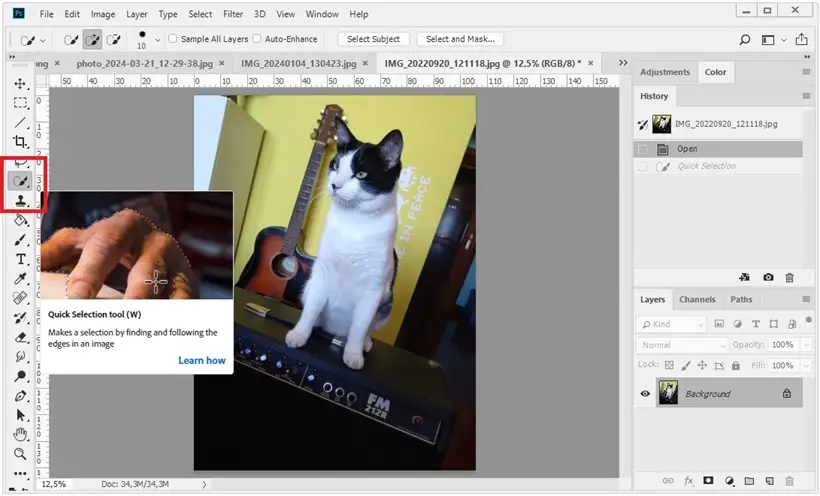
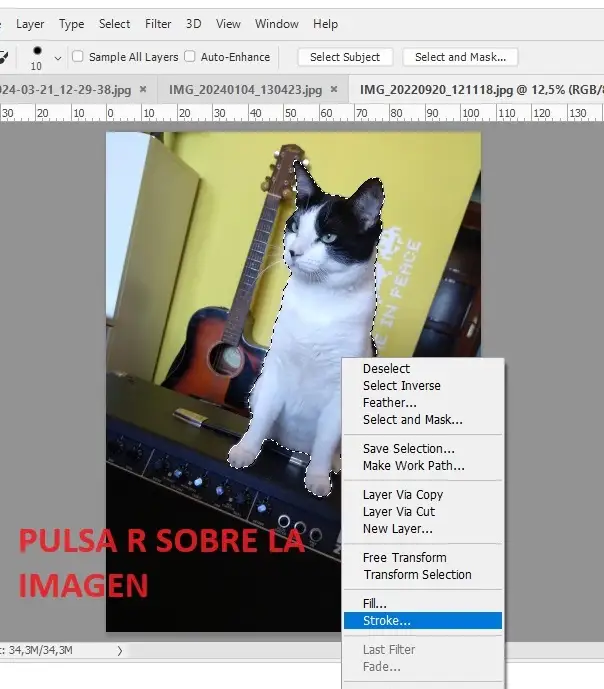
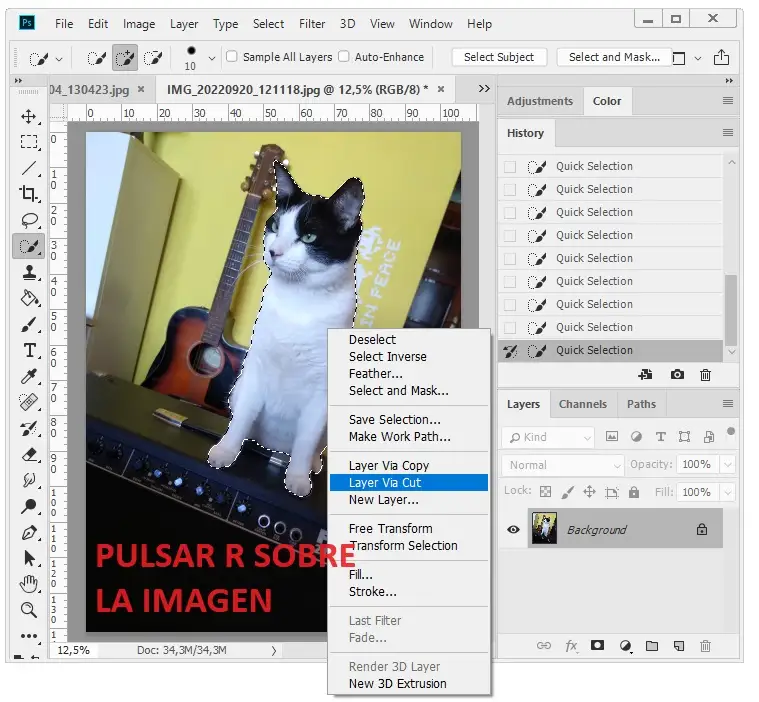
Si no encontramos una imagen sin fondo o queremos perfilar una imagen dentro de una composición con más motivos, bastará con aislar la imagen haciendo uso de la herramienta Selección rápida que encontraremos en el panel izquierdo. Combinando los botones de adición y extracción en la barra superior y pulsando sobre la imagen, intentaremos ceñirnos al contorno de la imagen a perfilar.
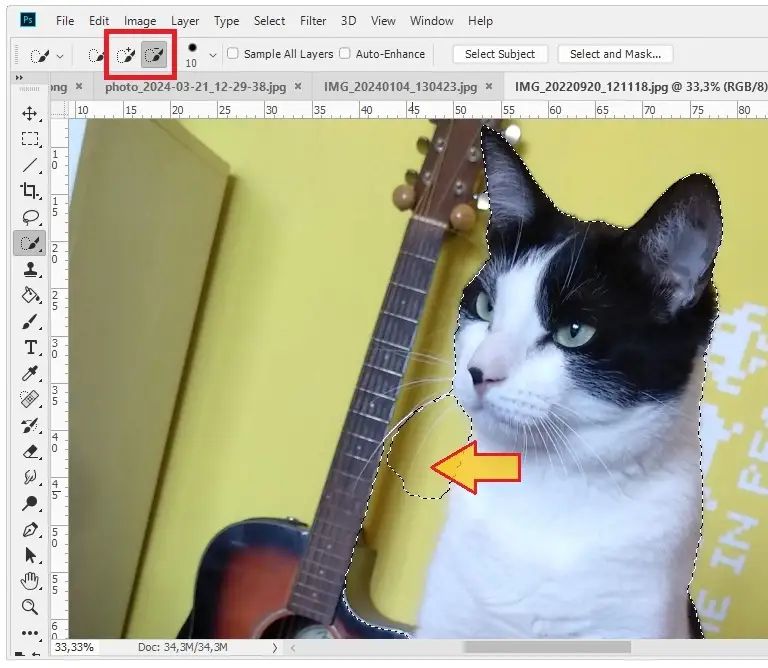
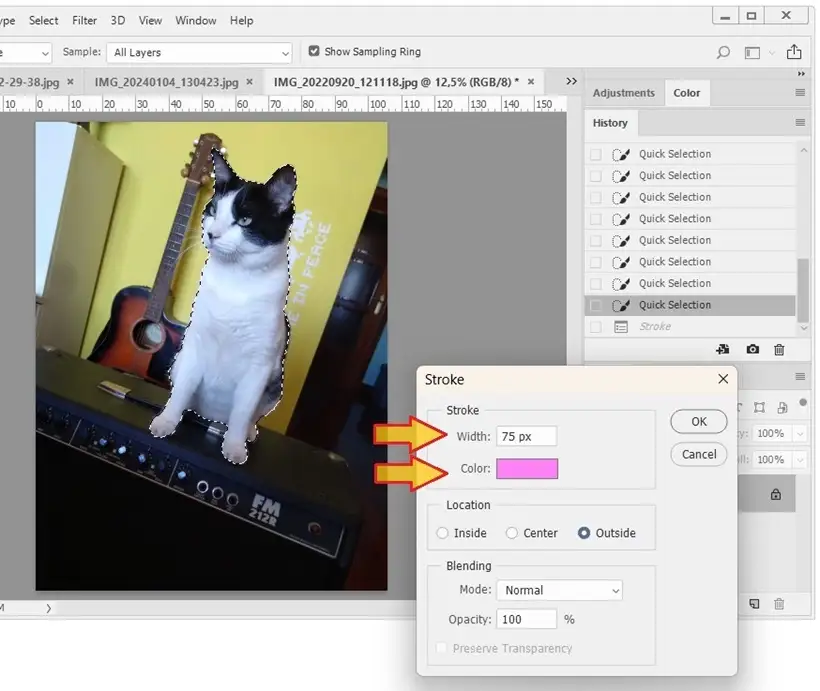
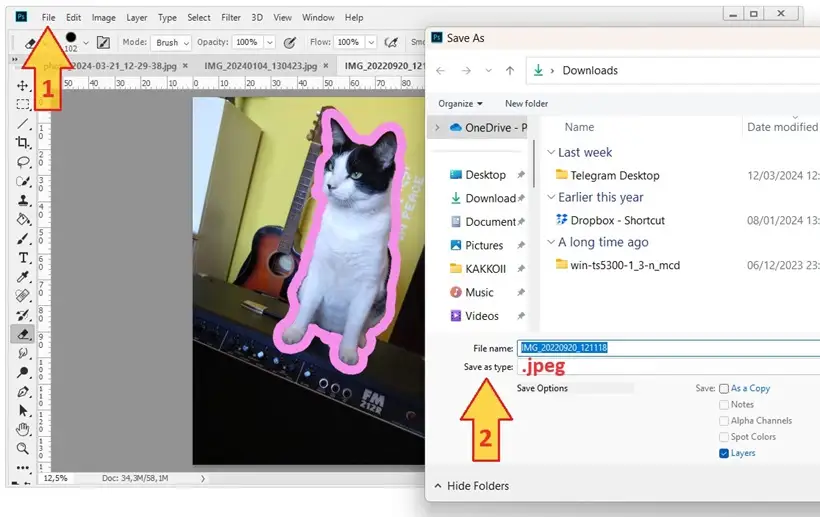
Una vez creado un contorno fiel al de la imagen y con el cursor sobre ella, haremos clic derecho con el ratón, seleccionando Trazo en la lista emergente. Elegiremos la apariencia de contorno que nos plazca y la aplicaremos. Esta vez no será necesario guardarlo en .png ya que la imagen carece de transparencia, y además, nos ahorraremos algo de espacio al optar por el formato .jpeg.
En caso de querer recortar la imagen de su fondo, partiremos del contorno creado con la herramienta Selección rápida. Este es un paso que hemos realizado anteriormente, y lo encontraremos en Historia (el historial de Photoshop), a la derecha de la imagen.
Con el cursor sobre nuestra imagen, pulsaremos el botón derecho para acceder a una lista donde seleccionaremos Capa vía Cortar. Esta acción creará una nueva capa para el motivo, y tan solo tendremos que volver a la capa que contiene el fondo para editarlo o borrarlo de nuestra composición.
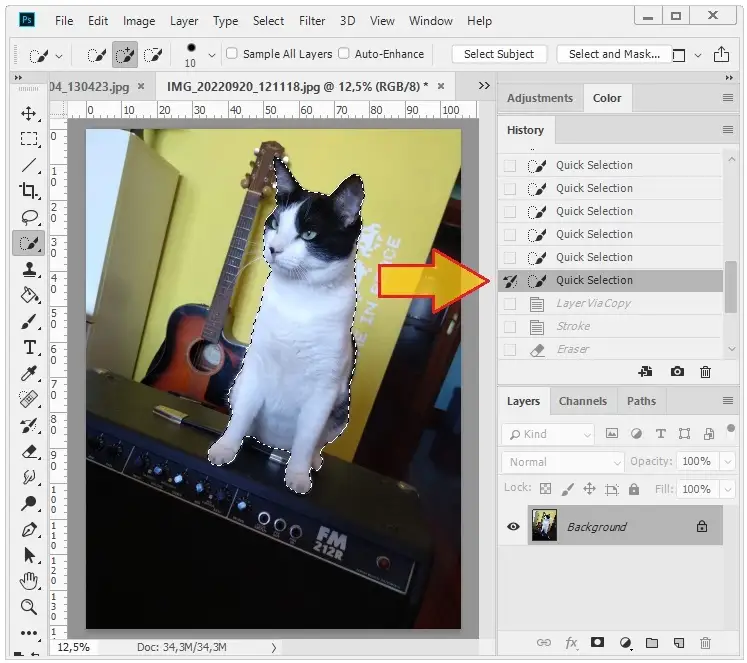
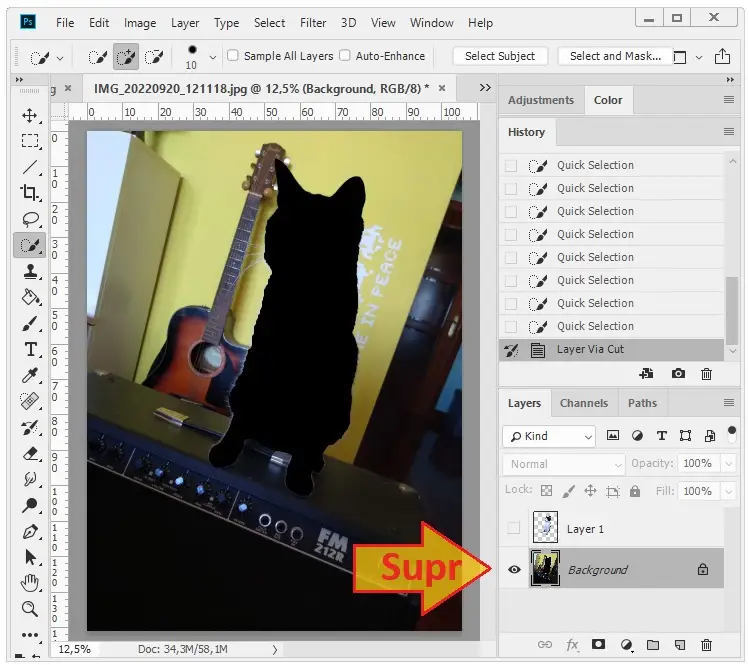
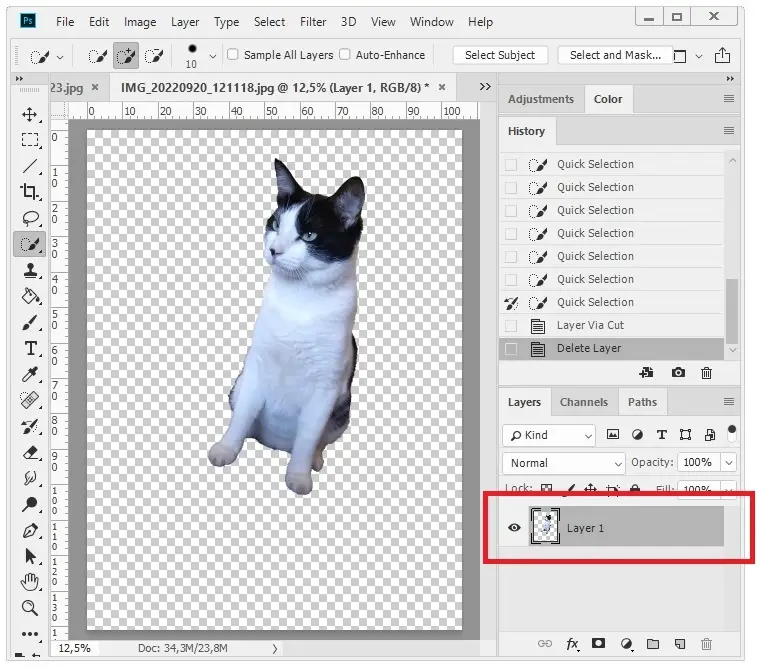
Tened en cuenta que hay falsos .png cuyo fondo no es realmente transparente, sino que tienen un fondo que imita la cuadrícula de transparencia. Como indicamos al principio del post, aplicaremos este último método para aislar el elemento que nos interese y obtener un fondo realmente transparente.
Quizá también te interese:
- Cómo eliminar el texto de una imagen con Photoshop
- Cómo abrir un archivo PSD de Photoshop en Android
- Cómo convertir una imagen JPG o PNG en un vector SVG
Portada | Egoi Garcia


