


WhatsApp es una de esas aplicaciones que introduce nuevas funciones y características de tapadillo, casi sin que te des cuenta. Sigues utilizándola como siempre hasta que un día un amigo te comenta: “¿A que no sabes que acabo de descubrir?” Y de repente te enteras de un truco nuevo en el que nunca te habías fijado. Seguro que os ha pasado alguna que otra vez.
25 trucos y triquiñuelas «God mode» para WhatsApp
Para solucionar esas situaciones tan embarazosas vamos a desvelaros algunas funciones y tips poco habituales que os convertirán en los verdaderos ninjas de WhatsApp. ¡Ojo!
Evita miradas ajenas
WhatsApp es una aplicación privada, y nadie puede ver lo que escribes, a menos que dejes el móvil encima de la mesa y entonces…date por perdido. Si quieres que las notificaciones emergentes desaparezcan de tu vida, ve a “Ajustes -> Notificación emergente” y selecciona “Nunca mostrar ventana emergente”.
Descubre cuando han leído uno de tus mensajes
Todos conocemos el odiado doble check azul que confirma la lectura de uno de nuestros mensajes, ¿pero podemos saber el momento exacto en el que lo han leído? Esa información queda grabada en WhatsApp, asi que podemos consultar la hora y el minuto exactos de lectura.
Mantén el dedo pulsado sobre el mensaje y pincha sobre el icono de información que has enviado (está en la parte superior de la app) y verás la fecha y hora de entrega del mensaje y la fecha y hora exactas de cuando ha sido leído. No se si esto se puede considerar «un truco de Whatsapp» como tal, pero sin duda es muy útil.

Deshabilita el doble check azul
El doble check azul de confirmación de lectura ha causado controversia casi desde que salió. Es una especie de caballero vigilante que te dice solemnemente “Has recibido un mensaje de un amigo y sí, lo acabas de leer. Mas te vale contestarle rápido si no quieres que se enfade”. Y claro, en ese momento no nos apetece ponernos a escribir y bueno…ya lo haré más tarde y le pondré alguna excusa barata.
Ve a “Ajustes -> Cuenta -> Privacidad” y desactiva la confirmación de lectura para perder de vista el malvado check azul.

Convierte en texto las notas de audio de WhatsApp
Las notas de voz de WhatsApp están muy bien, pero hay veces en las que no podemos escucharlas, bien porque hay mucho ruido o porque estamos en un lugar inapropiado para tal efecto (en la oficina, en una biblioteca o en un funeral).
Gracias a la app Voicer for WhatsApp podemos convertir cualquier mensaje de audio de WhatsApp a texto de forma rápida. Es una app gratuita y con soporte para más de 50 idiomas.
Nota del editor: Voice for WhatsApp ya no está disponible en Play Store.
Oculta la información de tu perfil
¿Estás cansado de que te añadan a grupos de WhatsApp en el que no conoces a la mitad de la gente? Todas esas personas pueden acceder a tu perfil y ver tu foto y algunos detalles más. Y la verdad, hay veces en las que eso no gusta.
Si quieres puedes filtrar quien puede ver tus datos de perfil desde “Ajustes -> Cuenta -> Privacidad”. Desde aquí puedes elegir quién ve tu foto de perfil, tu estado o tu hora de última conexión.

Silenciar grupos
Estaréis todos de acuerdo en que los grupos de WhatsApp pueden ser muy peligrosos. Comienzan siendo un punto de unión para aclarar alguna cosa o hacer una quedada, y al final el tema de conversación acaba derivando en un mar de chats y notificaciones que inundan tu teléfono. ¡Qué agonía! Piensas en salirte del grupo, pero tampoco quieres que piensen que eres un antisocial. ¿Solución? Silenciar el grupo.
Entra en el grupo y pulsa sobre el nombre de cabecera para acceder a los ajustes del chat. Aquí encontrarás una opción que te permite silenciar el grupo y dejar de recibir mensajes incesantemente.

Crea accesos directos a conversaciones
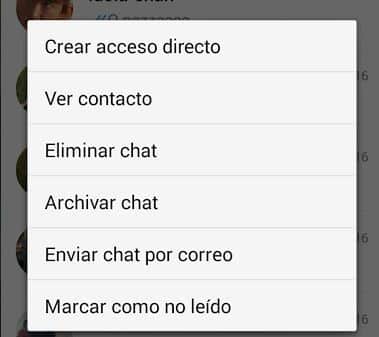
Seguro que hay una o dos personas con las que hablas constantemente por WhatsApp, y seguro también que sería mucho más cómodo no tener que andar entrando y saliendo de la app cada vez que quieres escribirles. Para hacer todo el proceso mucho más accesible puedes crear un acceso directo al chat de estas personas y entrar directamente desde tu escritorio de Android.
Mantén pulsado durante un par de segundos sobre el chat deseado y selecciona “Crear acceso directo” para poder acceder directamente a dicha conversación desde tu escritorio.
Envía mensajes masivos individuales
Resulta que quieres hacer una invitación personal a muchos de tus amigos, pero que no se note que se lo has enviado al resto de tus amigos. Asi los receptores del mensaje pensarán que eres un detallista y que realmente les importas. Por ejemplo, resulta que vas a contraer matrimonio, y quieres decírselo a todo el mundo, pero no montando un grupo de WhatsApp. Es como enviar un email a un montón de destinatarios, pero desde tu app de mensajería favorita.
Desde la esquina superior derecha de WhatsApp selecciona “Nueva difusión” y escribe un mensaje personalizado y envíaselo a tantas personas como desees. ¡Qué detalle has tenido en contármelo en privado!¡Qué gran amigo!
Programar el envío de mensajes
La gracia de WhatsApp es que se trata de una herramienta de comunicación instantánea. Sin embargo, hay situaciones en las que nos vendría de perlas poder programar un mensaje para que se envíe en la fecha y hora que nos de la gana. Para ello existen apps como Scheduler for WhatsApp.
Scheduler for WhatsApp | Descargar en Google Play
Notificaciones selectivas
Hay algunos grupos de WhatsApp que solo son ruido blanco y que realmente no quieres hacerles mucho caso, pero hay otros en cambio en los que quieres leer al momento, como el grupo de tus amigos cuando vais a quedar para salir a cenar. Para estos casos puedes hacer una pequeña criba selectiva y asignar un sonido de notificación especial.
Entra en el grupo y mantén pulsado el nombre de cabecera, y selecciona “notificaciones personalizadas”. Podrás asignar una melodía específica para ese grupo y así solo hacerle caso a WhatsApp cuando oigas la musiquita del grupo más que te interesa.
Cómo enviar chats a alguien que nos ha bloqueado
Aunque esto es algo que no deberíamos hacer -si alguien nos ha bloqueado por algo será y deberíamos respetar su decisión-, lo cierto es que WhatsApp deja un resquicio para envíar mensajes a alguien que nos ha bloqueado.
¿Cómo? Basta con que una tercera persona cree un grupo e invite tanto al bloqueador como al bloqueado. Consecuencia: el bloqueo no se aplica al grupo, por lo que podemos volver a mandar mensajes, y el bloqueador los recibirá sin ningún problema (hasta que se salga del grupo, claro está).
Copias de seguridad de tus chats
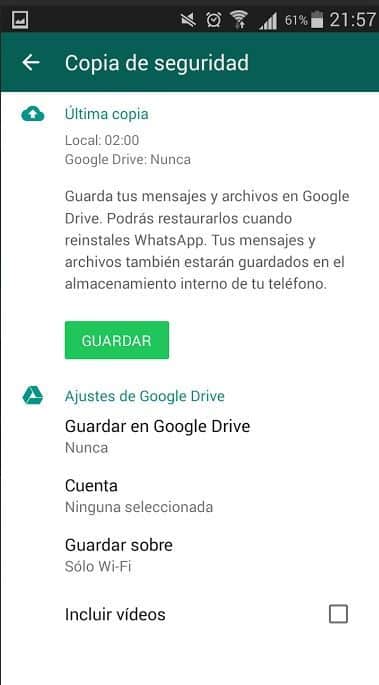
Por defecto WhatsApp realiza una copia de seguridad de todas tus conversaciones y la mantiene durante un máximo de 7 días, pero ¿qué ocurre si quieres restaurar conversaciones más antiguas? Para estos casos podemos realizar una copia de seguridad cada cierto tiempo y guardarla en la nube. ¿Cómo? Basta con ir a “Ajustes -> Chats y llamadas” y seleccionar “Copia de seguridad” para realizar un backup de todas tus conversaciones y archivos y subirlos a Google Drive. Cuando quieras cargar esa copia de seguridad solo tendrás que desinstalar y volver a instalar WhatsApp y cargar la copia de seguridad que subiste Google Drive.
Limita la descarga de imágenes y videos
Si recibes muchas imágenes y videos seguro que no querrás quedarte sin conexión de datos por el simple hecho de estar conectado a WhatsApp. Por eso, puedes configurar la aplicación para que solo se descarguen los videos automáticamente cuando estás conectado a WiFi (o cuando tú decidas).
Para ahorrar todos esos megas innecesarios basta con ir a “Ajustes -> Chats y llamadas” y seleccionar “Descarga automática”. Desde este menú podrás limitar la gestión de descarga de contenido multimedia en tu dispositivo.
¿A donde van a parar todos los archivos y fotos de WhatsApp?
Seguro que te hiciste esta pregunta aquella vez que perdiste esa foto tan importante y no había manera de encontrarla. Todos los ficheros multimedia que enviamos y recibimos por WhatsApp se guardan en la siguiente ruta de tu teléfono Android:
\\sdcard\WhatsApp\Media\
Dentro de esta carpeta encontraremos un conjunto de subcarpetas donde se almacenan todos los archivos de WhatsApp clasificados por tipo de archivo.
Cambia de número de teléfono
Si has cambiado de número de teléfono o tienes una SIM nueva, no es necesario que te vuelvas a dar de alta en WhatsApp. Puedes cambiar el número asociado a la app sin ningún problema. Ve a “Ajustes -> Cuenta” y selecciona “Cambiar número” para asignar un nuevo número de teléfono y asociarlo a tu perfil.
Envía mensajes que se autodestruyen
Kaboom es una app de terceros que nos permite enviar mensajes a través de WhatsApp que se autodestruyen pasado un tiempo determinado (o después de X visualizaciones). La idea no está nada mal, y si quieres enviar un mensaje del que no quede huella alguna, esta es la mejor herramienta para ello.
Nota del editor: La app de Kaboom ya no está disponible en Play Store.
Pon una estrella en tu vida
A veces nos pasan información por WhatsApp que queremos tener a mano, y es habitual que perdamos mucho tiempo localizando ese mensaje entre un mar de conversaciones. Para solucionar este problema basta con mantener pulsado sobre el chat que queremos guardar y pulsar sobre el icono de la estrella que aparecerá en la parte superior. Cuando quieras localizar ese mensaje solo tienes que abrir WhatsApp y desde el botón superior derecho seleccionar “Mensajes destacados”.

Enviando respuestas automáticas
Sería genial poder enviar respuestas automáticas, pero desgraciadamente WhatsApp todavía no cuenta con esta característica de forma nativa. Sin embargo, hay otras compañías que sí han pensado en ello y han desarrollado la aplicación perfecta para realizar esta utilísima función de respuesta automática: la app de WhatReply.
Nota del editor: WhatReply ya no está disponible en Play Store.
Consume menos datos en las llamadas
Si estás acostumbrado a realizar llamadas a través de WhatsApp puedes reducir el consumo de datos que acarrean este tipo de llamadas. Si vas a “Ajustes -> Chats y llamadas” pulsa sobre “Disminuir uso de datos” y tus llamadas por WhatsApp serán mucho más ligeras y consumirás menos datos.
Versión web de WhatsApp para tu PC
Puedes utilizar WhatsApp en tu PC sin necesidad de instalar ninguna aplicación. Abre en panel inferior de ajustes de WhatsApp y selecciona “WhatsApp Web”. A continuación carga la página “web.whatsapp.com” en tu navegador y escanea el código QR que te aparecerá en pantalla con tu teléfono.

Recordatorios visuales
Es bastante común leer un mensaje de un contacto y pensar “Ahora no me apetece, ya le contestaré más tarde”, y al final acabas por no contestar, normalmente por olvido o dejadez. Para evitar estas situaciones puedes marcar como no leída una conversación, y siempre que entres en WhatsApp esta aparecerá marcada con un símbolo verde, hasta que vuelvas a entrar al chat y contestes. Para marcar una conversación como no leída basta con mantener pulsado durante un par de segundos sobre la conversación y elegir “Marcar como no leído”.
Cómo ves hay muchísimas funciones que podemos utilizar para sacar el máximo partido a nuestra app de mensajería favorita. Si todavía tienes ganas de más aquí tienes 4 tutoriales extra que vienen fenomenal para completar esta lista de trucos imprescindibles:
Cómo Recuperar Fotos y Videos Eliminados de WhatsApp
Como Recuperar Chats de WhatsApp
¿Cómo Saber si te han Bloqueado en WhatsApp?
Ocultar la Última vez que te Conectaste a WhatsApp



Emojis y pegatinas para whatsapp con esta app