


Cuando compras un smartphone nuevo y lo estrenas, a menos que sea un Android puro como los Pixel de Google, lo más probable es que te encuentres con unas cuantas apps preinstaladas del fabricante.
Estas aplicaciones pueden ser las típicas herramientas útiles como una grabadora, una app para tomar notas o una app meteorológica, por poner algunos ejemplos bastante habituales. Pero entre todo este material preinstalado también podemos encontrar mucho bloatware.
El bloatware son todas esas aplicaciones de terceros, como juegos y aplicaciones “de relleno” que inundan tu teléfono, y que no necesitas para nada. Lo malo es que en muchos casos ni siquiera se pueden desinstalar mediante métodos convencionales.
Cómo desinstalar bloatware y otras apps preinstaladas en Android sin root
Además del bloatware, también hay otras aplicaciones preinstaladas y herramientas del sistema que no se pueden desinstalar así como así. De hecho, si entramos en los ajustes de estas apps veremos que el botón de “desinstalar” está deshabilitado.
En situaciones así el procedimiento a seguir es el mismo que ya hemos explicado en otras ocasiones: realizar una desinstalación manual mediante comandos a través de una ventana de terminal.
En un PC con Windows lo podemos conseguir lanzando un par de comandos de PowerShell. En Android es un poco más complicado, ya que requiere conectar el dispositivo móvil a un PC para lanzar todos esos comandos en remoto.
La buena noticia es que esto se puede llevar a cabo sin necesidad de tener el teléfono rooteado, lo cual siempre es una ventaja (sobre todo ahora, que ya casi nadie hace root a su móvil). Tan solo tenemos que ejecutar unos cuantos comandos ADB desde el PC, asegurándonos de cumplimos los siguientes requisitos previos.
- Primero, asegúrate de que el dispositivo Android tiene la depuración USB activada.

- Segundo, instala el paquete de ADB en el PC para que Windows pueda reconocer los comandos que vamos a ejecutar.
- Por último, conecta el dispositivo Android al PC mediante un cable USB.
Ahora que ya lo tenemos todo preparado, es momento de comenzar a lanzar los comandos.
- Abre una ventana de terminal o “símbolo del sistema” pulsando las teclas Win+R.
- Navega hasta la carpeta donde acabas de instalar los archivos ADB.
- Lanza el comando “adb devices”.
- En la pantalla de tu Android verás un mensaje que dice “¿Permitir depuración por USB?”. Pulsa en “Permitir”.

- Si el PC reconoce el dispositivo nos mostrará su número identificativo en pantalla.

- Ahora ejecuta el comando “adb shell pm list packages -f”. Esto nos mostrará un listado de todas las apps instaladas en el móvil.
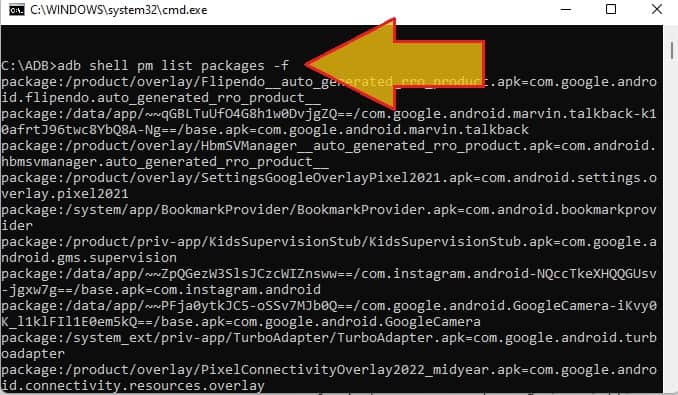
El listado de apps está ordenado por paquetes, y cada paquete muestra la siguiente información: Ubicación de la app en la memoria interna+ nombre del paquete.
Por ejemplo, el resultado “package:/data/app/~~dvP1XGInrjd2rcgvXMuXhg==/com.spotify.music-Z8yNnMA-_LZIwWq_QEi8pw==/base.apk=com.spotify.music” nos indica que el paquete de la app de Spotify se llama “com.spotify.music”.
Nota: En este ejemplo vamos a desinstalar la app de Spotify, pero si quieres desinstalar cualquier otra app simplemente anota el nombre de su paquete.
Ahora que ya sabemos el nombre oficial de la app que queremos desinstalar, ejecutaremos el siguiente comando adb:
- adb uninstall paquete_aplicación donde paquete_aplicación corresponde al nombre del paquete de la app. Por ejemplo, si quisiéramos desinstalar Spotify el comando a introducir sería “adb uninstall com.spotify.music”

Si la desinstalación se ha completado correctamente veremos un mensaje que dice “Success”.
¿Tienes problemas para encontrar el nombre del paquete de una app?
En caso de que tengamos dificultades para identificar el nombre de paquete exacto de una app podemos usar la aplicación «Inspector de aplicaciones».

Se trata de una herramienta gratuita que nos permite obtener toda esta información de manera mucho más directa y visual.
Inspector de aplicaciones | Descargar en Google Play
Por último, recuerda que si tienes permisos root en tu dispositivo Android también puedes desinstalar cualquier aplicación utilizando una herramienta como System App Remover.
System App Remover | Descargar en Google Play
Esta aplicación permite desinstalar apps de sistema y todo tipo de bloatware de tu dispositivo (puedes leer un tutorial más detallado sobre su funcionamiento AQUÍ). Eso sí, recuerda que eliminar una app del sistema siempre es un proceso delicado, y puede derivar en un mal funcionamiento de tu smartphone. Si no estás seguro lo mejor es que no desinstales nada en caliente.
¿Tienes Telegram instalado? Recibe el mejor post de cada día en nuestro canal. O si lo prefieres, echa un vistazo a nuestro canal de WhatsApp.



Gracias