


¿Sabías que puedes instalar una app para Android sin necesidad de tener el teléfono delante? Basta con que tengas un dispositivo con acceso a Internet. No necesitas más. Puedes tener el móvil a 10 kilómetros de distancia y descargar apps como si tuvieras el teléfono en tus manos.
La verdad es que la función de instalar apps en remoto en Android es muy fácil de usar, pero no mucha gente la conoce. Esta es una característica que nos puede venir muy bien también para esos momentos en los que tenemos algún problema con el teléfono o tenemos algún virus, y por el motivo que fuera no podemos acceder a la Play Store de manera convencional. Aunque también sirve para cosas más mundanas: yo por ejemplo, utilizo este sistema para instalar apps en mi smart TV directamente desde el teléfono móvil.
Cómo instalar aplicaciones Android en remoto desde otro dispositivo
A continuación, explicamos tres métodos para descargar e instalar apps en remoto. El primero pasa por realizar toda la gestión desde otro teléfono móvil. El segundo consiste en acceder a la versión web de la Google Play Store, mientras que para el tercero utilizaremos un comando ADB con la ayuda de un PC y un cable USB. Quedaros con la opción que mejor se adapte a vuestras necesidades.
Instala apps en remoto desde tu teléfono
Esta es la forma más sencilla de instalar aplicaciones en remoto. Simplemente asegúrate de que utilizas la misma cuenta de Google tanto en el teléfono como en el dispositivo remoto.
A partir de aquí, entra en la Play Store, localiza la app que quieres instalar, y a continuación pulsa sobre la pestaña desplegable que verás en el lateral derecho del botón de instalación.
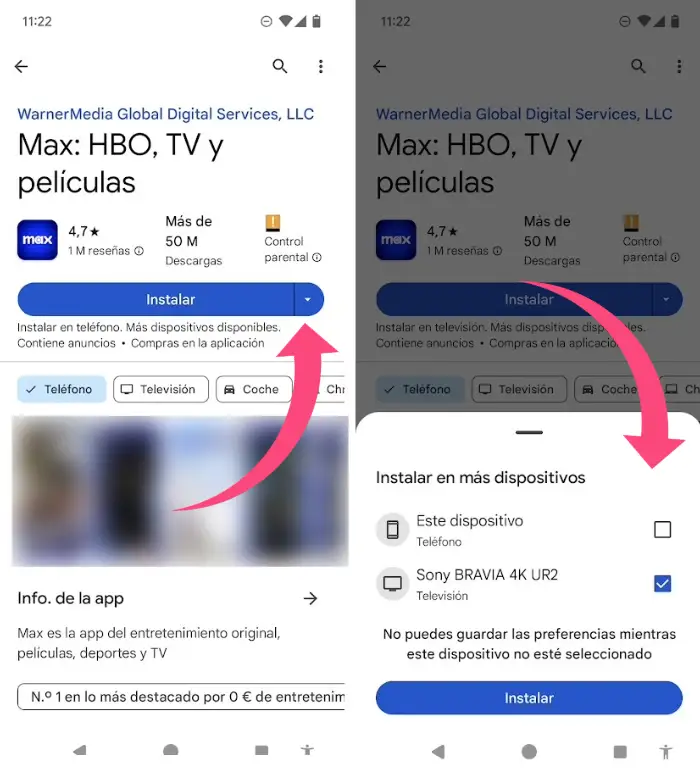
Si despliegas esta pestaña se abrirá una tarjeta en la zona inferior de la pantalla donde podrás elegir el dispositivo de destino donde se instalará la app. Selecciona el dispositivo marcando la correspondiente casilla y toca en «Instalar».
Descargando apps en remoto desde Play Store en PC
Una de las ventajas de la Play Store es que cuando accedemos desde su versión web para navegadores con un dispositivo que no es Android, la tienda siempre nos preguntará en qué dispositivo queremos instalar una aplicación. Esto hace que los PCs de sobremesa sean perfectos para instalar apps en remoto.
- Abre el navegador de tu ordenador de sobremesa o portátil y entra en la Play Store haciendo una búsqueda en Google o cargando esta URL en la barra de direcciones: https://play.google.com/store
- Inicia sesión en la Play Store con la misma cuenta de Google que utilizas en tu teléfono Android.
- Busca la app o juego que quieras instalar y haz clic para entrar en la ficha informativa de la app.
- Pulsa sobre el botón verde de “Descargar”.
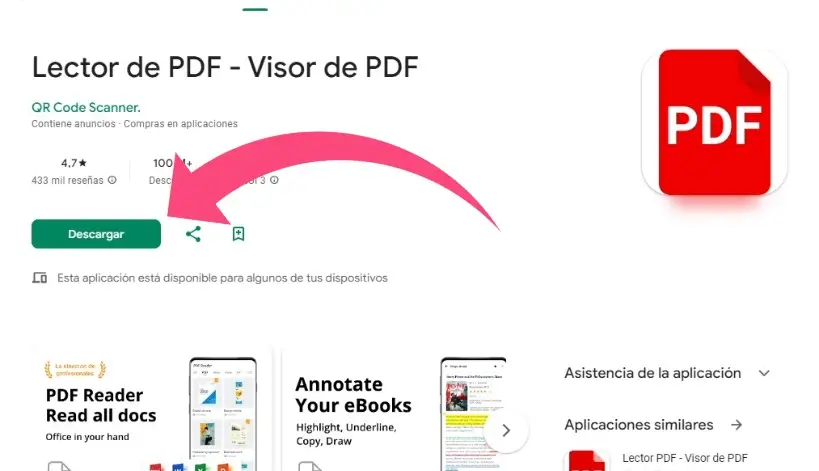
- A continuación, la Play Store nos pedirá elegir el dispositivo donde queremos que se instale la aplicación. Abre el desplegable que verás en pantalla y selecciona tu móvil o dispositivo Android. Nota: Si no ves tu teléfono en la lista lo más probable es que hayas iniciado sesión en la Play Store del navegador con la cuenta incorrecta. En tal caso, cambia la cuenta para que sea la misma, tanto en la Play Store del navegador como en tu dispositivo Android remoto.
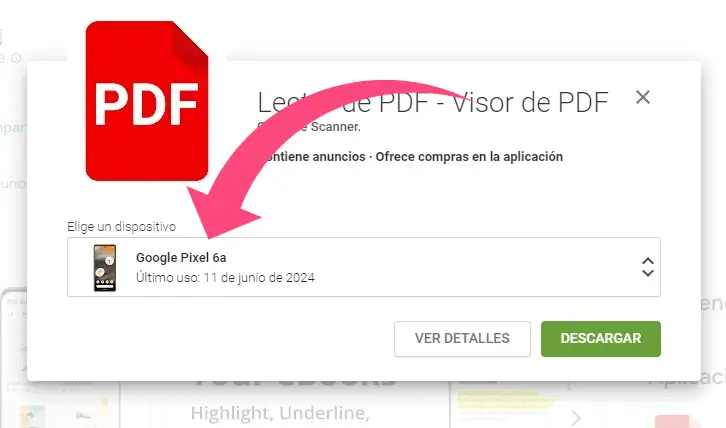
- Haz clic en «Descargar» e introduce la contraseña de tu cuenta de Google para verificar tu identidad.
- Si todo ha ido bien verás un mensaje indicando que la app se instalará en breve en tu dispositivo.
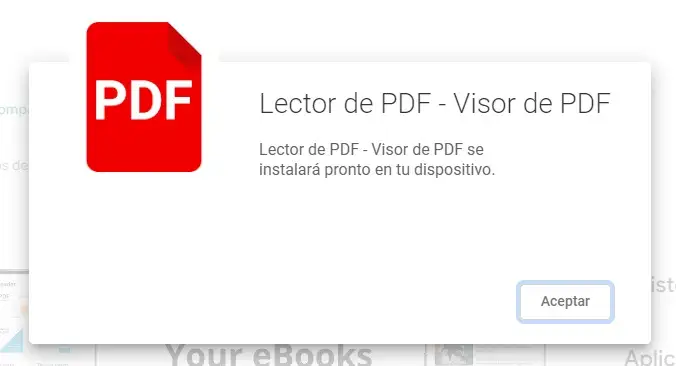
¡Listo! A partir de aquí la app se instalará en remoto en tu móvil. Simplemente asegúrate de que tu dispositivo Android tiene acceso a Internet para que la app se pueda descargar de forma automática.
Si nuestro dispositivo Android tiene acceso a Internet lo más normal es que comience la descarga en cuestión de un minuto o menos. Si ves que la app no se instala es probable que tengas configurada la Play Store para que solo se descarguen apps cuando estás conectado a una red wifi. Puedes cambiar esta opción entrando en los ajustes de la Play Store en tu Android: ve a “Ajustes -> Preferencia de descarga de aplicaciones” y selecciona “En cualquier red” o “Solo wifi” según tus preferencias.

Ten en cuenta, eso sí, que si seleccionas “En cualquier red” la descarga se realizará usando tu conexión de datos. Si vas a instalar una app pesada es recomendable que dejes activada la opción “Solo wifi” para no agotar tu tarifa de datos mensual.
Cómo instalar una app mediante comandos ADB
Si la app que quieres instalar no está disponible en la Play Store pero ya tienes el paquete de instalación en formato APK, también puedes instalar la aplicación. Aunque es un poco más complicado, y también necesitarás tener un PC a mano.
- Primero activa la depuración USB en tu dispositivo Android. Puedes ver cómo hacerlo echando un vistazo a este TUTORIAL.
- Conecta el móvil a un PC con Windows mediante un cable USB.
- Antes de comenzar, asegúrate de que has instalado el paquete de drivers ADB para Windows. Puedes ver todas las opciones de descarga de los drivers AQUÍ.
Ahora que ya lo tienes todo preparado, abre una ventana de terminal desde Windows pulsando las teclas Win+R y escribiendo el comando “cmd”.

A continuación, lanza el siguiente comando para saber que el PC ha reconocido tu dispositivo Android y que los comandos ADB están operativos:
adb devices

Por último, ejecutaremos el comando de instalación remota. Antes de lanzar el comando comprueba que el paquete APK de instalación de la app está en la misma ruta del PC desde donde estás lanzando los comandos. De lo contrario el comando devolverá error.
adb install aplicación.apk
Sustituye “aplicación.apk” por el nombre del paquete APK que quieres instalar. Por ejemplo, para instalar WhatsApp el comando completo será “adb install com.whatsapp.apk”.

De esta manera, el PC se pondrá en contacto con nuestro Android e instalará en remoto la app en formato APK que acabamos de indicar a través del comando ADB.
Quizá también te interese:
- Cómo controlar a distancia un móvil Android
- Cómo añadir una página web a la pantalla de inicio de Android
- Cómo instalar CoreELEC en una TV Box (sistema operativo KODI)
Portada | Aitor Eizagirre x DreamStudio
¿Tienes Telegram instalado? Recibe el mejor post de cada día en nuestro canal. O si lo prefieres, echa un vistazo a nuestro nuevo canal de WhatsApp.



Hola, y como desactivo eso? Porque me pasa que instalo algo en el móvil y automáticamente me instala también en la tablet. Los dos dispositivos tienen la misma cuenta Gmail. Gracias
Tengo la misma duda, como podría descarivarlo
SI dice que asi sea a 10 kilometros porque nos da el ejemplo con usb?