


Los teléfonos Android cuentan con infinidad de opciones de personalización para cambiar y ajustar la configuración del dispositivo a nuestro gusto. Sin embargo, el cambio de nombre de una aplicación es algo bastante más complicado, ya que se trata de un dato que está directamente establecido en el documento AndroidManifest.xml de cada aplicación y no se puede modificar por el usuario de manera ordinaria.
Por suerte, donde hay un obstáculo casi siempre hay también alguna ruta alternativa, y este caso tampoco es una excepción. Eso sí, la situación cambia bastante dependiendo de si tenemos permisos root o no en el dispositivo Android, así que lo mejor es que vayamos por partes.
Cómo cambiar el nombre de una aplicación en Android (no root)
Si nuestro dispositivo Android no está rooteado no vamos a poder modificar el nombre completo de la app en todos los sitios, pero sí que vamos a poder cambiar el nombre del icono que aparece en el escritorio.
Esto es algo que nos puede venir de perlas si estamos configurando el móvil para una persona mayor y en lugar de poner “Mozilla Firefox” queremos cambiar el nombre de la aplicación por algo más fácil de entender, como por ejemplo, “Navegador” o “Internet”.
Para lograr nuestro objetivo, una de las opciones pasa por instalar un launcher personalizado para Android, como por ejemplo Nova Launcher.
- Una vez tenemos el launcher instalado, lo abrimos y realizamos la configuración inicial.
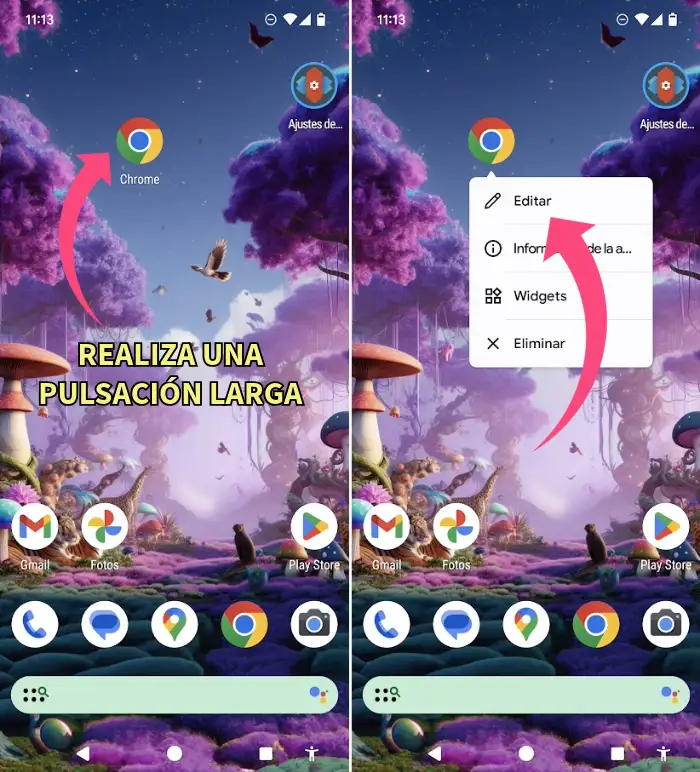
- Buscamos la aplicación que queremos cambiar en el escritorio y realizamos una pulsación larga sobre su icono.
- Se abrirá un menú desplegable. Pulsamos sobre “Editar”.
- En el campo “Etiqueta de la aplicación” sustituimos el nombre actual por el nuevo nombre que queramos asignarle. Cuando esté todo listo, selecciona “Hecho” para confirmar.
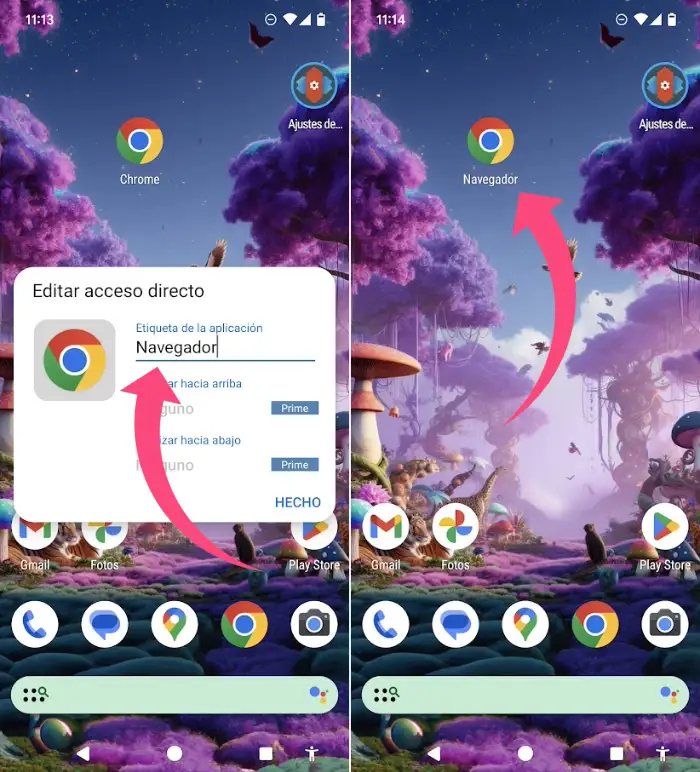
De esta forma, la aplicación aparecerá en la pantalla de inicio con el nuevo nombre que acabamos de asignarle.
Crea un acceso directo de la app y ponle el nombre que quieras
Otra manera de lograr el mismo efecto pero sin necesidad de instalar ningún launcher consiste en utilizar la app Shortcut Maker. Esta aplicación gratuita para Android nos permite crear un acceso directo de cualquier app que tengamos instalada y enviarlo al escritorio con el nombre que nosotros decidamos.
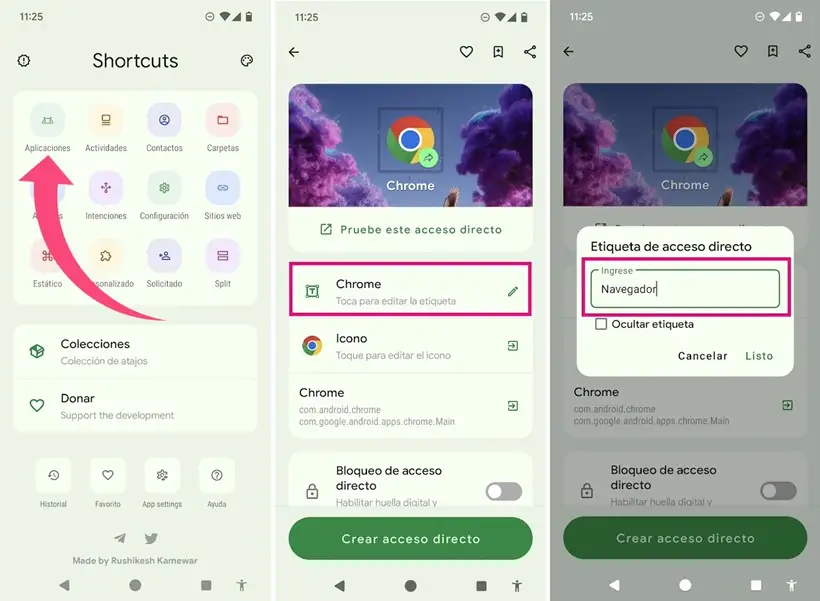
- Abre la app de Shortcut Maker, y en la pantalla principal toca en «Aplicaciones«.
- Selecciona la aplicación a la que le quieres cambiar el nombre.
- Toca en el icono del lápiz para editar el nombre de la etiqueta. Ponle el nombre que quieras y toca en «Listo«.
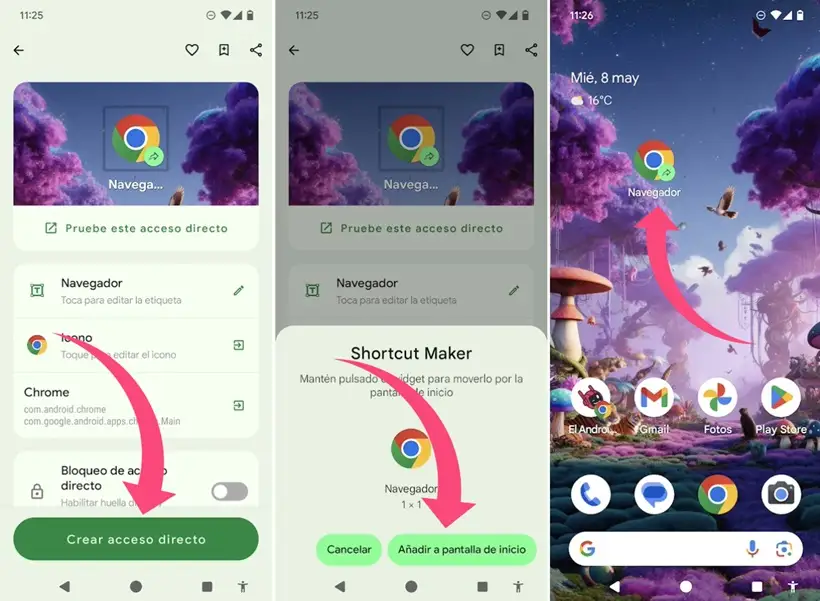
- Ahora pulsa en «Crear acceso directo«.
- Elige «Añadir a pantalla de inicio«.
- ¡Y eso es todo! Si vuelves a la pantalla de inicio de tu Android verás que hay un nuevo acceso directo de la app con el nombre que acabas de establecer.
Cómo cambiar el nombre de una aplicación en Android (root)
Si tenemos un teléfono rooteado podemos hacer cambio de nombre de la aplicación utilizando la herramienta APK Editor Pro. Tal y como indica @aragonboy en ESTE POST de Steemit, con este editor podemos modificar la información de un apk, y datos tales como el nombre de la app o el nombre del paquete.
El proceso como tal es bastante sencillo:
- Descargamos e instalamos APK Editor Pro en nuestro dispositivo Android.
- En el menú principal de APK Editor seleccionamos la opción «Select APK from App».
- Elegimos la app que queremos modificar.
- Pulsamos sobre «Common Edit».
- En el campo «App Name» cambiamos el nombre actual de la aplicación por el nuevo nombre que queramos ponerle.
- Para terminar, pulsamos sobre «Save» para guardar los cambios.

Este es un truco que también nos puede servir para cambiar el identificativo del paquete y así duplicar una aplicación sin que el sistema nos ponga ninguna restricción en el número de veces que podemos llegar a instalar una misma app.
Sería algo así como la típica función de apps duales que incluyen algunos móviles para poder usar dos WhatsApp de manera simultánea con smartphones de doble SIM. En cualquier caso, como decimos, es una app que solo funciona en teléfonos rooteados.
Quizá también te interese:
- Cómo personalizar el widget de Google en Android
- Cómo cambiar la voz del Asistente de Google
- Cómo usar un GIF como imagen de perfil en Google
¿Tienes Telegram instalado? Recibe el mejor post de cada día en nuestro canal. O si lo prefieres, echa un vistazo a nuestro nuevo canal de WhatsApp.


