


La integración entre Windows y Android siempre ha sido una relación de «quiero y no puedo». Por un lado, podemos usar la app de Enlace Móvil para vincular el teléfono y hacer llamadas desde el PC, lo cual está genial. Pero por otro lado, el mes pasado Microsoft anunció que Windows 11 ya no será compatible con la ejecución de aplicaciones Android de forma nativa a partir de 2025. Una de cal, y otra de arena.
Conectar el móvil al PC debería ser algo sencillo
Con todo lo que hemos avanzado estos años, hacer que Windows reconozca un dispositivo Android todavía sigue siendo un proceso muy engorroso en determinadas situaciones. Especialmente cuando algo sale mal y no sabemos por qué.
En teoría, conectar un smartphone Android a un PC con Windows es de lo más sencillo. Hablamos de conexiones Plug & Play, por lo que, una vez establecida la conexión por USB, el PC automáticamente instalará los drivers necesarios para que podamos acceder al almacenamiento del teléfono desde el explorador de archivos de Windows. Tal y como lo haríamos con una memoria USB o un disco duro externo.
Qué hacer si tu PC con Windows no reconoce un dispositivo Android
Cuando Windows no reconoce un teléfono o tablet Android el error suele mostrarse de dos maneras distintas:
- El smartphone no aparece en la lista de dispositivos conectados de “Este equipo”.
- Cuando conectamos el móvil, Windows 10/11 muestra un mensaje indicando que no reconoce el USB o que tiene algún error.
Comprobaciones previas
Antes de meternos de lleno a probar soluciones, asegúrate de que has revisado estos aspectos:
- El teléfono está desbloqueado cuando lo conectamos al PC.
- Conecta el dispositivo en otro puerto USB. Si es un sistema Android antiguo intenta utilizar un puerto USB 2.0.
- Cambia el cable USB y prueba con otro. Es recomendable que sea el cable original que venía con el dispositivo (o que al menos sea de calidad y esté en buen estado).
- Apaga el teléfono completamente y reinícialo. Tampoco te olvides de reiniciar también el PC.
Activa el modo de conexión “Transferencia de archivos” en Android
Cuando Android se conecta a un PC por USB puede hacerlo de varias formas: en modo “Carga de batería”, como si fuera un modem USB, en modo “Transferencia de imágenes” o en modo “Transferencia de archivos”.
Una vez conectado el dispositivo al PC, despliega la barra de notificaciones superior de Android, pulsa sobre la notificación de sistema que verás en la zona de notificaciones y asegúrate de que está activado el modo “Transferencia de archivos”.
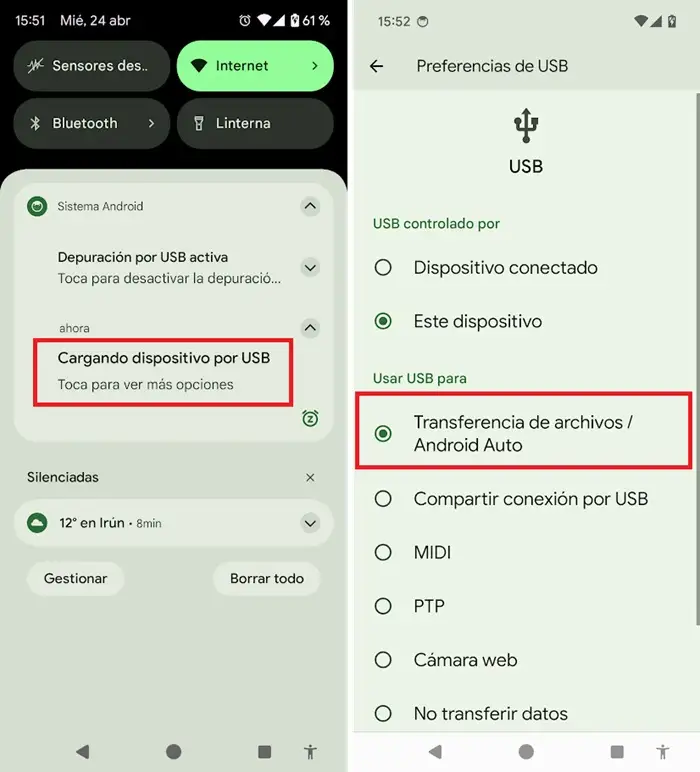
Espera unos segundos hasta que Windows reconozca el dispositivo e instale los drivers pertinentes. En un momento deberías ver el dispositivo accesible desde “Este equipo” en el explorador de Windows.
Activa la depuración por USB
La depuración por USB normalmente se utiliza para lanzar comandos ADB, fastboot y, en definitiva, realizar ajustes orientados a desarrolladores. Sin embargo, cuando activamos la depuración USB en Android el sistema operativo de Windows descarga drivers adicionales. Unos drivers que en algunos casos puede que sean necesarios para que el PC reconozca el dispositivo Android que acabamos de conectar.
Puedes activar la depuración USB entrando en el menú de “Ajustes” de Android y navegando hasta el apartado dedicado a la “Información del teléfono”. Pulsa 7 veces seguidas sobre el número de compilación hasta que aparezca en pantalla un mensaje indicando que se han activado las opciones para desarrolladores.

Por último, entra en “Sistema -> Opciones para desarrolladores” y activa la pestaña de “Depuración por USB”.
Ahora conecta de nuevo el teléfono al PC mediante un cable USB y otorga unos segundos a Windows para que instale los drivers correspondientes.
Desinstala y vuelve a instalar los drivers del dispositivo Android
A veces Windows no consigue instalar los drivers correctamente, y eso hace que no pueda identificar el teléfono como es debido cuando lo conectamos. Para solucionarlo solo tenemos que desinstalar y volver a instalar el teléfono Android en Windows paso a paso.
- Conecta el dispositivo Android al PC.
- Abre el Administrador de dispositivos. Para ello pulsa la combinación de teclas Win+R y ejecuta el comando “devmgmt.msc” (sin comillas).
- Localiza el apartado “Dispositivos portátiles” y abre el desplegable. Haz clic derecho sobre el teléfono Android y selecciona “Desinstalar el dispositivo”.
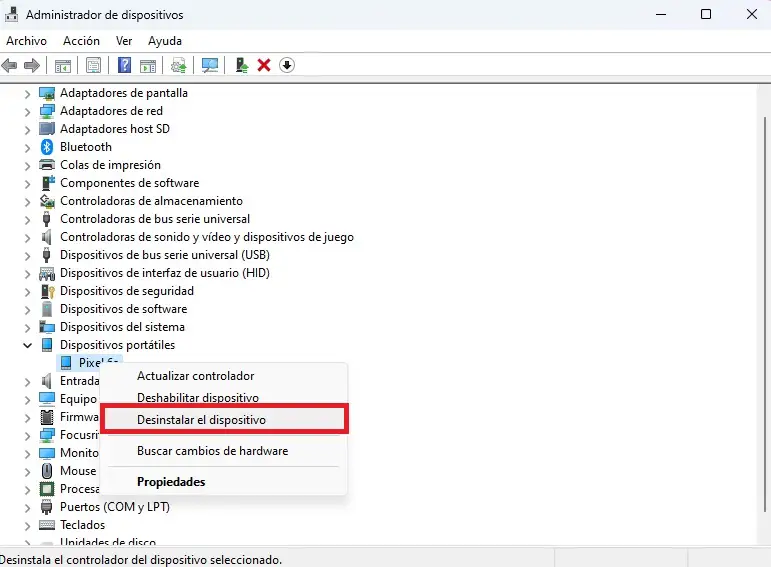
Después de hacer esto desconecta el teléfono del PC, reinicia Windows y prueba a conectar de nuevo el dispositivo. Dale unos segundos para que Windows descargue e instale de nuevo los drivers, y si todo ha ido bien, debería reconocer el dispositivo, ahora sí, sin problemas.
Conecta el teléfono en modo Fastboot
De la misma manera que cuando activamos la depuración USB en Android el sistema de Windows tiene que descargar nuevos drivers, lo mismo ocurre cuando el móvil está en modo Fastboot.
Si esos drivers adicionales son todo lo que necesita Windows para poder reconocer correctamente tu dispositivo Android entonces tendremos que forzar dicha descarga.
- Realiza una pulsación larga sobre el botón de encendido del teléfono para apagarlo completamente.
- Con el móvil apagado pulsa el botón de encendido + botón de volumen abajo. Esta combinación de botones puede ser diferente dependiendo de la marca y fabricante del teléfono. Puedes ver más información AQUÍ.
- Esto nos llevará al bootloader del teléfono. Algo así como la BIOS de los dispositivos Android. Selecciona la opción “Fastboot”.

- Ahora conecta el dispositivo Android al PC mediante un cable USB.
- Espera unos segundos para que el sistema descargue los drivers adicionales.
- Comprueba si el PC reconoce el smartphone.
Activa el modo avión
Este sería ya el último método a probar. No se sabe muy bien cuál es el motivo, pero parece ser que en algunos teléfonos activar el modo avión facilita su reconocimiento en Windows.

Quita el cable USB y desconecta el móvil del PC, activa el modo avión del teléfono desde el menú superior de Android y vuelve a conectarlo al PC. Si en ese momento la suerte está de tu lado, Windows reconocerá el dispositivo y podrás acceder a él sin problemas.
¿Nada de esto funciona? Conecta el dispositivo de forma inalámbrica con la aplicación Enlace Móvil de Microsoft
Si no consigues que Windows detecte el teléfono mediante cable USB, puede probar a conectarlo de forma inalámbrica. Para ello tendrás que instalar la app «Enlace a Windows» desde la Play Store en tu Android, y después instalar el programa «Enlace Móvil» desde la Tienda de Microsoft en tu PC.
Si tienes Windows 11 la aplicación de Enlace Móvil ya viene preinstalada de serie, por lo que puedes invocarla directamente desde la cajetilla de búsqueda de la barra de tareas.
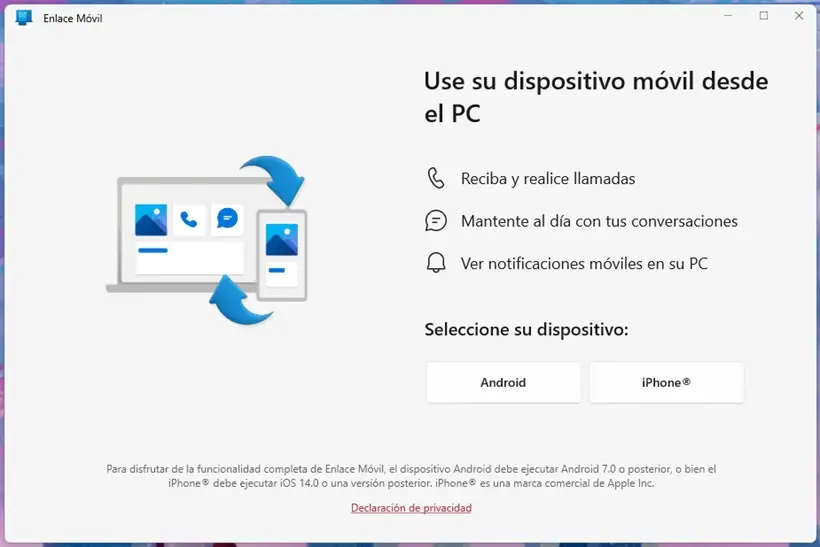
La aplicación es compatible tanto con Android como con iPhone, y te permitirá acceder a todas las fotos que tengas almacenadas en el teléfono, al historial de llamadas, mensajes SMS y también podrás hacer y recibir llamadas telefónicas desde el ordenador. Tan solo asegúrate de tener un micrófono y unos auriculares para poder mantener una conversación.
La verdad es que el proceso de vinculación entre Android y Windows es realmente directo y sencillo con este método, hasta el punto en que basta con abrir la aplicación en Windows y escanear un código QR con la cámara del móvil para establecer la conexión.
Quizá también te interese:
- ¿Quieres ejecutar apps y juegos de Windows en tu Android? Echa un ojo a Winlator 6
- Cómo abrir un programa automáticamente al iniciar Windows
- Cómo ejecutar apps de iOS en Android
¿Tienes Telegram instalado? Recibe el mejor post de cada día en nuestro canal. O si lo prefieres, echa un vistazo a nuestro nuevo canal de WhatsApp.
Portada | Aitor Eizagirre



Hola, saludos. Excelente explicación!. 🇻🇪