


Spotify es de lo mejorcito que nos ha pasado a los aficionados a la música. Un repositorio gigantesco donde podemos encontrar prácticamente de todo. Aunque la aplicación no suele dar muchos fallos a veces nos sorprende con errores como el que vamos a tratar hoy. ¿Tienes Spotify instalado en tu PC, Mac o teléfono y no puedes iniciar sesión por el error 17? ¿O quizá recibes el error http:8? Entonces sigue leyendo porque esto puede interesarte realmente.
Error 17 y error http:8 en Spotify: un firewall podría estar bloqueando Spotify
El problema en concreto es el siguiente: intentas iniciar sesión en Spotify, introduces tu usuario y contraseña correctamente, pero aun así no consigues acceder. Se trata del error 17, y según indica Spotify puede ser un error relacionado con una mala configuración de tu cortafuegos. En pocas palabras, el firewall de tu dispositivo está impidiendo el acceso a tu cuenta. El mensaje que vemos en pantalla es algo parecido a esto:

También es posible que recibamos un mensaje muy similar, relacionado con el código de error: http:8.

En ambos casos el problema parecer ser el mismo. Veamos cómo podemos resolverlo.
¿Es realmente posible que un cortafuegos esté bloqueando el acceso?
Lo primero que pensamos al ver el mensaje es que se trata de un problema de configuración o fallo puntual. Si desinstalamos la aplicación y la volvemos a instalar, sin embargo, veremos que el mencionado error 17 sigue sin desaparecer.
Modificar el cortafuegos para solucionar los errores 17 y http:8 de Spotify
Si estamos recibiendo este error en un equipo de sobremesa con Windows 10/11 o en un Mac, puede ser razonable pensar en modificar el firewall. En cambio, si Spotify nos arroja el error 17 en nuestro Android o iPhone la cosa puede empezar a olernos raro.
Un cortafuegos no es más que un mecanismo para bloquear el acceso a comunicaciones restringidas. No es algo habitual en un teléfono móvil, y a menos que hayamos instalado un firewall a mano, lo más probable es que ni siquiera tengamos uno. ¿Entonces qué está pasando? SPOILER: La causa más común para los errores 17 y http:8 de Spotify está relacionada con el cambio geográfico.
Solución: corrige tu ubicación geográfica en Spotify
Si hemos cambiado de país, y nuestra cuenta la creamos en un país distinto, entonces es probable que obtengamos este fallo. Por algún motivo, Spotify no registra correctamente el cambio de ubicación del usuario y entrega este mensaje de error. Para solucionarlo, debemos seguir los siguientes pasos:
- Inicia sesión en la versión web de Spotify desde el navegador.
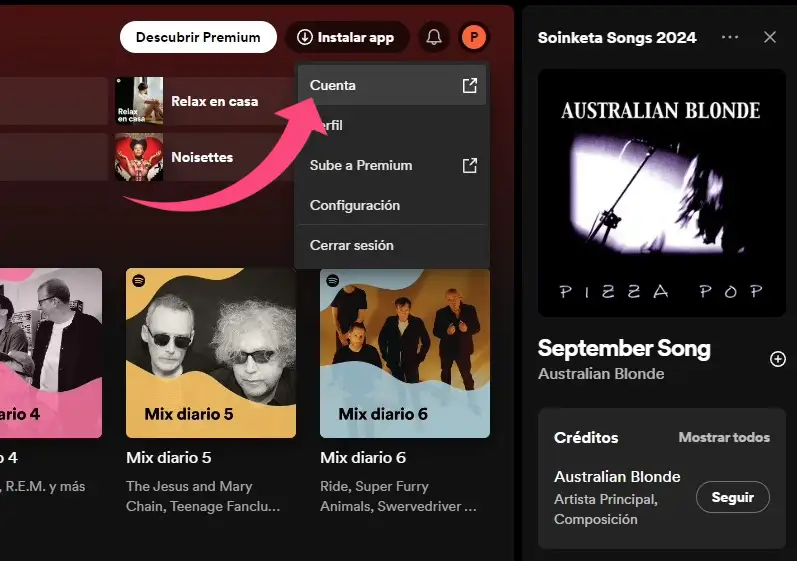
- Pulsa sobre tu icono de perfil, ubicado en la zona superior de la pantalla y entra en “Cuenta”.
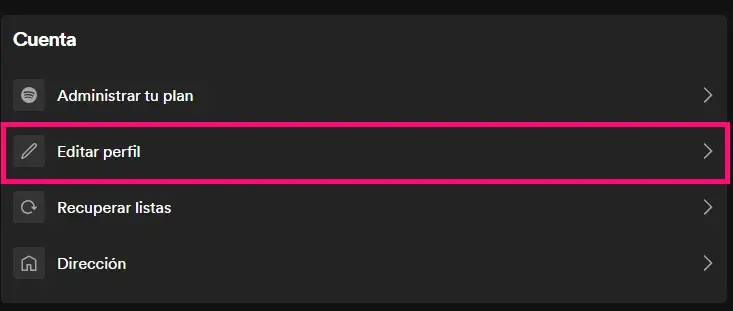
- Pulsa en “Editar perfil”.
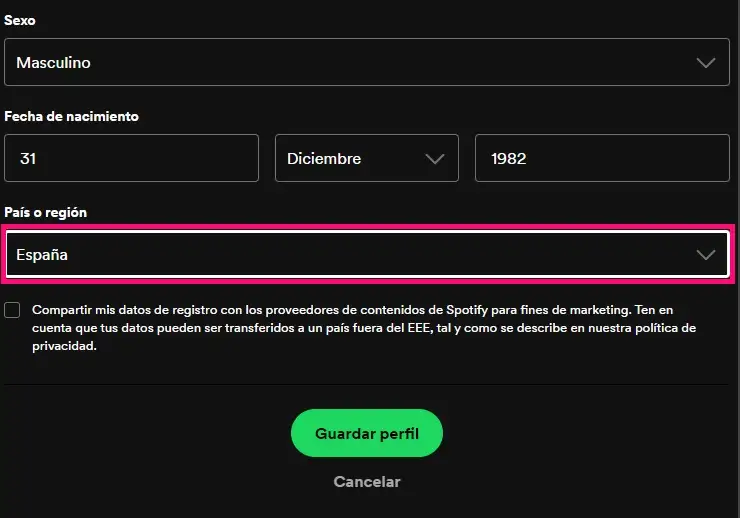
- Por último, corrige el campo “País” indicando el país en el que te encuentras en estos momentos. Pulsa en “Guardar Perfil” para que se apliquen los cambios.
Una vez hecho esto, Spotify debería permitirnos iniciar sesión sin problemas desde Windows 10/11, Mac o desde el móvil. No es un fallo muy común, pero nos puede ocurrir si nos hemos ido de vacaciones o estamos de viaje en el extranjero.
Si después de cambiar nuestra ubicación seguimos obteniendo el dichoso error 17 o el error http:8, es recomendable borrar archivos temporales en el equipo y volver a reinstalar la aplicación.
Solución alternativa: revisa la configuración del proxy en Spotify
Por defecto, Spotify detecta automáticamente el proxy que utiliza nuestro equipo para conectarse a Internet. Normalmente no suele fallar, pero si seguimos teniendo problemas es recomendable hacer una última prueba estableciendo la configuración a mano.
- Al obtener el error 17 o el error http:8, pulsa sobre el botón de «Configuración» que verás justo debajo del mensaje de error.
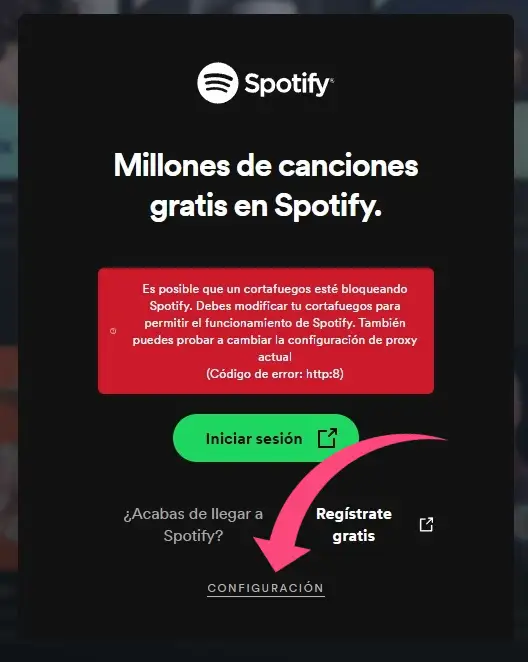
- Automáticamente se abrirá el panel de configuración del proxy de Spotify. Si tenías algún proxy configurado manualmente, puedes revertir la situación eligiendo «Tipo de proxy: Detectar configuración automáticamente«.
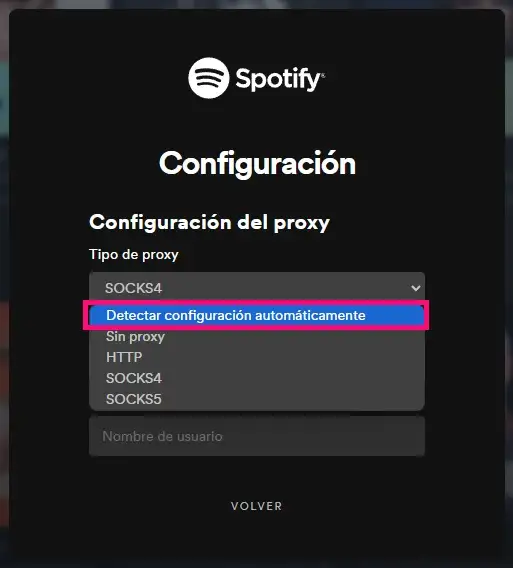
- Prueba a iniciar sesión de nuevo en Spotify.
- Si sigue sin funcionar, cambia la detección automática y selecciona “Socks4”. El Host normalmente es 127.0.0.1 y el proxy 8080.
- Pulsa sobre “Reiniciar aplicación” para guardar los cambios, e intenta iniciar sesión una vez más.
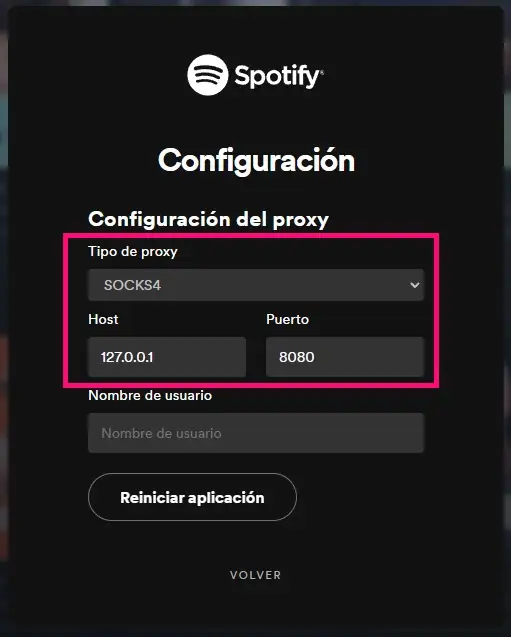
Estas 2 soluciones las he obtenido después de navegar por varios foros y comprobar su eficacia en mi propio dispositivo, descartando otras supuestas alternativas que no daban salida al problema. Si habéis probado ambas y ninguna os ha servido, por favor no dudéis en dejar un mensaje en la zona de comentarios.
Quizá también te interese:
- ¿Soy el único ‘insensato’ que paga por YouTube Premium?
- Winamp presenta nueva plataforma para artistas
- Webs para descargar sonidos de películas y videojuegos
¿Tienes Telegram instalado? Recibe el mejor post de cada día en nuestro canal. O si lo prefieres, echa un vistazo a nuestro nuevo canal de WhatsApp.



Amigo muchisimas gracias por aportar esta solicion realmente no entendia como arreglarlo jajaja. Que tengas buena vida pa!
mi spotify esta como loco se me reproducen todas las canciones y me sale una ventana que no puedo reproducir en este momento ya lo desintale e instale de nuevo y sigue igual
No funciona ninguna de las dos. Me da error 37
no puedo realizarlo ya que no se abre el programa…
No me funcionó ):
a mi me pasa con una cuenta, pero si entro vía facebook, si me deja. Entro pero no me deja reproducir las canciones. En el móvil si me deja?!?! no entiendo.
Muchas gracias amigo, me sirvió
Pues en windows 10
C:\Windows\System32\drivers\etc
busque el archivo host y elimine el enlace de spotifi
Esta respuesta me ha servido por completo <3 gracias!!!!! ninguna otra me había funcionado, gracias!
esta si funciona las otras no, gracias
perdón pero como se hace?
Ya lo encontré pero no me dice nada d spotifi
gracias, la mejor respuesta!
No existe la opcion de porxy settings
Mil gracias. En mi caso quería cambiar la ubicación pero me salia el comentario «El correo el correo ya está cogido» ^^u. La segunda opción me ha servido.
Hola buen dia, el corafuegos me aparece en la compu del trabajo y ya hice lo que indico y no puedo entrar de todos modos a mi cuenta. Tendra alguna otro opcion para intentarlo, gracias
Fantástico, arreglado. ¡Mil gracias!