


Cuando tenemos el móvil encendido, aunque no estemos haciendo absolutamente nada con él, hay procesos ejecutándose en segundo plano que consumen batería. Esto puede ser tan extremo hasta el punto de agotar la batería de tu teléfono en pocas horas.
Esto es exactamente lo que me pasó hace unos meses, y después de investigar descubrí que la aplicación Dumpster era la que se estaba llevando gran parte de la batería simplemente por estar funcionando en segundo plano. Sin duda es un lío bastante grande, ya que en estos casos no hay ninguna señal externa que te advierta de lo que está pasando. Solo ves las consecuencias y piensas que tu móvil se está yendo al garete.
¿Quieres mejorar el rendimiento de la batería, y al mismo tiempo aumentar tu privacidad? Desactiva esta opción de tu Android
Por este motivo, es importante que tengamos más o menos controladas las aplicaciones que se ejecutan en segundo plano en nuestro teléfono. Una de ellas es la herramienta de “Uso y diagnóstico”, que siempre está funcionando hagamos lo que hagamos.
La herramienta de “Uso y diagnóstico” es una función de sistema que monitoriza aspectos como el nivel de batería, la frecuencia con la que usas tus aplicaciones o la calidad y duración de tus conexiones de red. Básicamente es un chivato que se encarga de avisar a Google de todo lo que funciona y lo que no funciona en tu móvil, con el fin de mejorar los productos y servicios de la compañía.
En la práctica Google utiliza toda esta información para hacer estadísticas y optimizar aspectos como la duración de la batería, pero también para evitar bloqueos o errores en aplicaciones. Ahora bien, en la práctica no deja de ser una herramienta que está consumiendo batería de manera constante.
Si no quieres que tu Android forme parte de esta recogida permanente de datos, puedes desactivar la opción de “Uso y diagnóstico” siguiendo estos pasos:
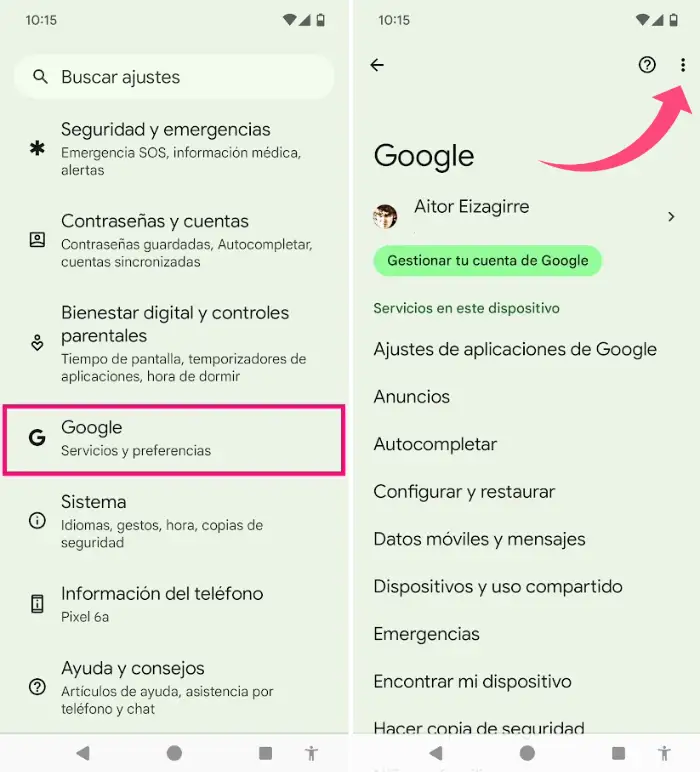
- Abre el menú general de “Ajustes” de tu Android.
- Entra en “Google”.
- Pulsa sobre el desplegable de 3 puntos que verás en la zona superior derecha de la pantalla y toca en “Uso y diagnóstico”.
- Por último, desactiva el interruptor de “Uso y diagnóstico”.
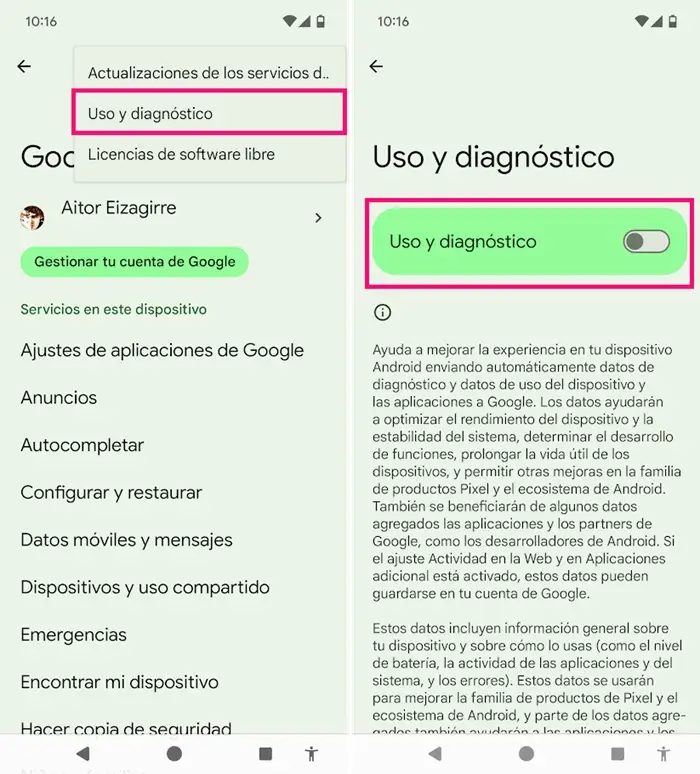
En mi caso acabo de comprobarlo y la opción ya estaba desactivada, aunque no recuerdo si venía así de serie o la llegué a desactivar manualmente en el pasado. Como decimos, se trata de un proceso que siempre está funcionando en segundo plano, y que por tanto, consume parte de esa preciada batería que tanto nos esforzamos por conservar.
Quizá también te interese:
- Ventajas y desventajas del modo “Ahorro de energía” en Android
- ¿Es malo forzar el cierre de apps en Android?
- Cómo mejorar el rendimiento de los juegos en Android
¿Tienes Telegram instalado? Recibe el mejor post de cada día en nuestro canal. O si lo prefieres, echa un vistazo a nuestro nuevo canal de WhatsApp.


