


Google es una empresa que montó su imperio con las búsquedas, y así ha desarrollado funciones para todo tipo de búsquedas online: permite buscar imágenes sin derechos de autor, también puedes buscar canciones solo con tararearlas, e incluso buscar archivos de Google Drive compartidos por otras personas desde el propio buscador de Google.
Últimamente la compañía también está intentando integrar el uso de Inteligencia Artificial en el buscador, y estarían planeando lanzar una suscripción premium con resúmenes generados por IA en su motor de búsqueda. Este tipo de búsquedas IA todavía están en desarrollo, pero lo que ya está disponible es la nueva función “rodea para buscar”, que puedes usar desde hoy mismo si tienes un teléfono Pixel en tus manos.
Haz búsquedas de cualquier cosa que aparezca en la pantalla del móvil con el nuevo “rodea para buscar” de Google
La nueva herramienta “rodea para buscar” (o “Circle to Search” si tienes tu móvil en inglés) permite buscar cualquier imagen que aparezca en pantalla simplemente dibujando un círculo sobre el objeto que quieres buscar.
A partir de ahí, Google intentará identificar el objeto que le hemos señalado y nos mostrará diferentes imágenes relacionadas en el Buscador de Google para ampliar la información. Funciona con cualquier página web o aplicación que tengamos instalada en el teléfono, y es terriblemente fácil de usar.
- Mantén pulsado el botón de “Inicio” ubicado en la barra de navegación inferior de la pantalla.
- La primera vez que uses esta herramienta verás un mensaje de bienvenida. Pulsa “Probarlo” para empezar.
- Cuando la función “rodea para buscar” esté activada, la pantalla aparecerá ligeramente difuminada con un gradiente y se mostrará una barra de búsqueda en la zona inferior.
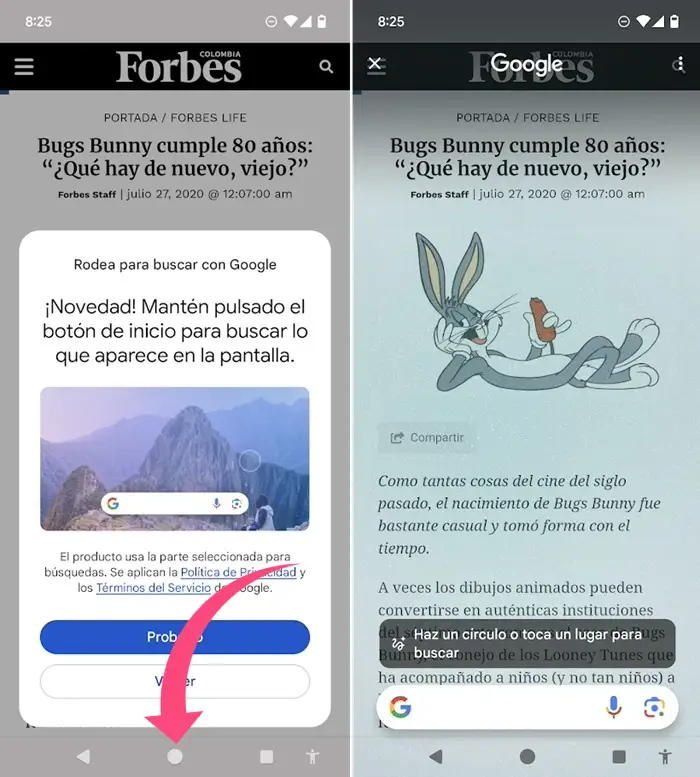
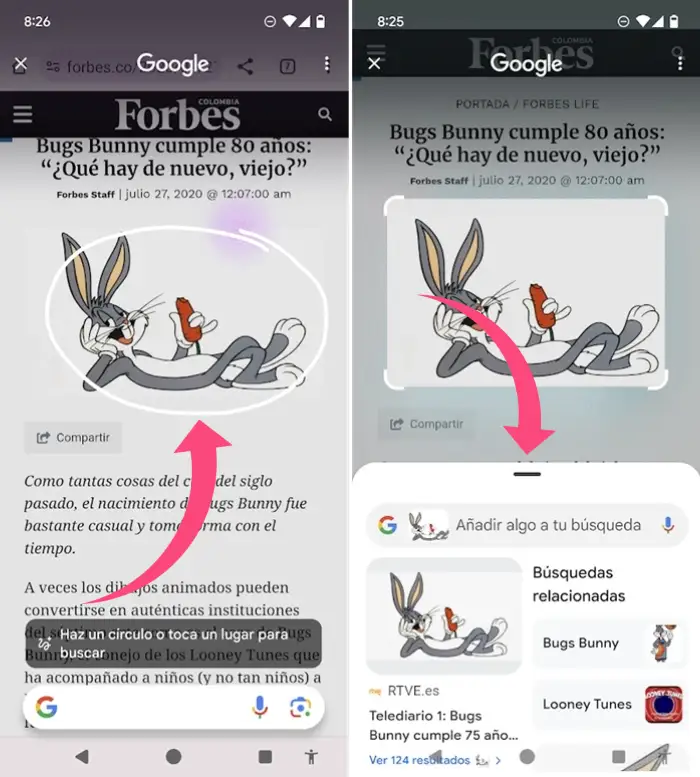
- Ahora dibuja un círculo con el dedo sobre el objeto, dibujo, persona o personaje que quieres identificar. Si lo prefieres, también puedes realizar un simple toque sobre el objeto y Google lo detectará automáticamente.
- Si el objeto es demasiado pequeño recuerda que también puedes hacer zoom ampliando la imagen con dos dedos.
- Una vez identificado el objeto se desplegará una tarjeta en la zona inferior de la pantalla mostrando los resultados de búsqueda relacionados con la imagen seleccionada.
«Rodea para buscar» también tiene algunas limitaciones
Google aclara que la función “rodea para buscar” se puede utilizar prácticamente en cualquier aplicación, a excepción de aquellas que manejan datos especialmente sensibles o confidenciales, como pueden ser las apps bancarias y similares.
Nosotros hemos hecho algunas pruebas y hemos comprobado que funciona en apps como WhatsApp, Twitter, YouTube, Instagram, en apps de streaming como Netflix, e incluso podemos rodear la imagen que tenemos configurada como fondo de pantalla en el teléfono.
La única restricción significativa que hemos encontrado es a la hora de realizar búsquedas de imágenes donde aparecen personas. Ahí Google nos avisará de que ese tipo de búsquedas están limitadas, y apenas nos mostrará resultados. A menos, claro, que se traten de famosos o figuras públicas, en cuyo caso sí que nos dará más detalles sobre esa persona.
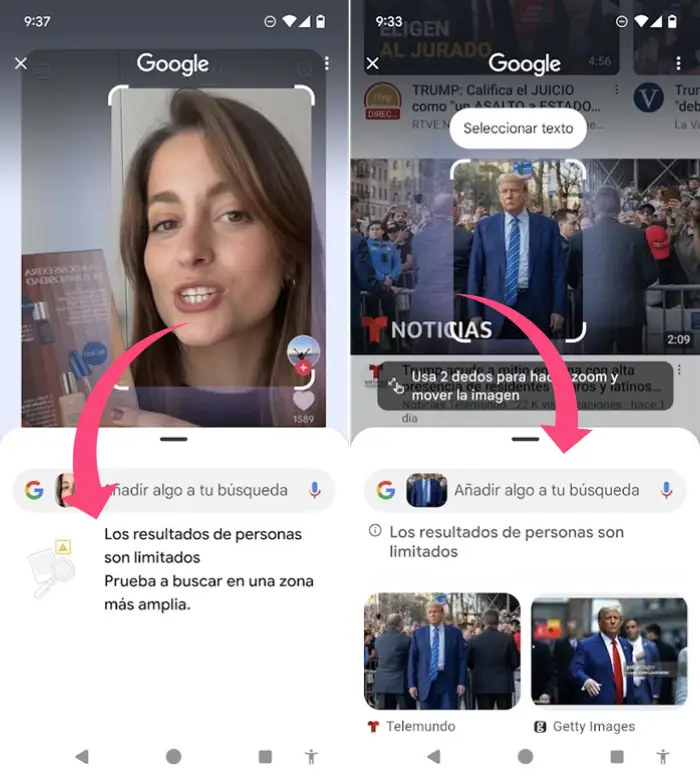
En la imagen de la izquierda hemos intentado hacer una búsqueda rodeando la imagen de una tiktoker, y no nos ha mostrado resultados. La cosa ha cambiado cuando hemos hecho una búsqueda de una celebrity, como es el caso del antiguo presidente de los EEUU.
En líneas generales “rodea para buscar” es una herramienta bastante versátil, que ofrece mucho margen de maniobra y funciona en la mayoría de situaciones. Si tienes un móvil Pixel 6 o superior y todavía no la ves disponible actualiza tu dispositivo a la última versión.
“Rodea para buscar” también está disponible en los móviles Samsung Galaxy S24, Galaxy S23, Z Flip5, Z Fold5 y en tabletas Samsung Galaxy Tab S9.
Quizá también te interese:
- Cómo enviar adjuntos en Gmail que pesan más de 25MB
- Cómo proteger tus emails con contraseña en Android
- Cómo calibrar Google Maps para obtener direcciones más precisas
Portada | Aitor Eizagirre


