


Aunque existen muchas alternativas interesantes a Gmail, a día de hoy la aplicación de correo de Google sigue siendo una de las más utilizadas con más de 1.800 millones de usuarios activos en 2024. Gmail no para de evolucionar con nuevas funciones, y así hemos sabido hace poco que utilizará la IA de Gemini para responder emails, y que incluso están probando un nuevo diseño para contestar correos como si fuera un chat.
A pesar de todo, Gmail sigue teniendo algunas limitaciones operativas, como la imposibilidad de mandar archivos adjuntos de más de 25MB. El objetivo de esta limitación es evitar que el buzón del usuario se llene rápidamente, ya que por defecto, Gmail solo ofrece 15GB de almacenamiento gratuita. ¡Imagina que pronto nos quedaríamos sin espacio si nuestros contactos nos mandasen archivos pesados cada dos por tres!
Por suerte, esto no quiere decir que no podamos enviar archivos de más de 25MB por Gmail, simplemente que tendremos que utilizar un intermediario como Google Drive.
Cómo enviar archivos adjuntos de más de 25MB a través de Gmail
El proceso es bastante sencillo. Lo que haremos será subir los archivos que queremos enviar a Google Drive, y después adjuntarlos como un enlace desde Gmail. Veamos cómo funciona.
- Abre la app de Google Drive en tu PC o en tu dispositivo móvil.
- Pulsa en “Nuevo” y selecciona “Nueva carpeta”.
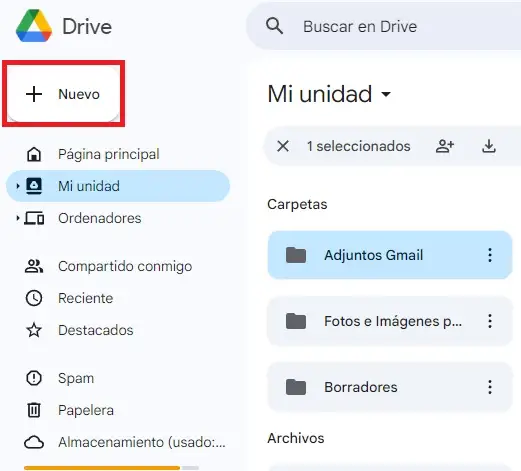
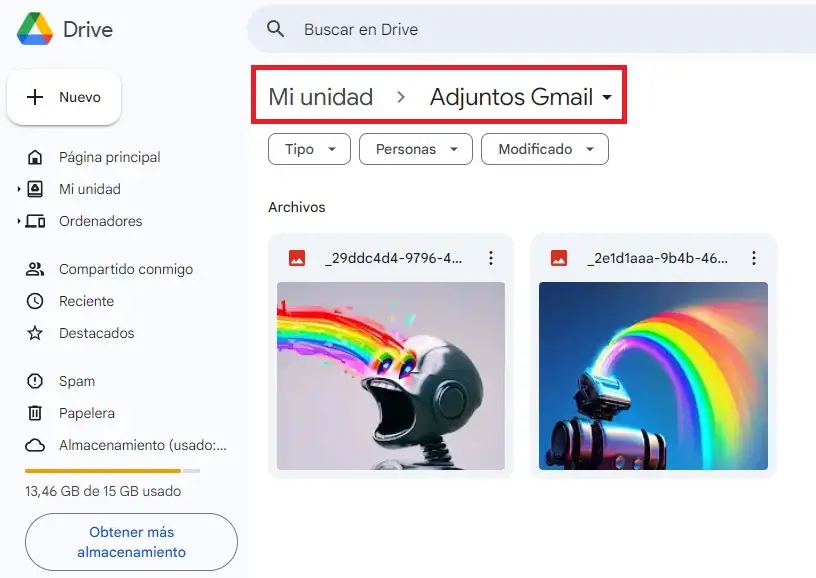
- Crea una nueva carpeta que se llame, por ejemplo, “Adjuntos Gmail”. De esta forma, podrás localizar rápidamente los adjuntos que subas a Drive.
- A continuación, sube a esta nueva carpeta los archivos adjuntos pesados que quieres enviar por correo.
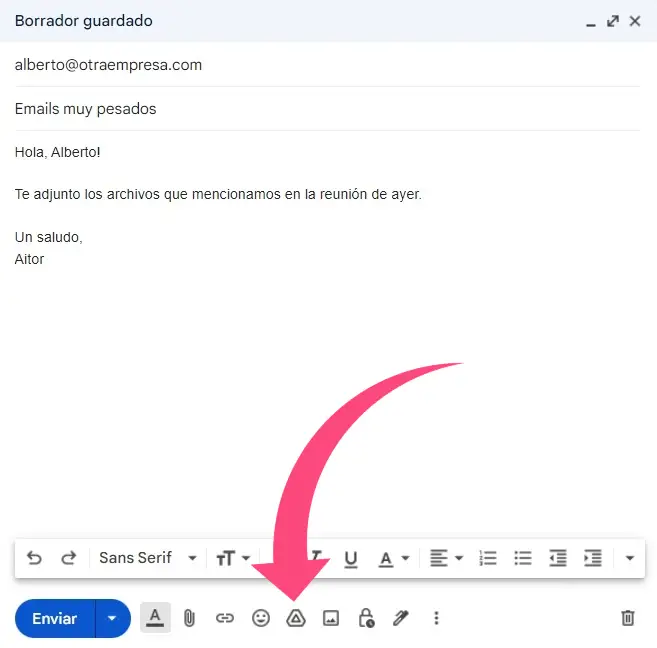
- Ahora abre la app de Gmail y pulsa en “Redactar” para escribir un nuevo email.
- Una vez tengas el email redactado, pulsa en el icono de Google Drive que verás junto al botón de enviar.
- Esto abrirá una ventana donde se mostrará tu unidad de Google Drive. Entra en la carpeta “Adjuntos Gmail” que acabas de crear.
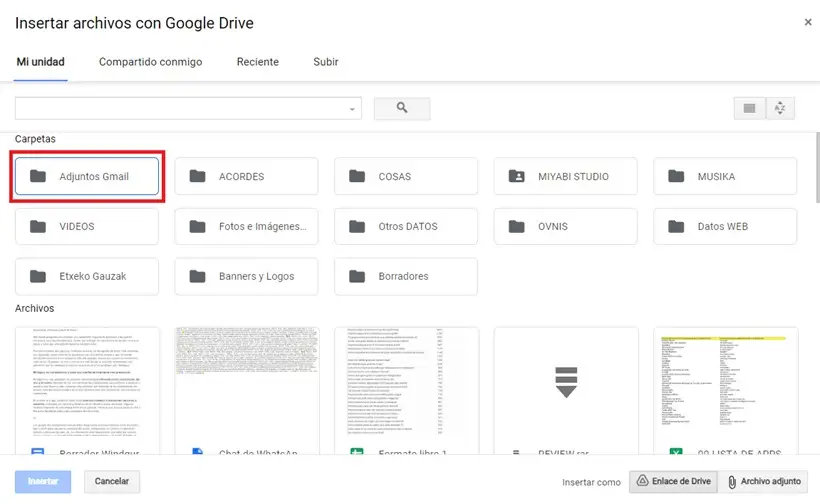
- Selecciona los archivos que quieres adjuntar. Asegúrate de que está marcada la opción “Insertar como: Enlace de Drive”.
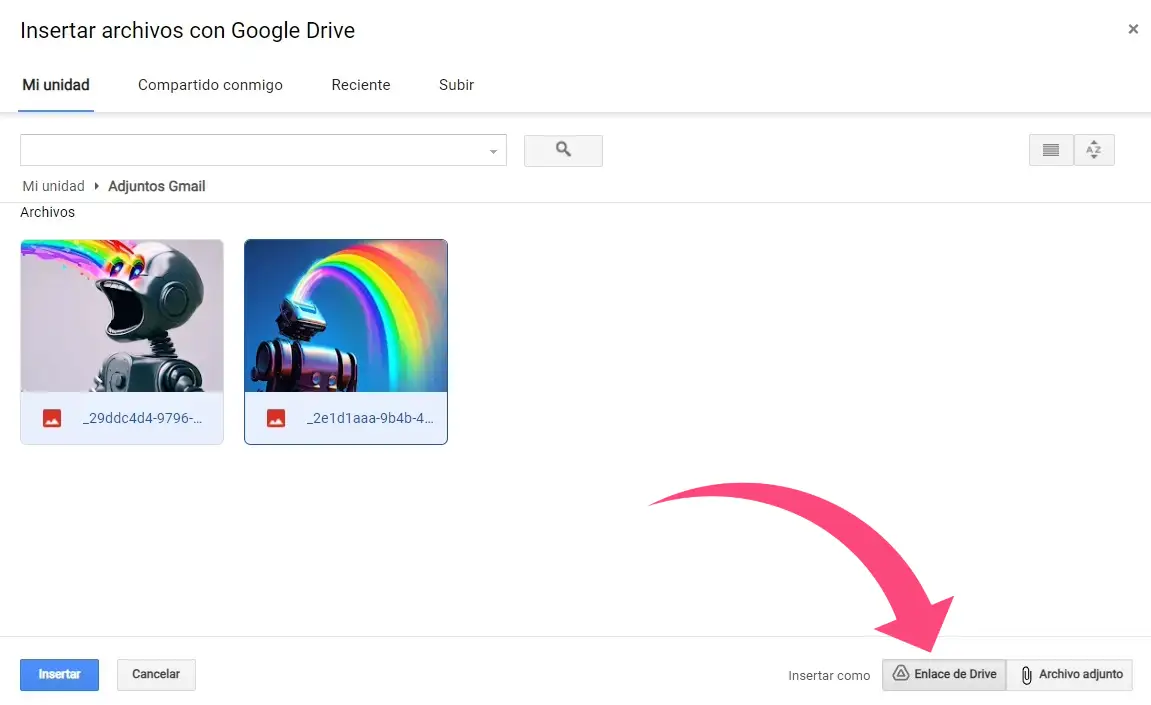
- Pulsa el botón “Insertar”.
- Automáticamente serás redirigido al email que estabas redactando. Si te fijas verás que los archivos ya han sido adjuntados al correo.
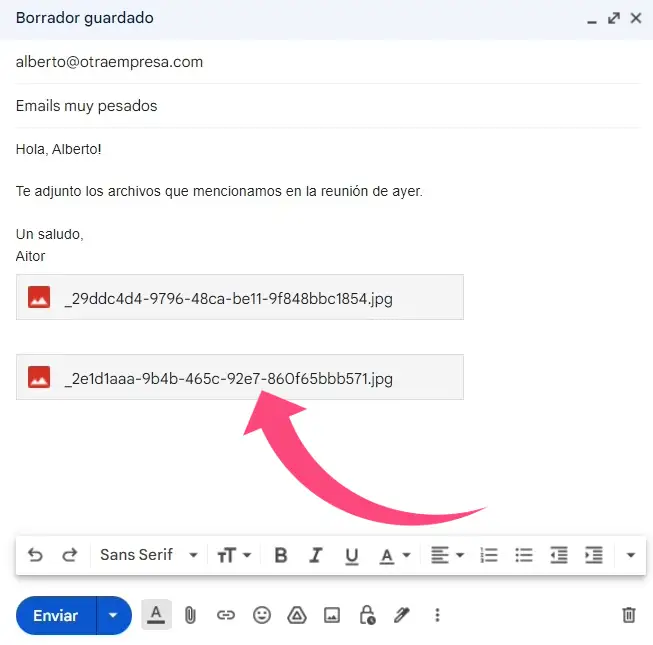
- Cuando tengas todo listo, pulsa “Enviar” para enviar el correo al destinatario.
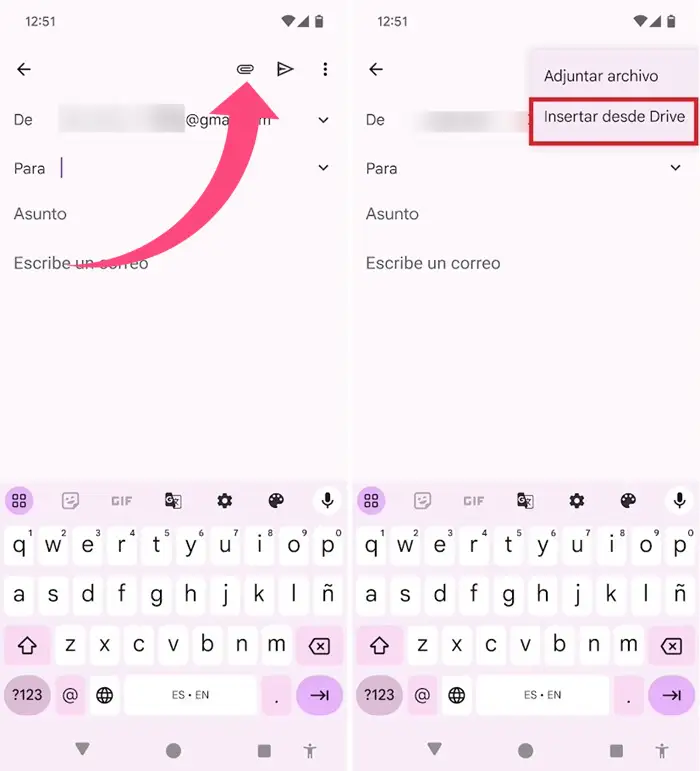
Si estás utilizando la app de Gmail para dispositivos móviles el proceso es el mismo, pero con un diseño más simplificado. Cuando vayas a redactar el correo, pulsa sobre el icono con forma de clip que verás en la zona superior de la pantalla y toca en “Insertar desde Drive” para añadir el adjunto.
Como veis el envío de adjuntos pesados de más de 25MB a través de Gmail es posible. Por supuesto podemos utilizar Google Drive, que es más cómodo, pero también cualquier otra app de almacenamiento en la nube. Tan solo tenemos que asegurarnos de que compartimos los enlaces correspondientes en el cuerpo del correo para que los destinatarios puedan después descargarlos.
Quizá también te interese:
- Cómo recuperar la contraseña de Gmail sin teléfono ni email de recuperación
- Cómo usar el nuevo seguimiento de envío de paquetes de Gmail
- Cómo guardar un email como PDF en Gmail
Portada | Aitor Eizagirre


