


“Oye, tú que estás conectado a la wifi, ¿me puedes pasar la contraseña?” dice uno. “Lo siento, tío, pero no te puedo ayudar. Me conecté hace tiempo y no recuerdo cual era el password. Ni idea” contesta el otro. ¿Alguna vez os habéis encontrado en esta situación?
Cuando nos pasa algo así, si no conseguimos hablar con alguien que sepa realmente cual es la contraseña de la red tenemos todas las papeletas para quedarnos tirados. De hecho, Android sí que permite ver todas las contraseñas wifi que tenemos almacenadas en el móvil, pero requiere permisos root además de acceder a un fichero llamado “wpa_supplicant.conf” que se encuentra en una partición root del teléfono. ¡Menudo jaleo! En resumidas cuentas, un embrollo bastante serio para algo que debería poder hacer hasta un niño de primaria.
Cómo compartir una contraseña wifi desde Android a cualquier otro móvil
A partir de Android 10 Google decidió atajar este tipo de problemáticas incluyendo una función nativa que nos permite compartir contraseñas wifi sin necesidad de saber cual es la contraseña como tal. Por tanto, si tienes un móvil más o menos moderno, puedas usar esta funcionalidad para compartir contraseñas wifi cómodamente.
Para ello, el sistema utiliza un código QR que se muestra en la pantalla del móvil que está conectado a la red wifi que se quiere compartir. A partir de aquí, basta con que cualquier persona escanee el código QR con su cámara y automáticamente podrá conectarse al wifi sin necesidad de tener anotada la clave de acceso. Lo mejor de todo es que este truco funciona con cualquier terminal, tanto con móviles Android como iPhone, así que resulta una solución de lo más práctica. Veamos cómo funciona.
- Entra en el menú de ajustes de Android. Si quieres hacerlo de forma rápida también puedes desplegar la barra de notificaciones y pulsar sobre el icono del engranaje.
- Accede a “Redes e Internet” y selecciona “Internet”.
- Pulsa sobre la red wifi a la que estás conectado.
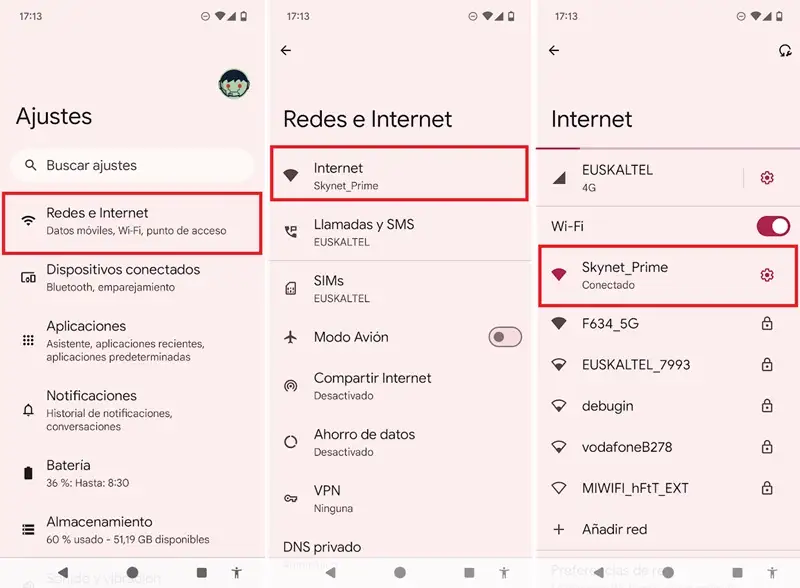
- Debajo del nombre de la red, junto al resto de datos, verás un icono con forma de código QR que dice “Compartir”. Pincha sobre él.
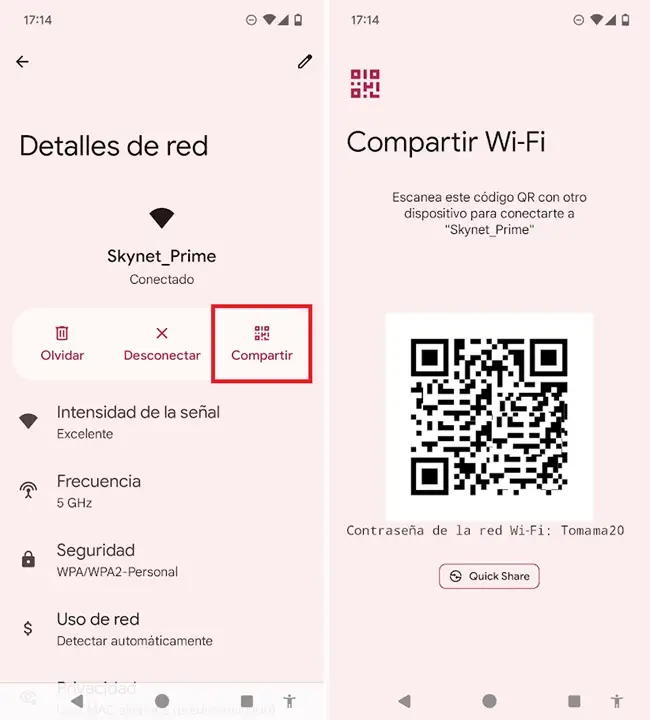
Acto seguido se nos mostrará un código QR en la pantalla del teléfono. Con esto, cualquier móvil que escanee el código con su cámara o aplicación para leer códigos QR podrá conectarse de manera automática a la red wifi.
En cualquier caso, si nuestra cámara no es capaz de leer códigos QR de forma nativa siempre podemos instalar alguna app como “Google Lens” o cualquier lector QR genérico como el lector de códigos QR de TeaCapps.
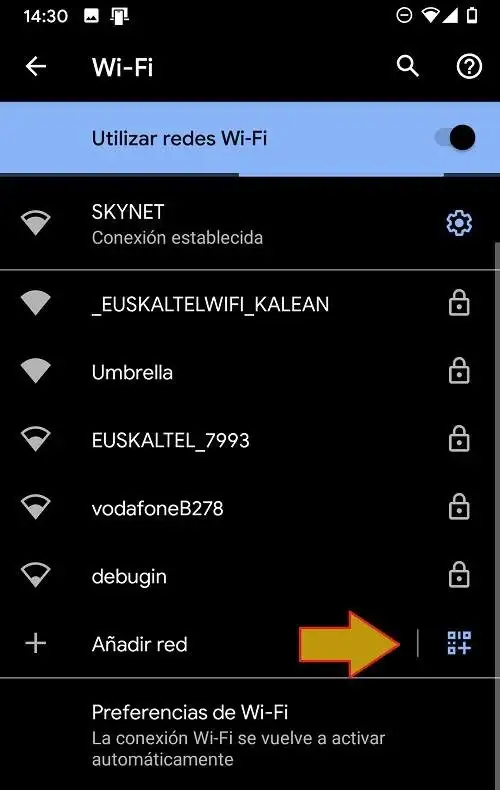
Si nuestro móvil es Android 10 o superior también podemos leer estos códigos QR sin instalar ninguna app, accediendo a “Ajustes -> Redes e Internet -> WiFi” y pulsando sobre el icono QR que aparece al lado de la opción “Añadir red”.
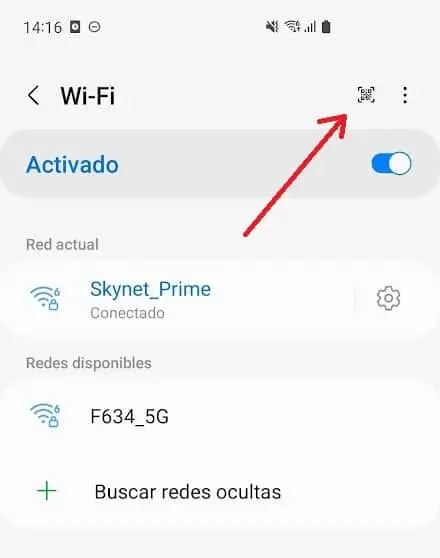
En otros móviles como los Samsung Galaxy podemos encontrar el icono de conexión mediante QR en la parte superior derecha de la pantalla, dentro de los ajustes Wi-Fi. Si nuestro móvil también tiene una interfaz personalizada deberíamos encontrar la opción de leer códigos QR dentro de los ajustes de «Wi-Fi», «Redes e Internet» o «Conexiones».
Como veis es un método de lo más sencillo para compartir contraseñas wifi. Tanto si no recordamos la clave de acceso, como si se trata de una contraseña alfanumérica demasiado larga y complicada, con este pequeño truco podemos salir al paso sin apenas despeinarnos.
¿Hay alguna manera de saber cual era la contraseña del Wi-Fi?
Aunque hayamos podido compartir la conexión Wi-Fi sin usar la contraseña de acceso, es posible que queramos saber cual era esa contraseña. Al fin y al cabo, es más que probable que vayamos a necesitarla de nuevo en un futuro.
La cosa es realmente sencilla. Basta con generar el QR para compartir la contraseña, y si nos fijamos, justo debajo del código QR se mostrará cual es la contraseña de acceso. ¡Así de fácil!
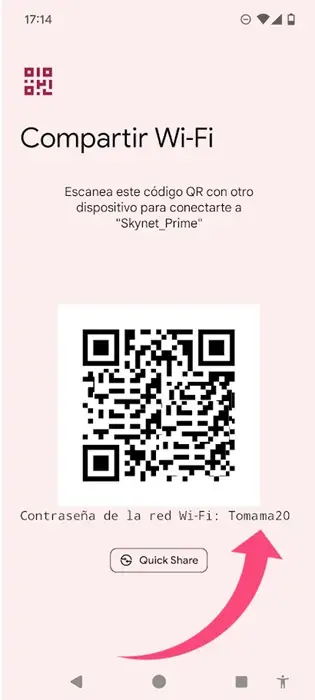
Si por el motivo que sea no puedes ver la contraseña debajo del QR, lo más recomendable es acceder al menú de configuración del router. Dentro de los ajustes de redes inalámbricas podremos consultar o modificar la contraseña.
Ahora bien, si no tenemos acceso al router porque estamos en una biblioteca, en un hotel o similares, pero ya nos hemos conectado previamente con otro dispositivo con Windows, como por ejemplo, un ordenador portátil, podemos obtener la contraseña de la siguiente manera:
- Pulsa las teclas Win+R y ejecuta el comando «cmd» (sin comillas).
- En la ventana negra de termina escribe el siguiente comando (sin comillas): “netsh wlan show profile”.
- A continuación escribe el siguiente comando (sin comillas) y sustituye WIFI por el nombre de la red wifi de la que necesitas recordar la contraseña: «netsh wlan show profile WIFI key=clear«.
- Si hemos introducido el comando correctamente, el terminal nos mostrará multitud de datos relacionados con la red wifi que acabamos de indicar. Dentro del apartado «Configuración de seguridad» veremos la contraseña wifi, en el campo «Contenido de la clave».
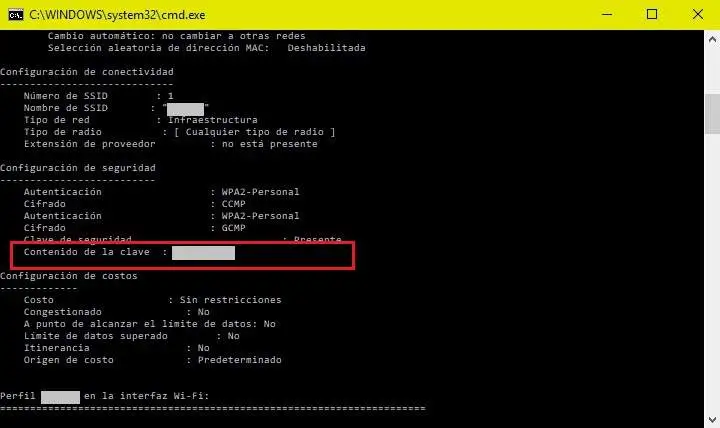
¡Así de fácil! Eso sí, recuerda que para poder usar esta técnica es necesario que nos hayamos conectado previamente a dicha red Wi-Fi, y que por supuesto, la contraseña de acceso siga siendo la misma.
Quizá también te interese:
- Cómo conseguir Wi-Fi gratis en el móvil: 5 trucos que funcionan
- LANDrop, aplicación para compartir archivos en una LAN
- Cómo enviar mensajes sin Internet en el móvil
¿Tienes Telegram instalado? Recibe el mejor post de cada día en nuestro canal. O si lo prefieres, echa un vistazo a nuestro nuevo canal de WhatsApp.



Menuda explicación. Sin embargo que sucede si es Android 8 y no hay esa opción ni tampoco es root.
HOLA YO TENGO UN PROBLEMA TENDO INTERNET EN MI PC
PERO MI CELULAR NO PUEDE CONECTARSE A INTRNET ME APARECE UN SIGNO DE INTERROGACION EN LA SEÑAL DE WIFI MAS SIN EMBARGO SI PUEDO CONECTARME EN EL WIFI DE MI CASA ESO QUIERE DECIR QUE MI CELULAR NO TIENE PROBLEMAS PAR AGARRAR EL WIFI QUIERO SABER SI HAY UN AOPCION ACTIVADA
PARA QUE NO SE PUEDAN CONECTAR CELULARES A LA RED
Tengo un xiaomi redmi note 7, con Android nueve, y ya trae esta opción. Además, luego que el otro dispositivo escanea el código dado por mi redmi, el otro equipo puede ver la contraseña.
Gracias por el aporte, Gabriel. Acabo de revisar en un Xiaomi con Android 9 y en este caso no trae la opción, así que entiendo que solo estará disponible en algunos modelos (imagino que por la capa de personalización MIUI). En cualquier caso, interesante matización, lo tengo en cuenta y actualizo el post en consonancia. Un saludo!