


Llevo años siendo esclavo de los formatos de audio. Al principio, cuando ni siquiera había Internet grababa las canciones de la radio en un cassette. Luego llegaron los CDs de música y empezamos a utilizar la minicadena para hacer copias a cassette. Poco después llegaron los formatos digitales, y ya empezamos a manejar archivos WAV, MP3, WMA y otros tantos en CDs vírgenes y reproductores MP3.
Todos estos saltos de un formato de audio a otro son un verdadero engorro. Por eso, es importante que sepamos qué programas utilizar para cada una de nuestras necesidades. Una de las conversiones más habituales es la de los archivos WAV a formato MP3.
¿Qué es un archivo WAV?
Las canciones y audios en formato WAV ocupan mucho más espacio que un simple MP3, por lo tanto, es comprensible que queramos convertir este tipo de ficheros y ahorrar una buena cantidad de espacio de almacenamiento.
Esto es así porque el formato WAV (Waveform Audio File o “archivo de audio en forma de onda”, creado por Microsoft e IBM) es un formato de audio raw –crudo, sin pulir-. Son archivos de sonido lossless, sin pérdida de calidad y sin comprimir, lo que hace que ocupen tanto espacio. Para que nos hagamos una idea, aproximadamente un minuto de una canción en formato WAV equivale a unos 10MB.
Es un formato que se utiliza bastante en la industria de la música, pero mucha gente actualmente se está pasando al formato FLAC, ya que utiliza la compresión para reducir el tamaño del archivo, manteniendo eso sí, el mismo nivel de calidad.
Cómo convertir un archivo WAV a MP3 gratis, rápido y de forma sencilla
Si tenemos un buen puñado de canciones, podcasts o cualquier otro tipo de audio en formato WAV y queremos liberar algo de espacio en el disco duro, lo mejor es convertirlos a MP3. A continuación vamos a ver 3 formas distintas de hacerlo:
- Desde un ordenador o portátil.
- Utilizando un conversor web desde el navegador.
- Utilizando una app para el móvil.
Convirtiendo canciones de WAV a MP3 desde un PC con VLC
VLC es uno de los mejores reproductores multimedia, y entre sus funciones también incluye la posibilidad de convertir archivos a diferentes formatos. Pasar archivos de audio de WAV a MP3 es realmente sencillo con VLC. Basta con seguir estos pasos:
- Abre el reproductor VLC. Si todavía no lo tienes instalado, puedes descargarlo gratis desde la web oficial de VLC.
- Una vez tengas la aplicación abierta, pulsa en «Medio» en el menú superior y haz clic en «Convertir«.
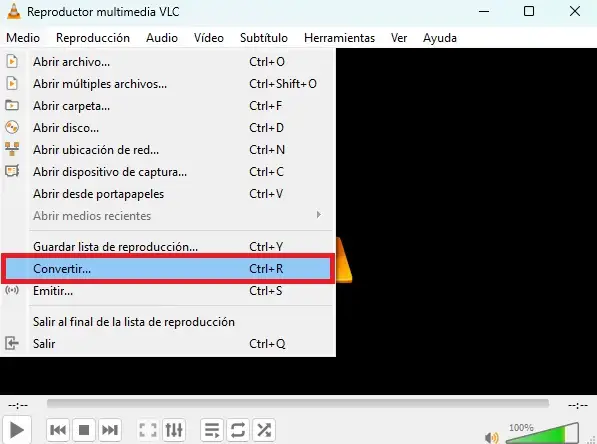
- Ahora, en la pestaña «Archivo», pulsa el botón «Añadir» y selecciona el archivo de audio WAV que quieres convertir.

- Pulsa el botón «Convertir/Guardar«.
- En la siguiente ventana, abre el desplegable «Perfil» y selecciona «Audio – MP3«.
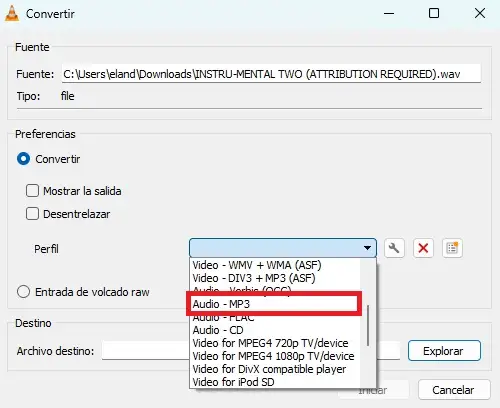
- En el apartado «Destino», pulsa el botón «Explorar» y elige la carpeta donde quieres que se guarde el nuevo archivo en formato MP3. Aquí también tendrás que escribir el nombre que quieres que tenga el archivo resultante. IMPORTANTE: Asegúrate de que el nuevo archivo tiene la extensión .mp3. Por ejemplo, si el archivo original se llama «ABC.wav», el archivo resultante deberá llamarse «ABC.mp3».
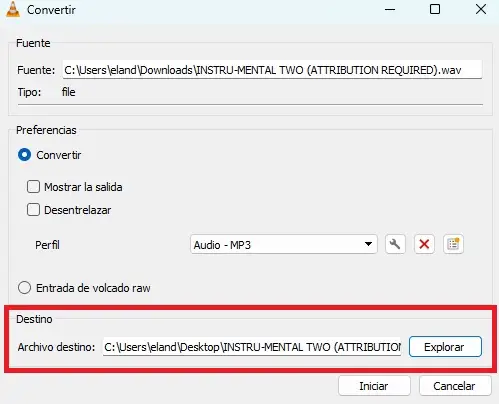
- Por último, pulsa el botón «Iniciar» para comenzar el proceso de conversión del archivo. Si se trata de una canción o un archivo de pocos megas, en menos de 10 segundos tendrás el audio disponible en formato MP3.
Como veis es un método muy sencillo, y además gratuito, con el que podemos convertir archivos de WAV a MP3 con una velocidad de conversión realmente buena.
Cómo convertir archivos WAV a MP3 online, sin instalar ningún programa
Si no queremos instalar ninguna aplicación en el equipo y solo queremos convertir un par de canciones, también podemos utilizar un conversor online.
Online Audio Converter es una página web que como su propio nombre indica, sirve para convertir diversos archivos de sonido. Reconoce más de 300 formatos de audio y vídeo, y puede convertir archivos en MP3, WAV, M4A, FLAC, OGG, AMR, MP2 y M4R (para tonos de iPhone).
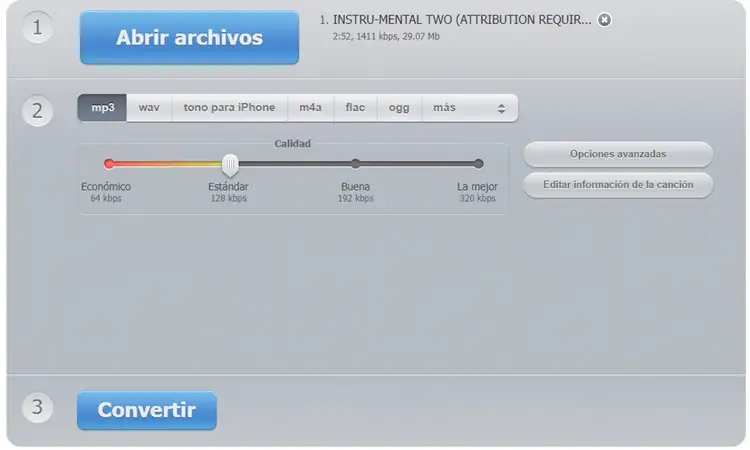
La verdad es que se trata de una herramienta super intuitiva, gratuita y que también nos permite elegir el grado de calidad del audio.
La verdad es que después de ésta, resulta difícil recomendar otros conversores de audio online. Aún así, si queréis ver otras alternativas podéis echar un vistazo a la aplicación web de online-convert.com.
Comprimiendo archivos WAV a MP3 desde un móvil (Android)
Si tenemos los audios almacenados en el teléfono móvil, entonces lo mejor es usar una app. Android ofrece un par de conversores gratuitos en la Play Store que no están nada mal.
Convertir a MP3: Esta app de nombre tan original es capaz de convertir a MP3 desde formatos como aac, wma, wav, ogg, flac, 3gp, aiff y m4a, entre otros. Permite convertir una o varias canciones de golpe, y también, cuando lo instalas por primera vez hace un escaneo en la memoria interna en busca de archivos de otros formatos para convertirlos y ahorrar espacio.
WAV to MP3 Converter: Este otro conversor tiene una interfaz más sencilla y directa, con botones bien grandes para que vayamos directos al grano. Al igual que la app anterior, permite hacer conversiones en masa.
Y esto es todo. Si conocéis alguna otra herramienta para convertir archivos WAV a MP3 de manera eficiente y gratuita, no dudéis en compartir la información en la zona de comentarios.
Quizá también te interese:
- Las 3 mejores alternativas gratuitas a Audacity
- Cómo pasar tus viejas cintas VHS a formato digital
- Cómo solucionar los errores 17 y http:8 en Spotify
Imagen de portada | InspiredImages vía Pixabay
¿Tienes Telegram instalado? Recibe el mejor post de cada día en nuestro canal. O si lo prefieres, echa un vistazo a nuestro nuevo canal de WhatsApp.



La primer opción no es gratis y la segunda solo convierte a la mas baja calidad.