


De toda la vida, cuando queríamos conectar el móvil al PC para copiar o transferir algún archivo teníamos que utilizar un cable USB. Es cierto que existen programas para hacer todo el trabajo de manera inalámbrica, pero ahora Microsoft acaba de actualizar Windows para poder hacerlo de forma nativa.
Todo ello gracias a la aplicación “Enlace móvil” (anteriormente conocida como “Tú Teléfono”) y a un componente del sistema llamado “Cross-Device Experience Host” (“Host de experiencia entre dispositivos” en español).
De esta manera, si tu teléfono Android está conectado a la misma red Wi-Fi que tu PC, aparecerá de forma automática en el explorador de archivos de Windows. Sin duda, una mejora tremendamente práctica y útil. Veamos cómo funciona.
Cómo configurar Windows para acceder al almacenamiento de tu móvil Android desde el explorador de archivos
Antes de nada, cabe aclarar que esta actualización se está desplegando tanto para equipos con Windows 11 como para Windows 10. He leído de todo en internet en lo que se refiere a los requisitos, pero en mi caso particular no he tenido que instalar absolutamente nada en el PC para poder usar esta nueva funcionalidad. Nota: Microsoft avisa de que todavía se está desplegando, por lo que es posible que tarde unos días en estar disponible para tu equipo.
En cualquier caso, asegúrate de que tu sistema operativo tiene las actualizaciones más recientes instaladas, y que la aplicación “Enlace móvil” está en su versión 1.24101.61.0 o superior. Además, tu teléfono también debe tener Android 11 o una versión más reciente.
A partir de aquí, sigue estos pasos:
- Haz clic derecho sobre el botón de Inicio de Windows y entra en el menú general de “Configuración”.
- En el menú lateral pulsa sobre “Bluetooth y otros dispositivos” y entra en “Dispositivos móviles”.
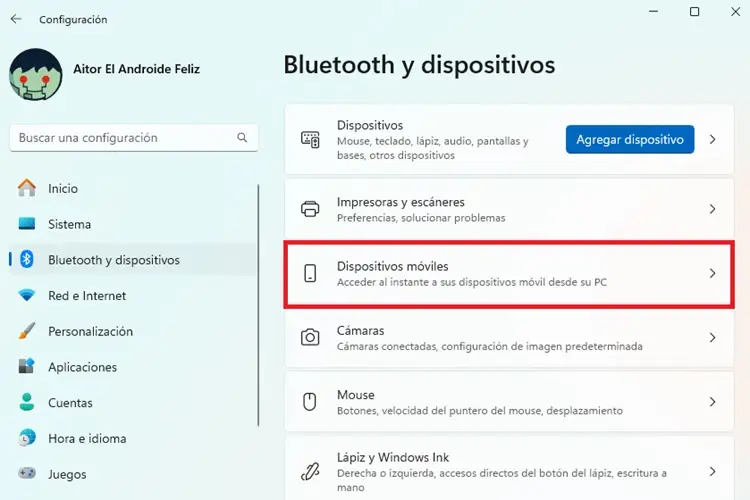
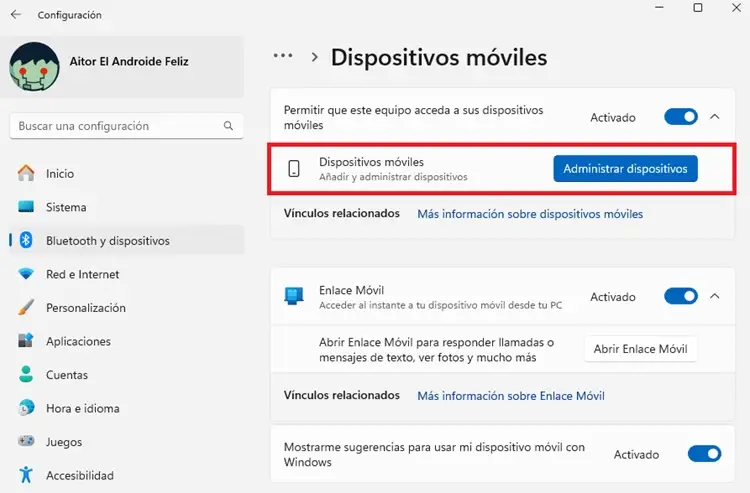
- Comprueba que el interruptor de “Enlace móvil” está activado y después pulsa el botón “Administrar dispositivos”.
- Ahora toca en “Agregar dispositivo”. Aparecerá un código QR en pantalla que tendrás que escanear con la cámara de tu móvil. Esto te redirigirá a la Play Store para que instales la app de “Enlace a Windows” para Android.
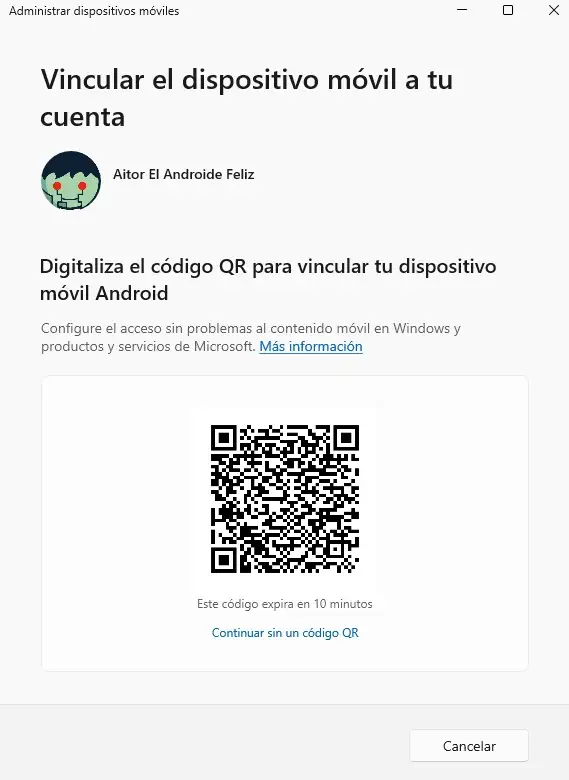
- Una vez tengas la app instalada, se mostrará un código en la pantalla del PC, que tendrás que introducir en la app de “Enlace a Windows”. Escribe la contraseña de la cuenta de Microsoft que tienes asociada a tu PC y otorga los permisos solicitados por la app para funcionar.
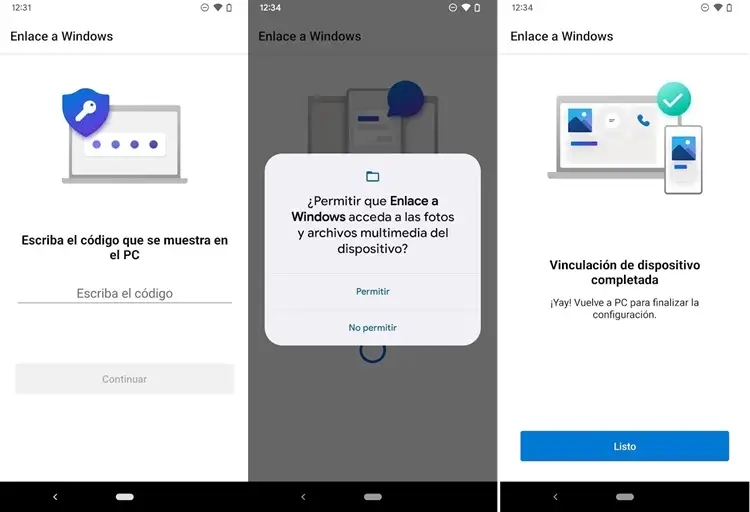
- Si todo ha ido bien, verás un mensaje en el PC que dice “El dispositivo móvil ya está listo para usarse con este equipo”. Pulsa “Continuar”.
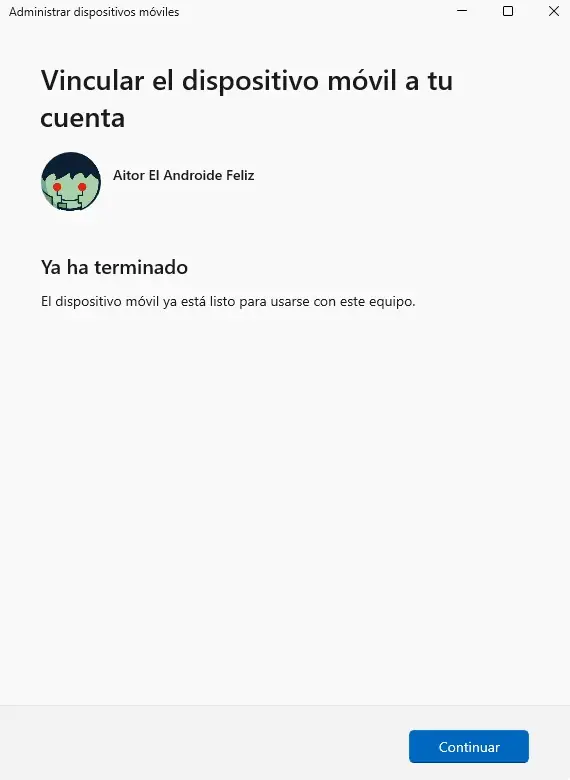
- Puedes comprobar que la vinculación se ha realizado correctamente cuando veas aparecer el nombre de tu smartphone en la lista de dispositivos vinculados.
- Por último, activa el interruptor “Mostrar el dispositivo móvil en el explorador de archivos”.
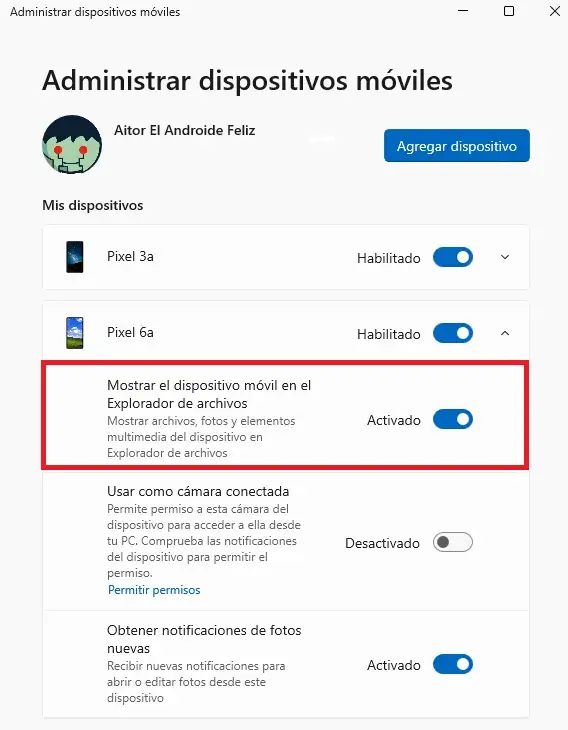
¡Y eso es todo! Si ahora abres el explorador de archivos de Windows verás que en el panel lateral junto a las conexiones “Este equipo” y “Red” también se muestra una pestaña para tu dispositivo Android. Pulsa sobre ella y podrás acceder al almacenamiento interno del teléfono en remoto y sin cables.
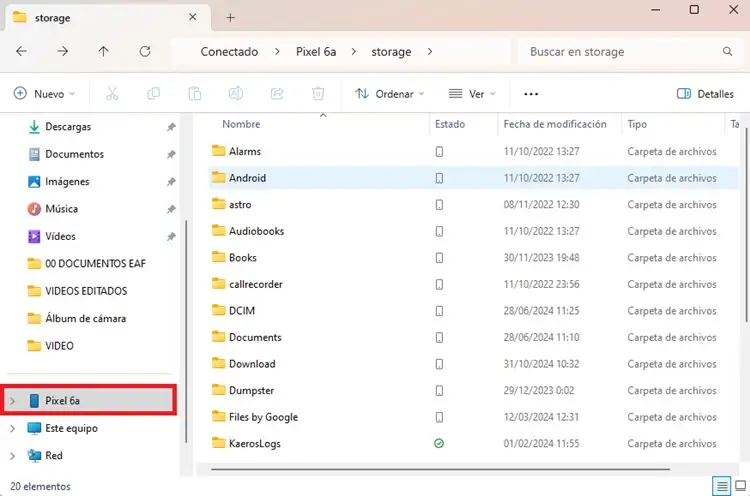
Puedes copiar archivos, moverlos de ubicación, eliminarlos, cambiar el nombre de las carpetas y demás acciones habituales, además de poder transferir archivos del PC al teléfono y viceversa. Incluso puedes utilizar el buscador de Windows para localizar ficheros dentro de tu móvil.
Por las pruebas que he podido hacer esta semana las velocidades de transferencia son realmente buenas, notando muy poca diferencia entre usar un cable USB o hacer la conexión por Wi-Fi. En definitiva, una mejora de lo más notable para acceder e intercambiar archivos entre el PC y el teléfono.
Quizá también te interese:
- 7 maneras de transferir archivos entre dos PCs en la misma red
- Cómo proteger carpetas con contraseña en Windows
- Cómo ver la contraseña de tu Wi-Fi en Windows 11
¿Tienes Telegram instalado? Recibe el mejor post de cada día en nuestro canal. O si lo prefieres, echa un vistazo a nuestro canal de WhatsApp.



Todo bien, pero no me gusta que me obligue a usar una cuenta.
Te entiendo perfectamente, pero entiendo que es la única manera para evitar que cualquier teléfono pueda estar accesible desde el PC sin el consentimiento del propietario. Si no, sería un jaleo…