Netflix, además de las restricciones de contenido por edades también permite bloquear series o películas de manera individual. Si estás intentando ver un contenido y en su lugar obtienes el siguiente error, significa que el propietario de la cuenta ha restringido su reproducción:
“Disculpa la interrupción: La persona propietaria de esta cuenta (la que paga las facturas) ha limitado lo que se puede ver en función de la calificación por edades o del contenido. Código de error E113”
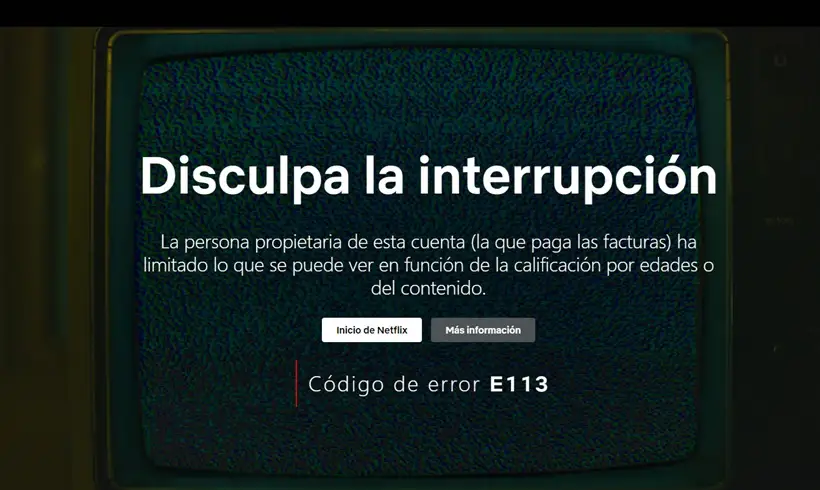
Este es un error que solía ocurrir habitualmente cuando la gente usaba cuentas compartidas para ver Netflix gratis (o compartiendo los gastos), y el dueño de la cuenta aplicaba algún tipo de bloqueo específico o por edades. Cabe destacar que hoy en día las cuentas compartidas gratis ya no están permitidas en Netflix, siendo necesario pagar un extra de 5,99€ al mes para poder compartir cuenta con otra persona.
Por tanto, si obtenemos este error hoy en día el motivo es claro: el administrador de la cuenta ha bloqueado manualmente la serie o película que queremos ver. A continuación os explicamos cómo solucionarlo.
Cómo desbloquear series, películas o contenido restringido en Netflix
Para resolver el código de error E113 es necesario que contactemos con el propietario de la cuenta y le pidamos que desbloquee la reproducción de ese contenido para nuestro perfil de usuario.
Si nosotros mismos somos los administradores de la cuenta de Netflix, el proceso de desbloqueo es muy sencillo y no nos llevará más de un minuto.
- Inicia sesión en Netflix.
- Pulsa sobre el icono de tu perfil y pulsa sobre “Cuenta”.

- Dentro de los ajustes de la cuenta, pulsa sobre “Ajustar el control parental”.
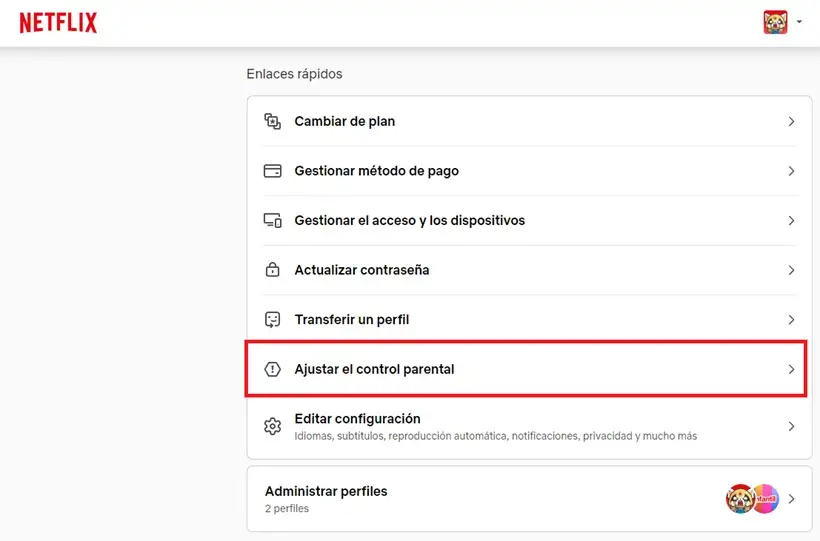
- Por seguridad el sistema te pedirá introducir de nuevo la contraseña de acceso a Netflix.
- Una vez dentro, en el apartado “Restricciones de títulos” veremos un listado en color rojo con todas las series y películas bloqueadas. Pulsa sobre la “X” del título deseado para que retirar el bloqueo.
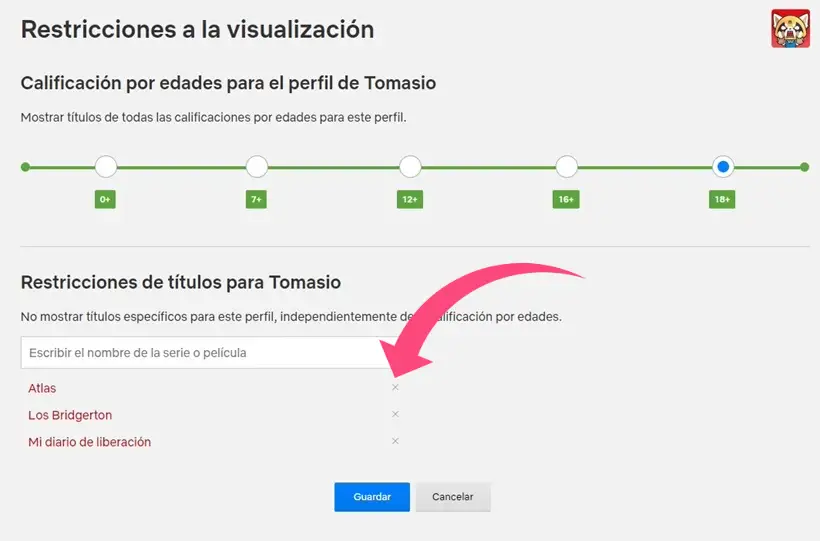
- Por último, pulsa sobre “Guardar” para aplicar los cambios.
Contenido bloqueado por restricciones de edad
En caso de que el título que estamos buscando no aparezca en la lista de series y películas bloqueadas, es posible que el problema esté en la restricción por edades del perfil.
En el apartado que verás justo arriba, llamado “Calificación por edades” marca la casilla correspondiente para desbloquear todo el contenido para mayores de 0, 7, 12, 16 o 18 años.
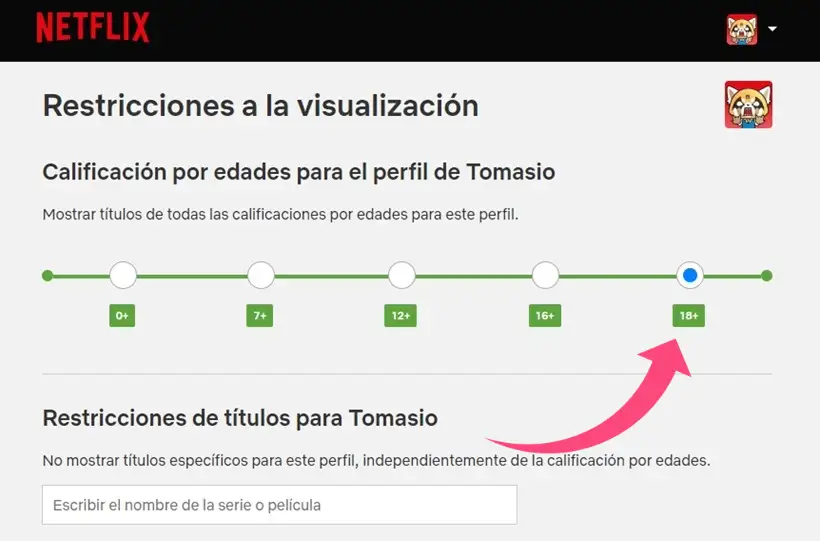
Ten en cuenta eso sí, que si este perfil de usuario lo compartes con niños o menores de edad, es recomendable mantener las restricciones tal y como están y crear un nuevo perfil de Netflix para usarlo de manera independiente.
¿La película no está bloqueada pero sigues sin poder verla?
Si hemos entrado en los ajustes de control parental y la película que queremos desbloquear no aparece en la lista de contenido bloqueado, lo más probable es que el bloqueo esté ocurriendo en alguno de los usuarios adicionales que tenemos vinculados.
Para revisarlo, vuelve a entrar en el menú de ajustes de Netflix y pulsa en «Administrar perfiles«.
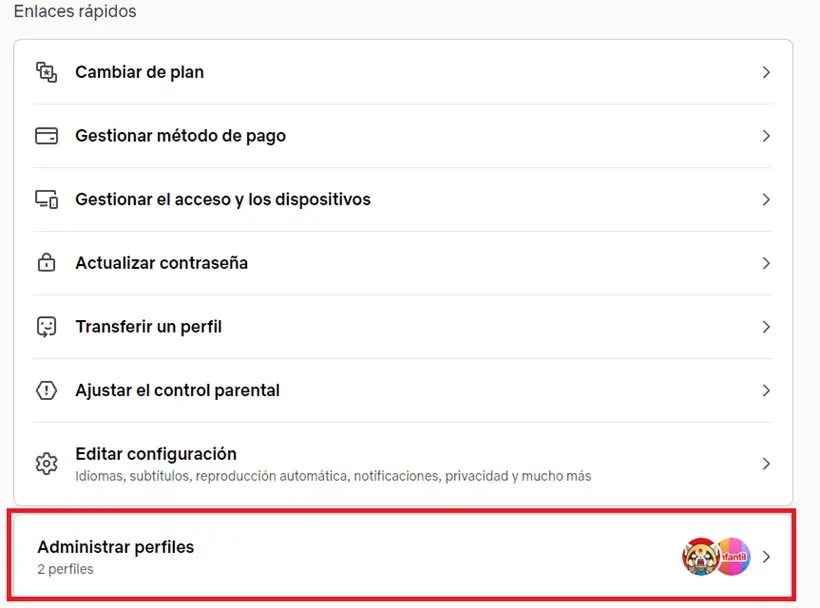
Selecciona alguno de los perfiles disponibles, y entra en «Restricciones de visionado«.
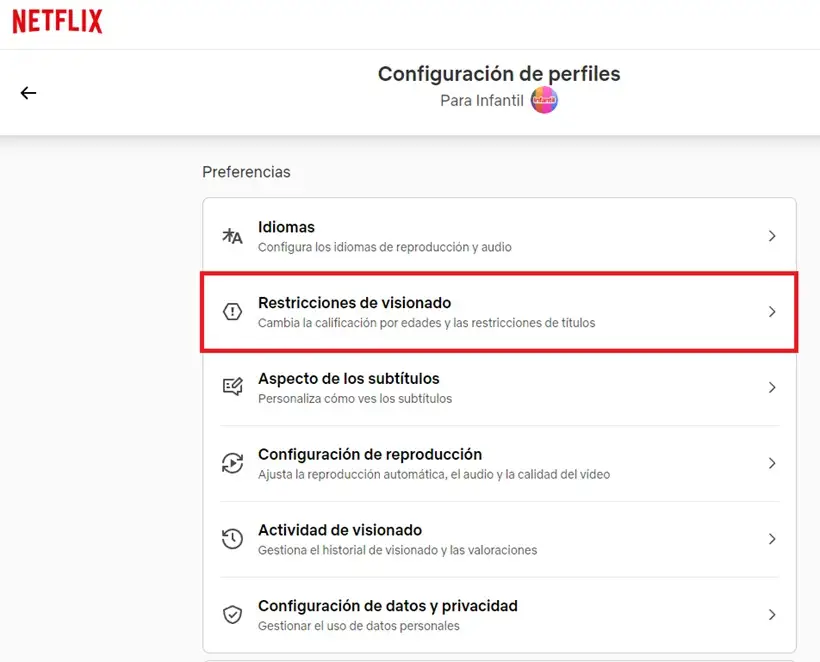
Esto te llevará a una nueva pantalla de control parental donde podrás ver la lista de series y películas bloqueadas para ese perfil. Si quieres desbloquear algún contenido, sigue los mismos pasos que hemos indicado anteriormente y pulsa en la «X» que aparece al lado del contenido para liberar el bloqueo. Por último, no te olvides de darle al botón «Guardar» para aplicar los cambios.
Ahora, la próxima vez que no puedas ver algo en Netflix porque obtienes el código de error E113, ya sabes qué es lo que tienes que hacer para solucionarlo. ¡Espero que te haya sido de ayuda!
Quizá te interese:
- ¿Cuántos datos consume Netflix realmente? ¡Respuestas!
- Cómo solucionar problemas de buffer en Netflix
- Netflix: 200 códigos secretos para ver todas sus series y películas ocultas
¿Tienes Telegram instalado? Recibe el mejor post de cada día en nuestro canal. O si lo prefieres, echa un vistazo a nuestro nuevo canal de WhatsApp.