


Imagina que eres un profesor y necesitas repartir a tus estudiantes unos cuantos pendrives USB que contienen documentos de estudio. O que trabajas en una empresa y estás preparando unos pendrives promocionales. En casos así, suele ser interesante proteger esos pendrives contra escritura.
De esta forma, no solo evitas que los usuarios puedan eliminar los archivos y utilicen el pendrive para su propio beneficio, sino que además es un buen método para prevenir que el USB se infecte con algún virus y después el virus se extienda en la red de ordenadores de tu escuela o empresa.
Cómo proteger un pendrive contra escritura, borrado y modificaciones
Si tienes un PC con Windows, cambiar los permisos de escritura de una unidad USB externa es bastante sencillo. Basta con conectar el pendrive, hacer clic derecho en la unidad desde el explorador de archivos y seleccionar “Propiedades”.
Dentro de las propiedades, si nos dirigimos a la pestaña “Seguridad” tan solo tendremos que pulsar el botón de editar y denegar los permisos de “Control total”, “Modificación” y “Escritura”.
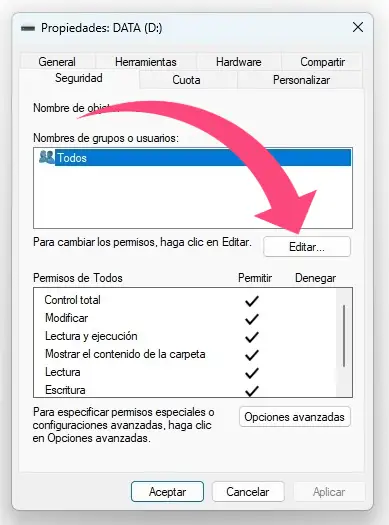
Así los usuarios podrán ver el contenido y leer los archivos del pendrive, pero no podrán hacer ningún tipo de cambio. Bastante fácil, ¿verdad? Eso sí, ten en cuenta que para gestionar los permisos es necesario que el pendrive esté formateado en formato NTFS.
Utiliza un programa gratuito como Ntfs Drive Protection para agilizar el proceso
Ahora bien, si tienes varios pendrives quizá te interese echar un vistazo a una herramienta freeware llamada Ntfs Drive Protection. Recuerda que para que funcione tu pendrive también debe estar formateado en NTFS.
Esta aplicación presenta una gran ventaja, y es que nos permite crear una carpeta sin protección donde los usuarios pueden añadir y modificar archivos, manteniendo el resto de contenido del pendrive asegurado contra cualquier tipo de percance.
Además, permite gestionar los permisos de una forma mucho más rápida:
- Descarga la aplicación de Ntfs Drive Protection desde la web oficial de su desarrollador. Se trata de una herramienta portable, por lo que no es necesario instalar nada en tu PC.
- Una vez descargado el archivo en formato ZIP, descomprímelo y ejecuta el archivo DriveProtect_x64.exe.
- Ahora, en el apartado “Unprotected file and folder list” escribe un nombre para la carpeta donde se podrán copiar y modificar archivos. Nota: si no quieres que haya ninguna carpeta desprotegida, simplemente desmarca esta casilla.
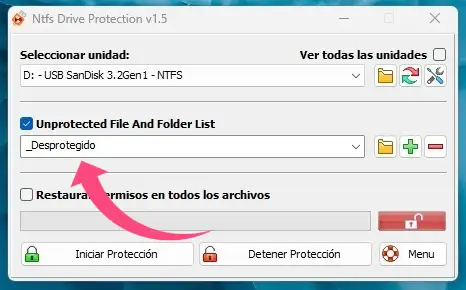
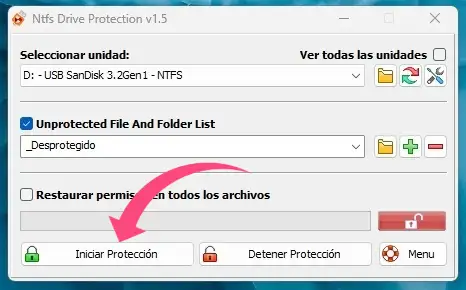
- Por último, pulsa sobre “Iniciar protección” para proteger el pendrive contra cualquier cambio o modificación.
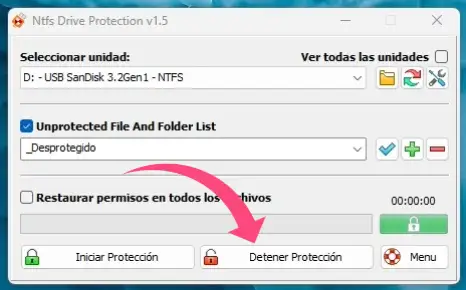
- Si en algún momento quieres eliminar la protección del pendrive puedes desactivarla pulsando el botón “Detener protección”.
Quizá también te interese:
- Cómo desinstalar por completo un programa en Windows
- Cómo saber si alguien ha estado usando tu PC en secreto
- Cómo activar la Protección contra Ransomware en Windows 10/11
¿Tienes Telegram instalado? Recibe el mejor post de cada día en nuestro canal. O si lo prefieres, echa un vistazo a nuestro nuevo canal de WhatsApp.
Imagen de portada | Aitor Eizagirre x Copilot Designer


