


Stable Diffusion es uno de los mejores generadores de imágenes IA, de eso no hay duda. Su principal virtud es que los puedes instalar en tu PC, lo que te permite usarlo completamente gratis, sin necesidad de que tengas que suscribirte a ningún servicio de pago. Además, Stable Diffusion también permite el uso de modelos entrenados personalizados, lo que aumenta su versatilidad hasta niveles estratosféricos.
Pero no todo son ventajas. Stable Diffusion también requiere que tengamos un PC con una tarjeta gráfica potente para poder generar imágenes. Se recomienda usar una GPU de Nvidia con al menos 6GB de memoria VRAM, aunque por suerte eso es algo que también podemos saltarnos.
Cómo instalar Stable Diffusion en un PC local
Hace algo más de un año ya explicamos cómo podemos instalar Stable Diffusion en local, tanto si tenemos una GPU de Nvidia como de AMD. A continuación vamos a explicar el proceso de forma resumida, aunque si te quedas atascado te recomiendo que eches un vistazo al post “Cómo instalar Stable Diffusion con GUI en PC (AMD y NVIDIA)”, donde encontrarás capturas de pantalla y más información adicional.
Para este ejemplo, explicaremos cómo instalar Stable Diffusion en un PC con gráfica AMD. En las últimas semanas he estado utilizando el GEEKOM AE7, un mini PC que emplea una iGPU AMD Radeon 780M, y así es como he conseguido poner la aplicación en marcha.
- Descarga e instala Python 3.13 (activando la casilla “Add Python 3.13 to PATH”), que es la versión de Python más reciente a fecha de julio de 2024.
- Descarga e instala también la aplicación Git. Deja todos los ajustes de configuración tal y como se muestran por defecto.
- Abre una ventana de símbolo de sistema pulsando las teclas Windows+R en el teclado y escribiendo el comando “cmd.exe” (sin comillas). Dentro de la ventana de terminal lanza el siguiente comando para clonar el repositorio de Stable Diffusion adaptado a AMD en tu PC:
- git clone https://github.com/lshqqytiger/stable-diffusion-webui-directml && cd stable-diffusion-webui-directml && git submodule init && git submodule update
- Nota: Ten en cuenta que por defecto el repositorio se instalará en “C:\Users\Tu_usuario”. Puedes mover la carpeta del repositorio a cualquier otra ubicación que te sea más cómoda y accesible.
- Si abres el explorador de archivos y vas a ruta donde se ha instalado el repositorio verás que hay una nueva carpeta llamada “stable-diffusion-webui-directml”.
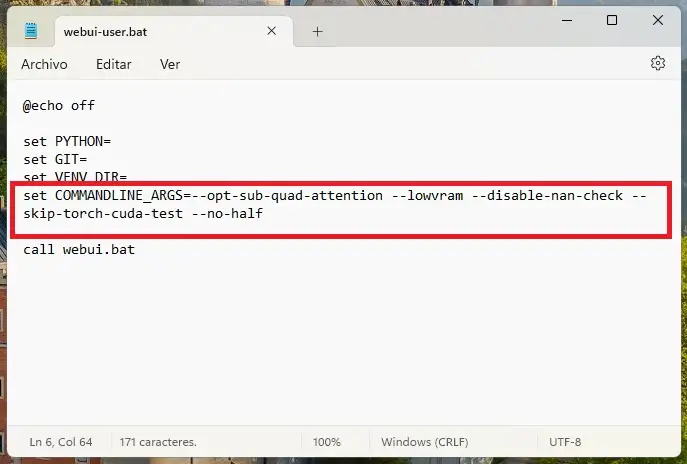
- Localiza el archivo “webui-user.bat”, haz clic con el botón derecho del ratón y elige “Editar” con el Bloc de notas de Windows. En la línea “set COMMANDLINE_ARGS=” añade el argumento “–autolaunch”. Si tienes una GPU con menos de 6GB de VRAM tendrás que añadir también el argumento “–lowvram”. Aún así, es posible que obtengas algún otro error durante la generación de las imágenes. En mi caso he tenido que añadir los siguientes argumentos para que me funcione todo correctamente: “–opt-sub-quad-attention –lowvram –disable-nan-check –skip-torch-cuda-test –no-half”
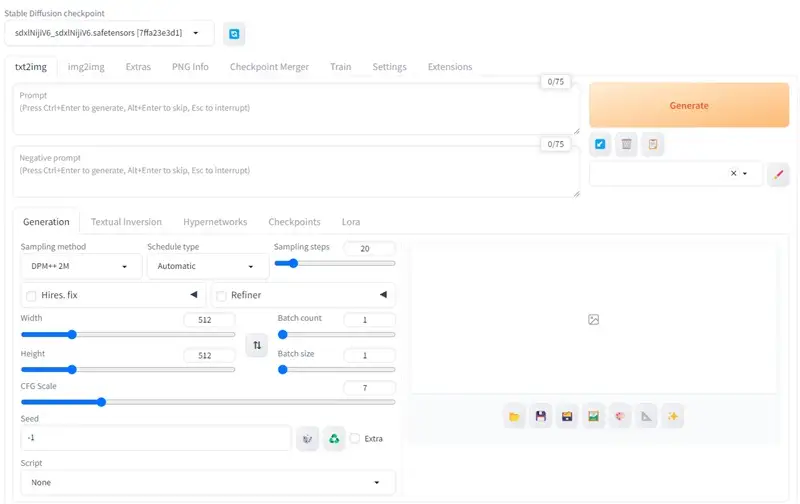
- Por último, ejecuta el archivo “webui-user.bat”. Se abrirá una ventana de terminal y automáticamente comenzarán a instalarse diferentes paquetes y módulos. Pasados un par de minutos se abrirá una ventana en el navegador con la interfaz de Stable Diffusion. ¡Objetivo conseguido!
Cómo instalar modelos personalizados en Stable Diffusion
Ahora que ya tenemos la versión estándar de Stable Diffuson en nuestro PC es momento de descargar e instalar algunos modelos personalizados. Estos modelos han sido entrenados para generar imágenes con un determinado estilo artístico.
- Entra en la web de CivitAI, busca un modelo que te guste y descárgalo. En esta plataforma hay miles de modelos diferentes, y todos ellos se pueden descargar gratis (tan solo tienes que registrarte con una cuenta de Google).

- A continuación, abre el explorador de archivos de Windows y localiza la carpeta donde está instalado Stable Diffusion. Entra en la carpeta “models” y dentro encontrarás otra carpeta llamada “Stable-diffusion”. Coloca en esa carpeta el modelo con extensión “.safetensors” que acabas de descargar de CivitAI.
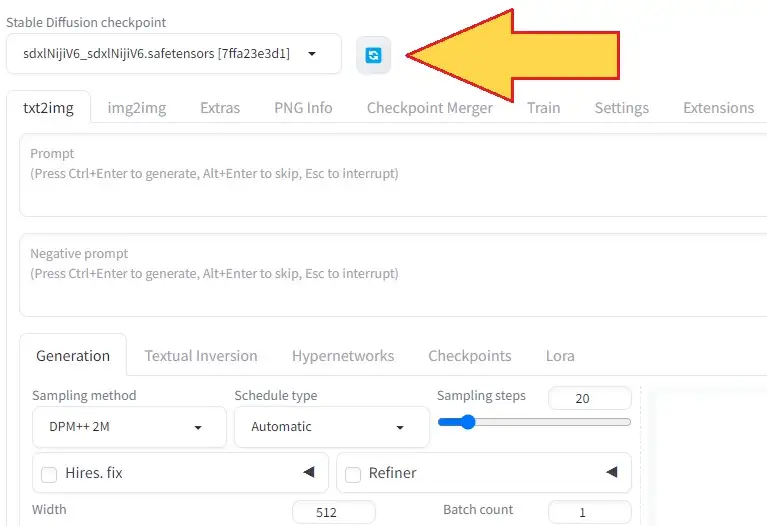
- Reinicia Stable Diffusion. En la zona superior, abre el desplegable “Stable Diffusion checkpoint” y elige el modelo que quieres utilizar para generar las imágenes.
¡Listo! A partir de aquí ya puedes empezar a generar imágenes usando diferentes modelos personalizados de Stable Diffusion. Eso sí, te recomiendo que eches un vistazo a las fichas de cada modelo en la web de CivitAI, ya que ahí encontrarás indicaciones para sacarle el máximo partido a cada uno de los modelos, como el número de sampleados recomendados, prompts de activación y otros consejos útiles.
Imágenes de portada | freckledvixon con el modelo Vixon’s Pony Styles y Zavy con el modelo ZavyChromaXL en CivitAI
Quizá también te interese:
- Runway Gen-3 ya está disponible, y sí, sus videos IA son brutales
- Cómo quitar el asistente de Copilot de tu PC Windows
- Cómo copiar el texto de una imagen en Windows
¿Tienes Telegram instalado? Recibe el mejor post de cada día en nuestro canal. O si lo prefieres, echa un vistazo a nuestro nuevo canal de WhatsApp.


