


La primera vez que ejecutamos una app en un dispositivo Android normalmente suele pedirnos que le demos acceso a ciertos apartados del sistema (cámara, contactos, teléfono, etc.). Es la típica ventana emergente a la que, a veces, no prestamos demasiada atención. Si hemos concedido los permisos sin hacer mucho caso, o si simplemente tenemos sospechas de que una app tiene demasiados privilegios, siempre podemos revocarlos.
Cómo gestionar los permisos de aplicaciones en Android
Si tengo instalada una app para recuperar fotos eliminadas de WhatsApp, por ejemplo, es lógico que la aplicación me pida acceso a la memoria interna del teléfono. Eso sí, si me pide acceso a mi lista de contactos o a los SMS, pensaría que se está sobrepasando en sus intenciones y que está intentando recoger datos a mis espaldas, o incluso algo peor.

Para solucionar esto, podemos controlar los permisos que tienen asignadas las aplicaciones desde el propio menú de configuración del sistema. A continuación explicamos cómo gestionar los permisos en un dispositivo con Android 12 (o superior):
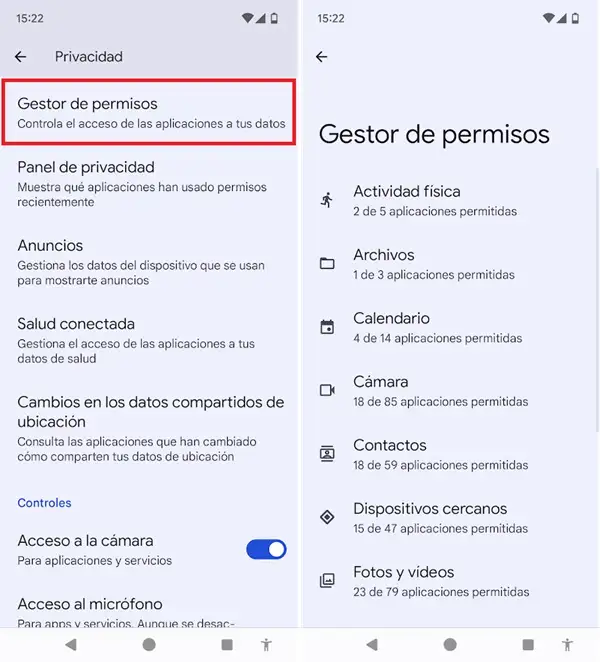
- Abre el menú de «Ajustes» de Android y entra en «Seguridad y Privacidad«.
- Toca en «Privacidad«.

- Ahora pulsa sobre «Gestor de permisos«.
- Selecciona el tipo de permiso que quieres gestionar. Por ejemplo, para ver las apps que tienen acceso al micrófono del teléfono pulsa sobre «Micrófono».
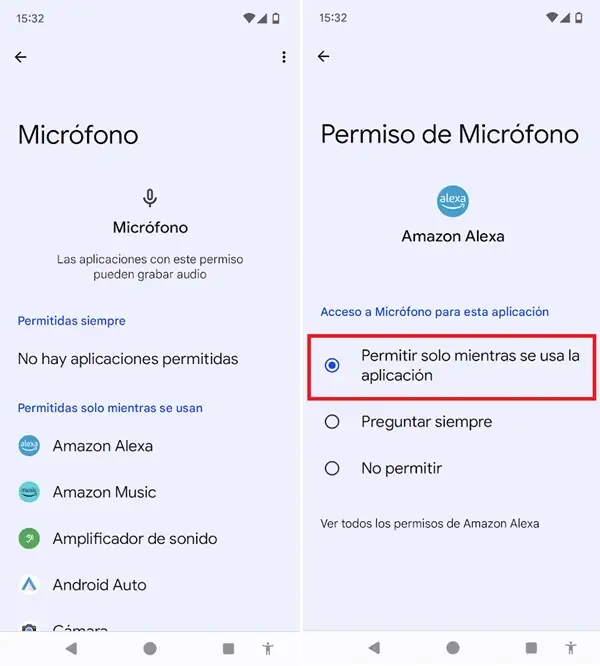
- Aquí verás un listado de todas las apps que tienen acceso a este determinado permiso. Los accesos están clasificados en tres tipos «Permitidas siempre» o «Permitidas solo mientras se usan» y «No permitidas».
- Si quieres retirar el acceso a una aplicación o cambiarlo por un acceso más restringido, simplemente pulsa sobre la app y elige entre «Permitir solo mientras se usa la aplicación«, «Preguntar siempre«, o «No permitir«. Nota: Algunos tipos de acceso solo nos permitirán elegir entre «Permitir» y «No permitir».
Cómo administrar los permisos de una app de manera individual
Desde hace ya un tiempo Android también permite gestionar los permisos de cada aplicación de manera individual. Este es un método bastante sencillo para dar o retirar permisos cuando ya sabemos cual es la app que queremos gestionar (por ejemplo, si tenemos una app sospechosa y queremos quitarle todos los permisos posibles antes de desinstalarla por completo).
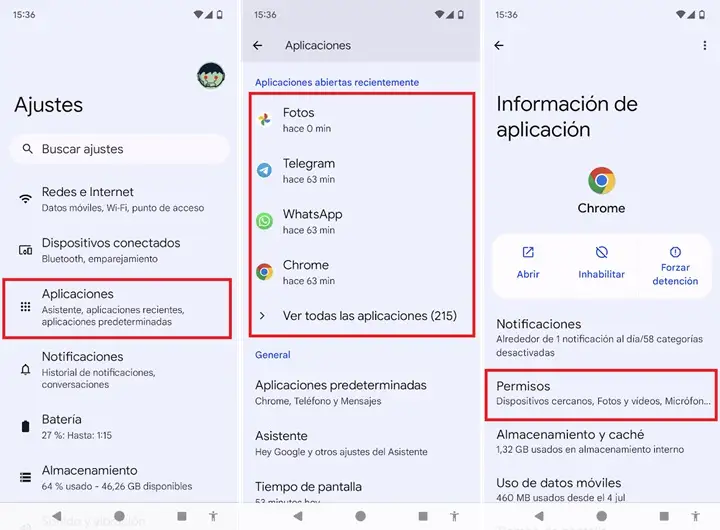
- Abre el menú de «Ajustes» de Android.
- Entra en «Aplicaciones«.
- Selecciona la app que quieres gestionar.
- Ve a «Permisos«.
- Pulsa sobre el tipo de permiso que quieres asignar o retirar.
- Asigna el nuevo tipo de permiso según las opciones disponibles («permitir solo mientras se usa la aplicación», «preguntar siempre» o «no permitir»).
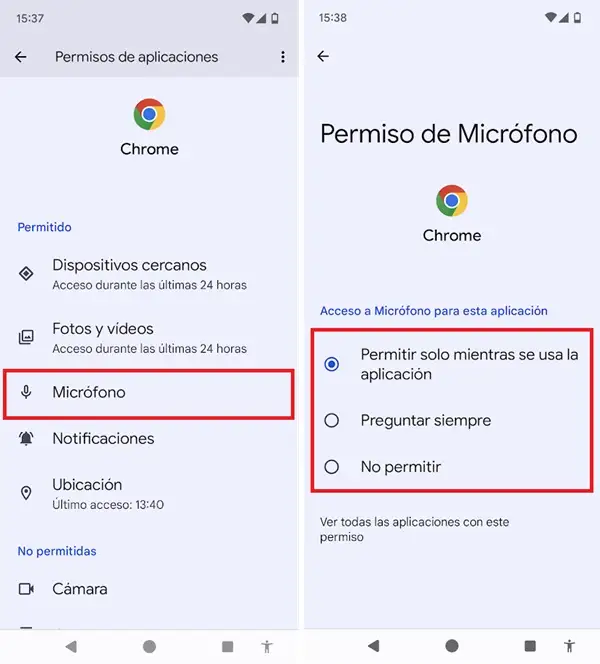
Dentro de los ajustes de permisos de cada aplicación podremos ver si una app tiene acceso a la cámara, al teléfono, a la ubicación, a los SMS, calendario o cualquier otra información, y actuar en consecuencia.
Permisos retirados automáticamente por falta de uso
Si sigues El Androide Feliz desde hace un tiempo seguro que recordarás que en Android 11 se implementó un sistema de seguridad para retirar automáticamente permisos de las apps que no utilizamos.
Este control funciona de manera automática, por lo que no es necesario activar nada. Así, cuando Android detecta que llevamos más de un mes sin abrir una aplicación, elimina todos los permisos que la app tenía asignados.
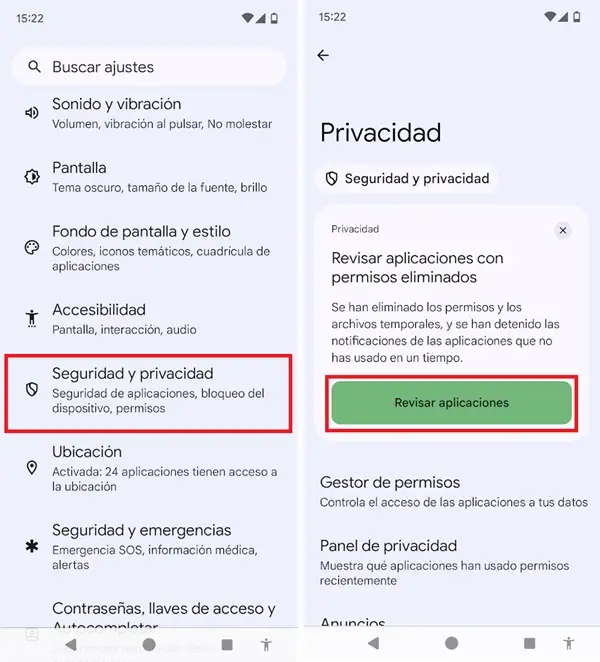
Como decimos, esto se hace por seguridad, pero si abres de nuevo la aplicación y notas que no funciona correctamente, es posible que tengas que revisar sus permisos para restaurarlos. Puedes comprobar los permisos que se han eliminado por falta de uso siguiendo estos pasos:
- Abre el menú general de «Ajustes» de Android.
- Entra en «Seguridad y privacidad».
- En la tarjeta «Revisar aplicaciones con permisos eliminados» toca el botón «Revisar aplicaciones».
- En mi caso, por ejemplo, podéis ver que hay varias aplicaciones que llevo más de 6 meses sin usar. Junto a cada aplicación veremos un icono de papelera que podemos pulsar para desinstalar esa aplicación.
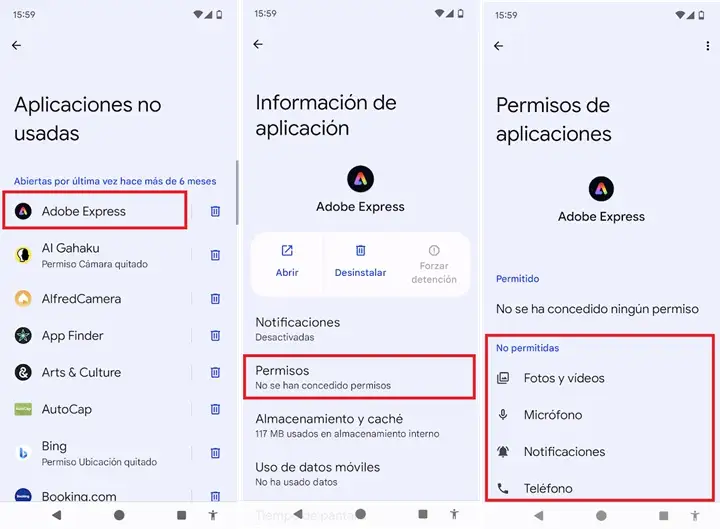
- Si pulsamos sobre el nombre de la aplicación, en cambio, se abrirá el menú de ajustes de la aplicación. Para volver a otorgar los accesos perdidos bastará con tocar en «Permisos» y asignarlos de nuevo.
¿A qué aplicaciones debería quitarles los permisos?
Para tomar esta decisión tan solo tenemos que aplicar el sentido común, y conocer un poco las aplicaciones que tenemos instaladas. Lo primero a tener en cuenta es lo siguiente: ¿realmente necesitas todas y cada una de las apps que tienes instaladas?
De no ser así, elimina todas esas apps que quizá descargaste un día solo para probarlas y finalmente te olvidaste de ellas. Esto además te vendrá genial para liberar algo de espacio en la memoria de tu teléfono.
Por último, revisa también los permisos generales de algunos aspectos clave, como por ejemplo los permisos para realizar llamadas de teléfono, los permisos de ubicación y los permisos de la cámara y el micrófono.
¿Tienes un lector de PDFs que tiene permiso para hacer llamadas o usar el GPS? Este tipo de conductas irregulares seguro que las detectas enseguida. Hay muchas apps espía que, por ejemplo, recolectan datos mediante escuchas ilegales a través del micrófono, por lo que conviene tener estos aspectos bien vigilados.
Quizá también te interese:
- Cómo eliminar los permisos root en Android
- Cómo borrar los datos de ubicación GPS de una foto
- Cómo desactivar la ubicación en Android por completo
¿Tienes Telegram instalado? Recibe el mejor post de cada día en nuestro canal. O si lo prefieres, echa un vistazo a nuestro nuevo canal de WhatsApp.



Accesibilidad de registro y solicitud
Ok si eso esta biien pero cuando kiero activar o desactivar los permisos me sale una ventana q dise algo sobre una superposicion q active o desactive o algo asi la kosa q sale otra lista x app pero no l entiendo y no puedo dar permisos