


El escáner es uno de los dispositivos que más se han devaluado en los últimos años, debido a que hoy en día se pueden escanear documentos fácilmente con el móvil. De acuerdo, si necesitas digitalizar decenas de documentos tener un escáner en casa es más práctico, pero si solo vas a escanear un par de folios de vez en cuando, la cámara de tu móvil es más que suficiente.
Ahora bien, ¿cuál es la mejor app de escáner para Android? La Play Store de Google está repleta de aplicaciones para escanear documentos, pero no todas son igual de efectivas. Algunas son ridículamente caras, y otras simplemente no dan la talla.
A continuación, echamos un vistazo a las mejores apps de escaneo, que además de ser gratuitas también incluyen funciones útiles como la conversión a PDF, o a formato texto/Word mediante OCR (técnica de reconocimiento de texto en imágenes).
La app de cámara de tu teléfono
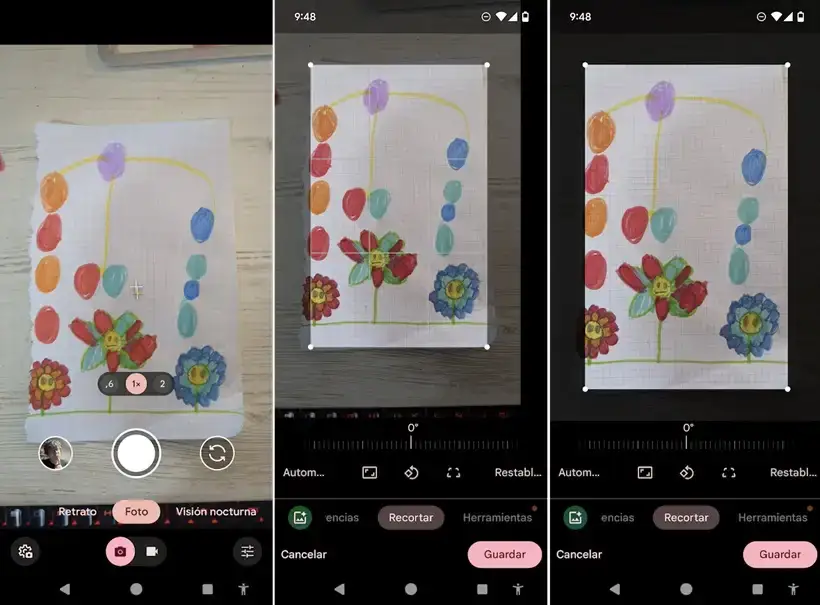
Si no quieres instalar ninguna app de escáner y solo tienes que escanear algún que otro documento ocasionalmente, utiliza la app de cámara de tu móvil y después recorta la imagen para que se ajuste a los márgenes del documento.
Asegúrate de que colocas la cámara de manera perpendicular y de que tienes una buena iluminación. Por último, aprovecha las herramientas de edición de la cámara para retocar el brillo y el contraste con el fin de obtener un resultado óptimo.
Google Drive
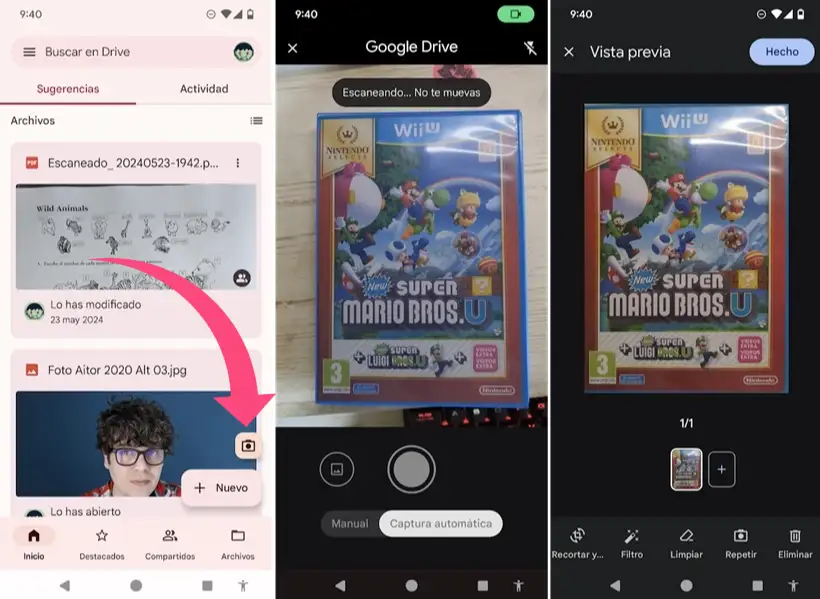
En caso de que no quieras perder el tiempo retocando y recortando las imágenes, puedes utilizar la app de almacenamiento en la nube de Google Drive, que desde hace un tiempo, también incluye una herramienta nativa para escanear documentos.
Lo más probable es que si usas un móvil Android ya tengas Google Drive instalado de serie, así que no será necesario que descargues nada más. Simplemente abre la app de Google Drive, pulsa en el botón con forma de cámara que verás en la zona inferior derecha de la pantalla y enfoca el documento que quieres escanear.
La herramienta incluso cuenta con algunas opciones de edición para limpiar la imagen, recortarla y añadir filtros.
Google Drive | Descargar en Google Play
Google Files
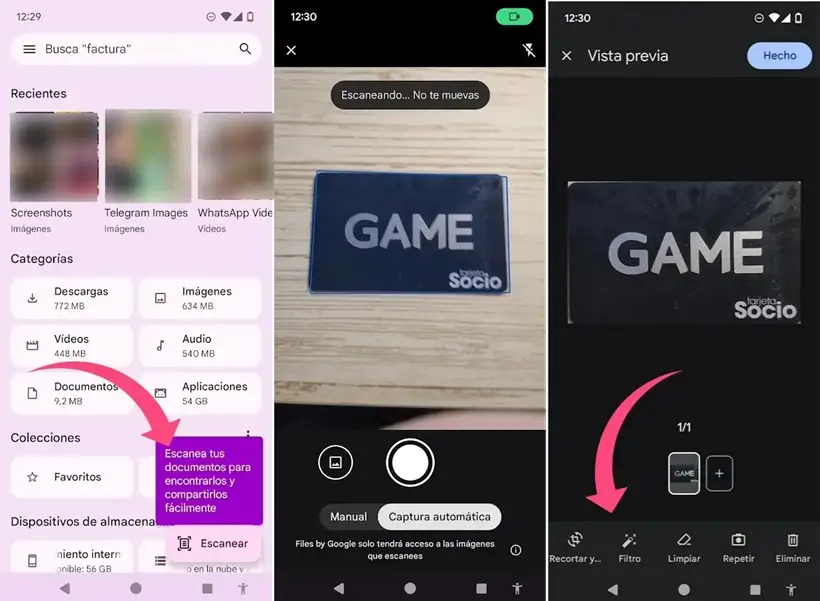
El pasado mes de marzo la app de Google Files también incluyó una función para escanear documentos. Si ya utilizas este estupendo explorador de archivos para gestionar la memoria interna de tu dispositivo, ahora también podrás usarlo para digitalizar tus documentos en papel.
Su funcionamiento es igual que el escáner de Google Drive: pulsa el botón “Escanear” que verás en la zona inferior derecha de Google Files y deja que la aplicación haga una captura automática. Después puedes aprovechar diversas opciones de edición para retocar y mejorar la imagen.
Google Files | Descargar en Google Play
Microsoft Lens

Microsoft Lens es la aplicación que utilizo desde hace años para escanear documentos con el móvil. Es mucho más completa que la utilidad de escaneo que incluyen las apps de Google: podemos guardar las imágenes en formato PDF, extraer el texto mediante OCR y guardarlo en un documento de Word, o crear un Power Point y subirlo a la nube. Incluso puede reconocer notas escritas a mano y pasarlas a texto.
Sus funciones de ajuste y perspectiva funcionan de maravilla, y también incluye opciones de edición, filtros, y la posibilidad de agregar varias páginas en un mismo escaneo. También está diseñada para escanear pizarras interactivas como las que hay hoy en día en multitud de escuelas y centros educativos. Lo mejor de todo, es que además es 100% gratuita.
Microsoft Lens | Descargar en Google Play
Simple Scan

Simple Scan es la aplicación de escaneo mejor valorada por los usuarios de Android, solo superada por la app de Microsoft Lens. Su nombre lo dice todo: “simple”. Puedes escanear documentos de manera realmente intuitiva, y después guardarlos en formato imagen o PDF.
También tiene un montón de utilidades, como la posibilidad de cambiar el orden de las páginas en escaneos múltiples, añadir anotaciones a mano y dibujar sobre los documentos, reconocimiento de texto OCR, agregar marcas de agua, escaneo en color, blanco y negro, o escala de grises, y más.
Simple Scan | Descargar en Google Play
Genius Scan

Genius Scan es una app muy similar a Simple Scan. Es fácil de usar y tiene más de 10 millones de descargas con una valoración media de 4,8 estrellas. Cuenta con detección automática de documentos y eliminación de fondo, eliminación de sombras y limpieza de marcas e imperfecciones.
Junto a todo esto se incluyen varias funciones de edición de PDF para que podamos fusionar y dividir documentos, o realizar escaneos por lotes. También hay algunas características premium que solo están disponibles bajo suscripción, y que nos permiten, entre otras cosas, extraer el texto por OCR, e incluso proteger los documentos con una contraseña.
Genius Scan | Descargar en Google Play
Foxit PDF Editor

Si sueles trabajar habitualmente con muchos documentos PDF quizá te interese echar un vistazo a Foxit. Este editor de PDFs cuenta con una función integrada para escanear documentos en alta resolución y después convertirlos automáticamente a formato PDF.
A partir de aquí puedes usar la aplicación para editar el documento escaneado y añadir anotaciones o marcas, enviar documentos desde el móvil al PC mediante Wi-Fi, o simplemente editar otros PDF que tengas en tu móvil. También incluye algunas funciones de pago, como la posibilidad de insertar audios, videos o hipervínculos en el PDF, agregar/editar texto e imagen, o trabajar con formularios XFA.
Foxit PDF Editor | Descargar en Google Play
Notebloc Scanner
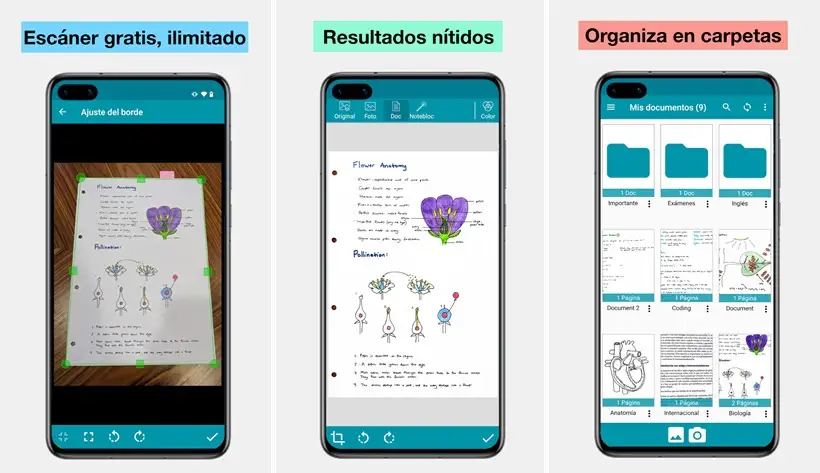
Notebloc Scanner (app de origen español) forma parte de Google Play Pass, por lo que si estás suscrito puedes usar esta aplicación sin anuncios ni compras integradas. La aplicación como tal se puede usar de forma 100% gratuita, y es como tener un escáner de bolsillo para digitalizar documentos, apuntes, dibujos o facturas.
Entre sus funciones gratuitas también permite escanear por lotes, extraer el texto mediante OCR (reconoce el español y otros 15 idiomas), organización por carpetas y sincronización de documentos.
Notebloc Scanner | Descargar en Google Play
Rocketbook

Rocketbook es una app que te permite escanear automáticamente pizarras blancas mejoradas con Beacons. Pero Rocketbook no es solo una app, también es un cuaderno inteligente (se vende por separado en sitios como Amazon) sobre el que puedes escribir y tomar anotaciones, y después escanearlo para subirlo automáticamente a la nube.
Funciona genial para tomar apuntes en clase, y también incluye funciones como el reconocimiento de escritura a mano y extracción de texto OCR. Sin duda es un sistema de escaneo que requiere una pequeña inversión (los cuadernos cuestan unos 30€), aunque para determinados usos merece bastante la pena.
Rocketbook | Descargar en Google Play
Speechify
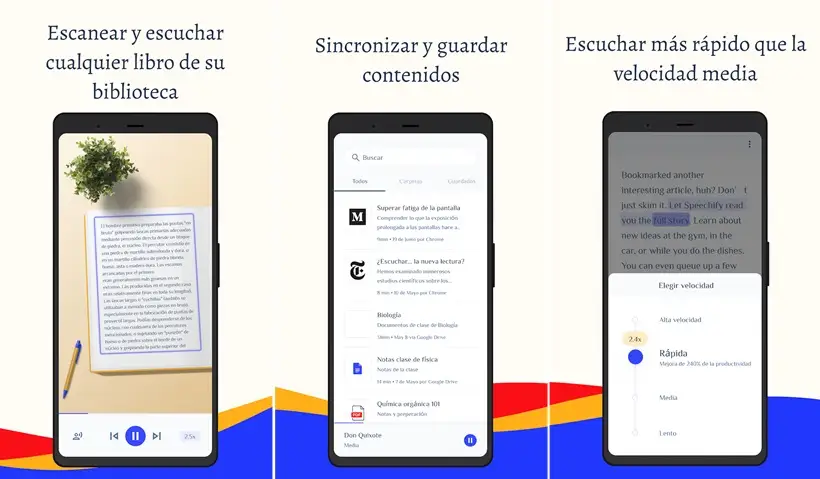
Speechify es una app de escaneo un poco particular, ya que en lugar de digitalizar documentos a formato imagen lo que hace es convertirlos a formato audio/voz. Viene genial para personas que tienen problemas de visión, pero también para gente que quiere convertir un determinado texto en un “audiolibro” que se pueda escuchar en vez de leer.
La aplicación es muy buena en lo que hace, pero debemos tener en cuenta que se trata de una app premium de pago bajo suscripción. Eso sí, ofrece un periodo de prueba gratuito que puedes aprovechar para ver si cumple con tus expectativas.
Speechify | Descargar en Google Play
Quizá también te interese:
- Yuka, app para escanear códigos de barras de alimentos y cosméticos
- Cómo convertir documentos (.DOC, .DOCX) a PDF en Android
- ¿Word tarda mucho en abrir? ¡Solución!
¿Tienes Telegram instalado? Recibe el mejor post de cada día en nuestro canal. O si lo prefieres, echa un vistazo a nuestro nuevo canal de WhatsApp.


