


No es muy habitual, pero a veces ocurre, cuando se le ha dado mucho uso a Word o está empezando a corromperse, que la aplicación tarda mucho en abrirse. A veces pueden ser unos segundos, pero en casos extremos Word puede tardar incluso más de un minuto en abrirse.
Esta bajada de rendimiento de Microsoft Word no está relacionado con un problema de tu PC, y por suerte tampoco es un fallo irreversible que requiera una reinstalación de todo el paquete de Office. En realidad es más sencillo que todo eso y se puede solucionar en un momento de forma rápida y efectiva. La razón es la siguiente.
La plantilla normal.dot ha aumentado su tamaño y ahora es demasiado pesada
Siempre que abres un nuevo documento en blanco de Word o intentas enviar un nuevo email desde Outlook, el sistema utiliza un fichero que se llama normal.dot y lo utiliza como plantilla. Si éste fichero está corrupto se irá haciendo cada vez más y más pesado, ocupará más espacio y a Word le costará cada vez más esfuerzo abrirlo.
Lo normal es que el archivo normal.dot ocupe poco más de 20 KB, si pesa mucho más es que la plantilla no funciona como debería (o que has personalizado la plantilla y tiene contenido extra que has añadido tú mismo y por eso su peso es mayor). Esto hace que el programa tarde bastante tiempo en abrir un nuevo documento.
Para solucionar este problema basta con localizar el fichero normal.dot o normal.dotm (dependiendo de la versión de Office que tengas instalada, a partir de Office 2007 .dot pasó a utilizar la extensión .dotm) y eliminarlo o renombrarlo. Éste fichero suele estar ubicado en la carpeta de configuración personal del usuario del equipo, en la carpeta “templates” o “plantillas” en la ruta:
C:\Users\nombre_de_usuario\AppData\Roaming\Microsoft\Templates
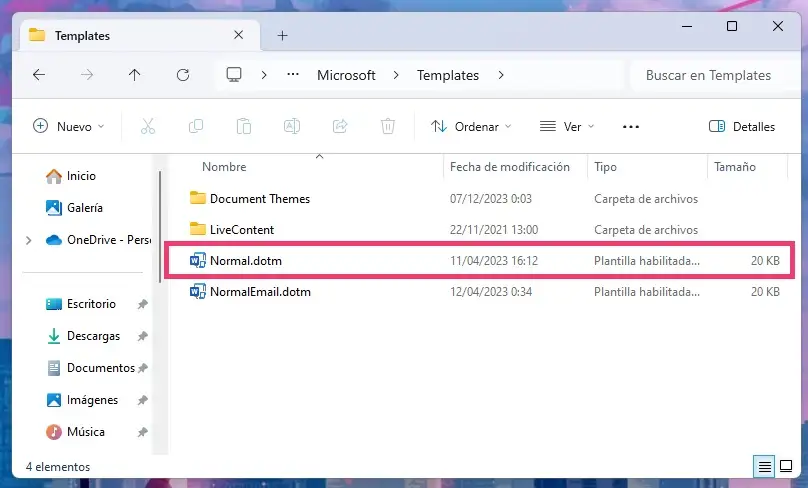
Si tienes un PC antiguo con Windows XP la plantilla normal.dot la encontrarás en esta otra carpeta:
C:\Documents and Settings\nombre_de _usuario\Application Data\Microsoft\Templates
Una vez localizado el fichero “Normal”, y manteniendo el Word y el Outlook cerrados, elimina el archivo o cámbiale la extensión a normal.dotm_old, normal.dot_old o similar.
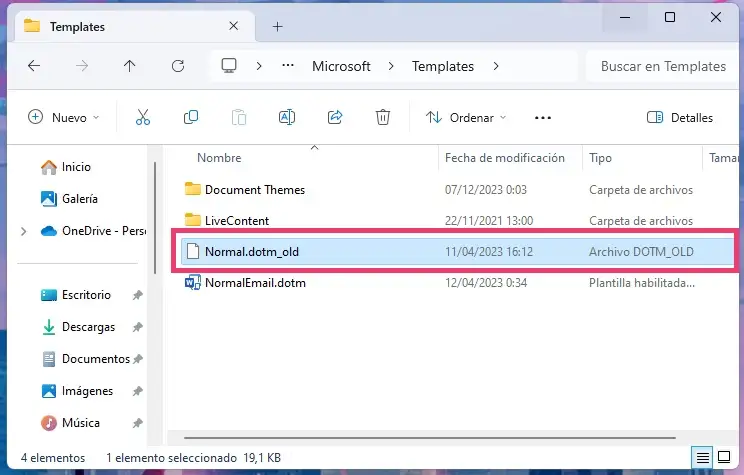
Cuando vuelvas a abrir Word la aplicación creará una nueva plantilla en blanco de forma automática. Generará de nuevo el fichero normal.dotm y podrás trabajar con normalidad.
En las versiones antiguas de Office la aplicación de correo de Outlook también utiliza esta misma plantilla, por lo que si tienes un problema para responder o crear nuevos emails, con esta solución deberías arreglarlo de manera automática. En las versiones más recientes de Outlook el archivo que debemos eliminar o renombrar es «NormalEmail.dotm«, que es la plantilla que utiliza Outlook por defecto.
¿Y si nada de esto funciona y Word todavía tarda mucho tiempo en abrir?
En caso de que tu problema no esté relacionado con la plantilla que utiliza Word por defecto, lo siguiente que tienes que hacer es buscar e instalar cualquier actualización reciente. Microsoft Word no tiene un botón expreso para instalar actualizaciones, por lo que lo más sencillo es desinstalar y volver a instalar Office. Nota: puedes ver más información sobre cómo actualizar Office en la siguiente página de ayuda de Microsoft.
Si no quieres pasar por el «trauma» de reinstalar Office, otra medida alternativa puede ser descargar la última actualización disponible para nuestro sistema Windows. Para ello, abre el menú general de configuración de Windows (clic derecho sobre el botón de inicio -> Configuración).
Después, en el menú de la izquierda, ve a «Windows Update» y pulsa el botón «Buscar actualizaciones«. Si hay alguna actualización disponible, procede a instalarla.
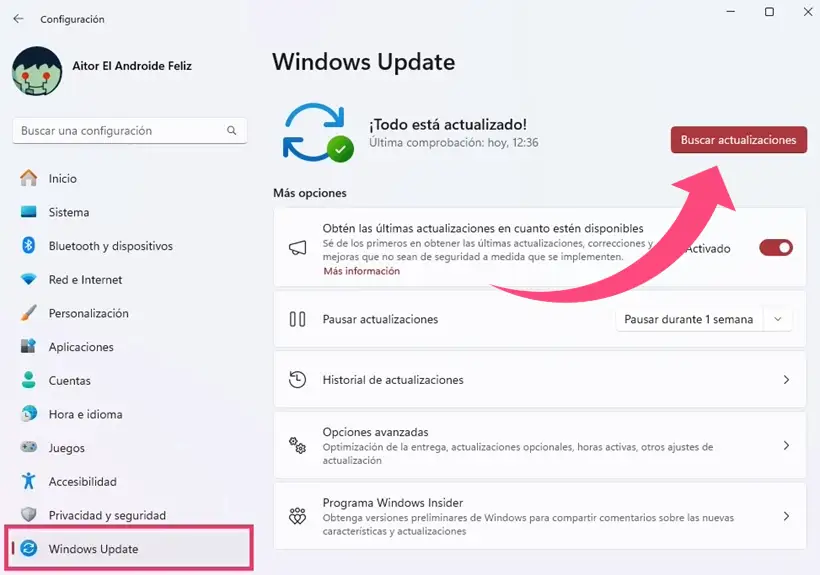
Una vez actualizado tu sistema con los últimos parches de seguridad, funcionalidades y corrección de errores, entra en Word y comprueba si carga más rápido. Si todavía sigue con lentitud, te recomiendo borrar los archivos temporales de Windows.
En última instancia, también puedes realizar una serie de acciones para mejorar su rendimiento, como aumentar la memoria virtual o realizar una desfragmentación del disco. Puedes ver cómo llevar a cabo todas estas acciones en el tutorial «Cómo optimizar Windows 10 al máximo«.
Quizá también te interese:
- Cómo abrir un documento de Word dañado o corrupto
- Cómo convertir a Word documentos escaneados
- Convertir Archivo de Texto a Excel (de .TXT a .XLS)
¿Tienes Telegram instalado? Recibe el mejor post de cada día en nuestro canal. O si lo prefieres, echa un vistazo a nuestro nuevo canal de WhatsApp.



Super, me fue muy útil la solución.
Hey! Me alegro de que te sirviera:)
Gracias, me ha sido muy útil!
Buen aporte, me sirvio de mucho
Buen articulo 🙂 Gracias me sirvio :3