


Han pasado más de 3 meses desde que Google anunció la posibilidad de usar la IA de Gemini con Gmail y otras herramientas de productividad como Google Drive, Google Docs y Google Sheets. Finalmente, esta integración ya se ha materializado, en la forma de extensiones para Google Gemini. Aunque todavía estamos esperando a que Gmail, Drive y demás aplicaciones ofrezcan un botón específico para invocar la ayuda de la IA de Google, lo cierto es que ya podemos entrar en la app de Gemini y pedirle que interactúe con nuestros correos electrónicos y documentos subidos a la nube.
Cómo vincular Google Gemini con Gmail y Drive activando la extensión de Workspace
A finales de abril Google presentó las extensiones de Gemini a nivel global y las puso disponibles en varios idiomas, como el español, el alemán y el portugués. Eso significa que ya no es necesario vivir en EEUU para poder usar estas herramientas, lo cual está genial. Y además, de forma gratuita.
Las extensiones de Gemini funcionan igual que los complementos de Copilot o los plugins de ChatGPT: se instalan de manera independiente y sirven para aumentar las funcionalidades básicas de nuestra Inteligencia Artificial.
En el caso de Gemini, para que pueda acceder a nuestro buzón de Gmail y documentos de Drive es necesario activar la extensión de Google Workspace:
- Abre el navegador y entra en gemini.google.com/extensions para acceder al menú de extensiones de Gemini. Nota: si utilizas la app de Gemini para móviles, puedes acceder a este mismo menú pulsando sobre tu imagen de perfil en la zona superior derecha de la pantalla y tocando en “Extensiones”.
- Activa el interruptor correspondiente a “Google Workspace”.

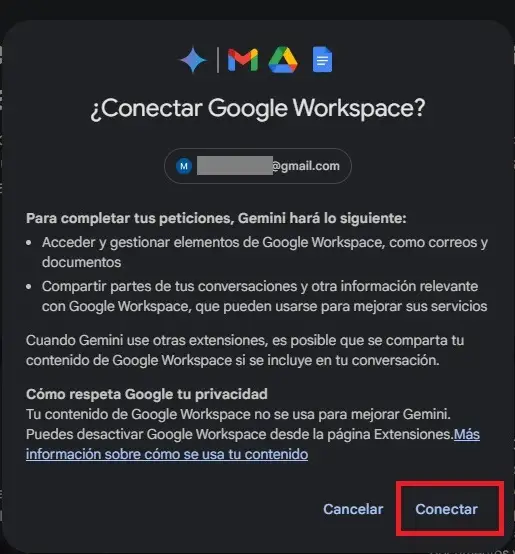
- Gemini te pedirá permiso para conectarse a tus correos y documentos de Google. Pulsa en “Conectar”.
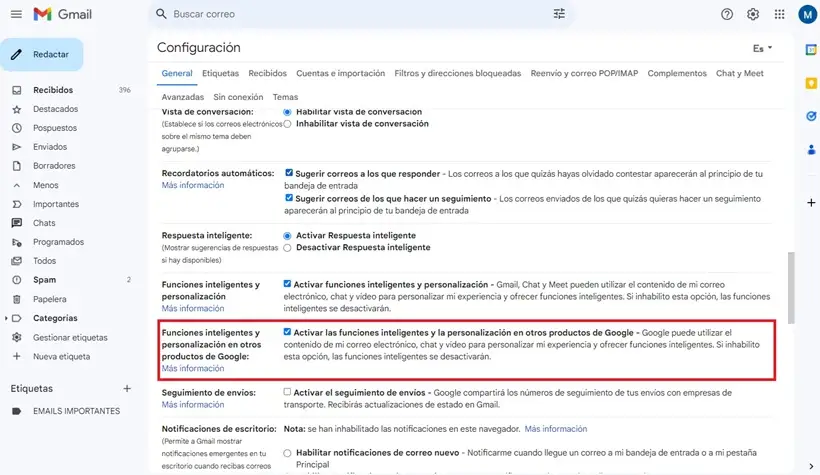
- Para completar la activación tendrás que autorizar manualmente el acceso de Gemini a tu buzón de Gmail. Esto se consigue entrando en Gmail y pulsando en “Ajustes -> Ver todos los ajustes”. Dentro del menú de configuración “General” de Gmail marcaremos la casilla “Funciones inteligentes y personalización en otros productos de Google” que aparece deshabilitada por defecto.
- Una vez activadas las funciones inteligentes de Gmail volveremos a la página de extensiones de Gemini y reintentaremos la conexión con Workspace. Si todo ha ido bien, veremos un mensaje indicando que “Tus extensiones están listas” y pulsaremos en “Empezar”.
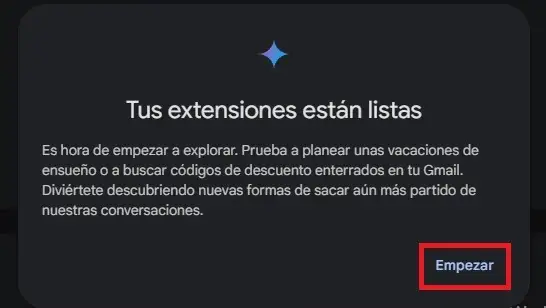
¡Objetivo conseguido! La IA de Gemini ya puede leer nuestros correos de Gmail y documentos de Drive.
Cómo usar la extensión de Google Workspace para Gemini
Ahora que ya tenemos todo preparado solo nos falta empezar a interactuar con la extensión de Workspace. Para ello, podemos utilizar los siguientes atajos al principio de cada prompt:
- @Gmail
- @Documentos de Google
- @Google Drive
Aquí tenéis un pequeño ejemplo.
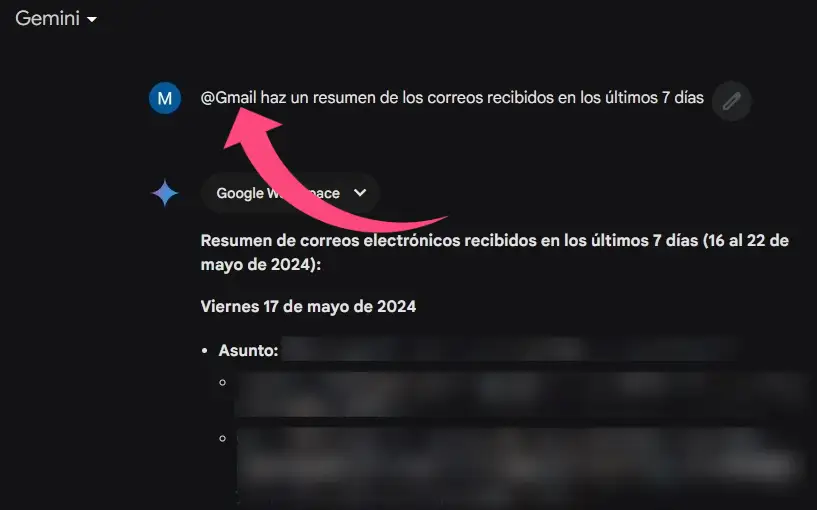
Gemini también admite el uso de lenguaje natural, por lo que también podemos escribir prompts del tipo “Resume los correos que he recibido en la última semana”, o “Haz un resumen del documento XYZ ubicado en mi cuenta de Drive”.
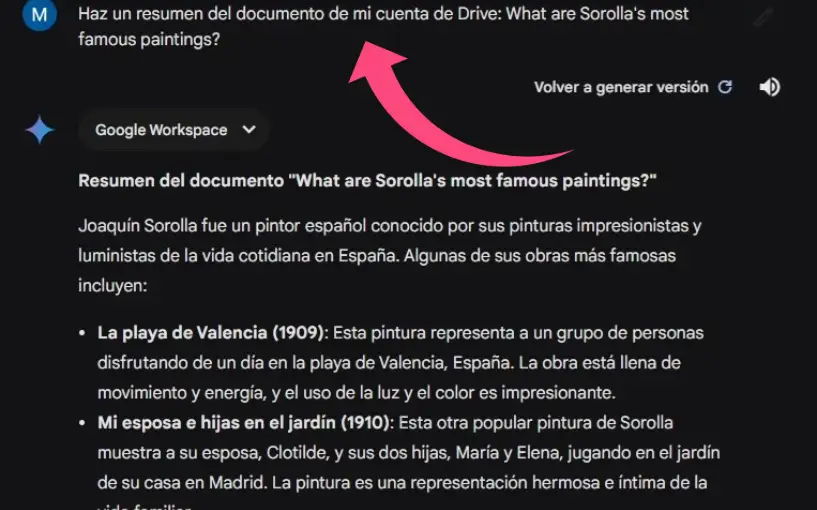
En la captura de pantalla superior hemos utilizado lenguaje natural para pedirle un resumen de un documento concreto que tenemos almacenado en Drive. Como podéis ver las pruebas han sido bastante satisfactorias.
En cualquier caso, cabe destacar que por ahora Gemini solo tiene acceso de lectura a nuestra cuenta de Gmail y Drive. Esto quiere decir que no podemos pedirle que responda a ningún email, que elimine correos, ni que haga modificaciones en los archivos, PDFs, documentos u hojas de cálculo que tenemos en la nube.
Lo que sí que podemos hacer es pedirle que nos haga un resumen de los emails más importantes de la semana, que localice un cupón de descuento que nos enviaron de una determinada tienda, o buscar documentos en Drive según el autor o su fecha de creación.
Quizá también te interese:
- Cómo hacer una copia de seguridad de Google Drive
- Cómo configurar una firma en Gmail
- La nueva IA de Gemini Pro ya está disponible gratis en España
¿Tienes Telegram instalado? Recibe el mejor post de cada día en nuestro canal. O si lo prefieres, echa un vistazo a nuestro nuevo canal de WhatsApp.


