


Si tu PC no tiene micrófono o el que tienes es de mala calidad, recuerda que siempre puedes usar el micrófono de tu teléfono Android. El micrófono del móvil por lo general suele ser bastante decente, y en un momento dado nos puede salvar de una emergencia perfectamente.
Existen varias aplicaciones para conectar el micrófono de Android con el PC, siendo AudioRelay una de las herramientas gratuitas más directas y sencillas para realizar esta tarea. Veamos cómo funciona.
Cómo usar Android como micrófono para PC (AudioRelay)
El funcionamiento de AudioRelay es muy sencillo: instalamos la app en el móvil que hará las labores de servidor, y después instalaremos también el programa para Windows que hará la tarea de receptor de señal.
La conexión se realizará por Wi-Fi, así que debemos asegurarnos de que tanto el PC como el dispositivo móvil están conectados a la misma red. Una vez confirmado este punto, seguiremos estos pasos:
- Descarga la app de AudioRelay desde la Play Store.
- Abre la aplicación, ve al apartado «Servidor» y toca en «Micrófono«.
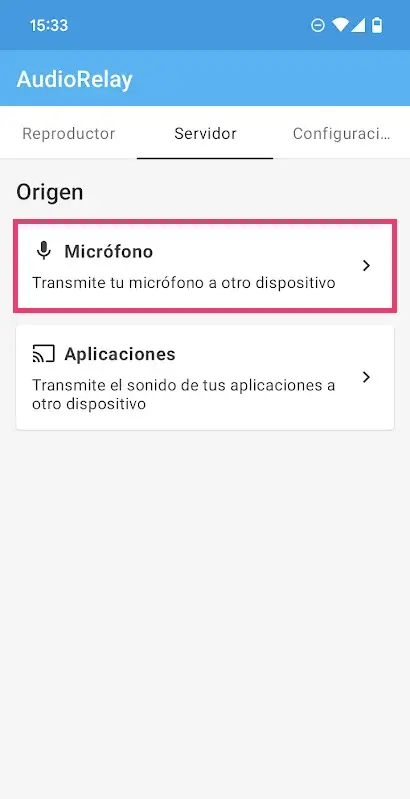
- Ahora descarga el programa de AudioRelay para PC desde su página web oficial.
- Instala el programa y ábrelo lo primera vez.
- En el menú de la izquierda, haz clic sobre «Reproductor».
- A continuación, selecciona el modo «Micrófono».
- Por último, en el apartado Servidores deberías ver tu dispositivo Android Haz clic sobre él para establecer la conexión.
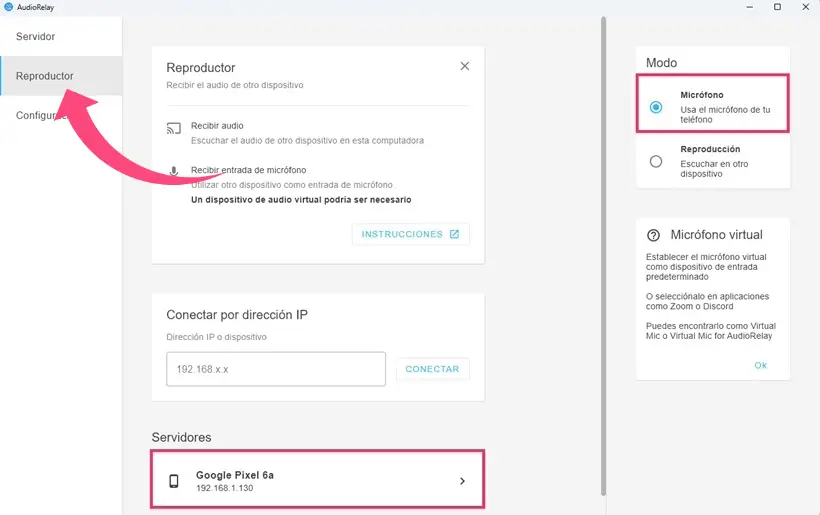
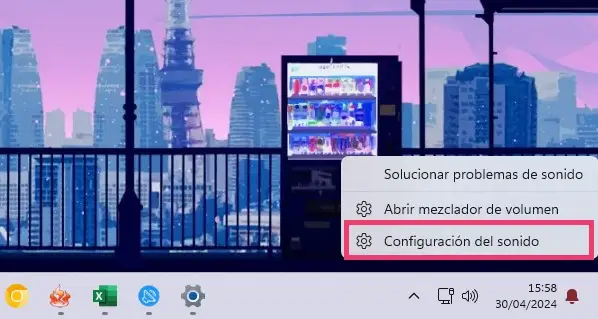
Automáticamente Windows detectará tu móvil y lo podrás empezar a usar como micrófono virtual. Para verificar que el micrófono está funcionando, pulsa haciendo clic derecho sobre el icono de sonido en la barra de tareas de Windows y elige «Configuración del sonido».
Si todo ha ido bien, en el listado de dispositivos de entrada de sonido debería aparecer seleccionada la opción «Virtual Mic (Virtual Mic for AudioRelay)«.
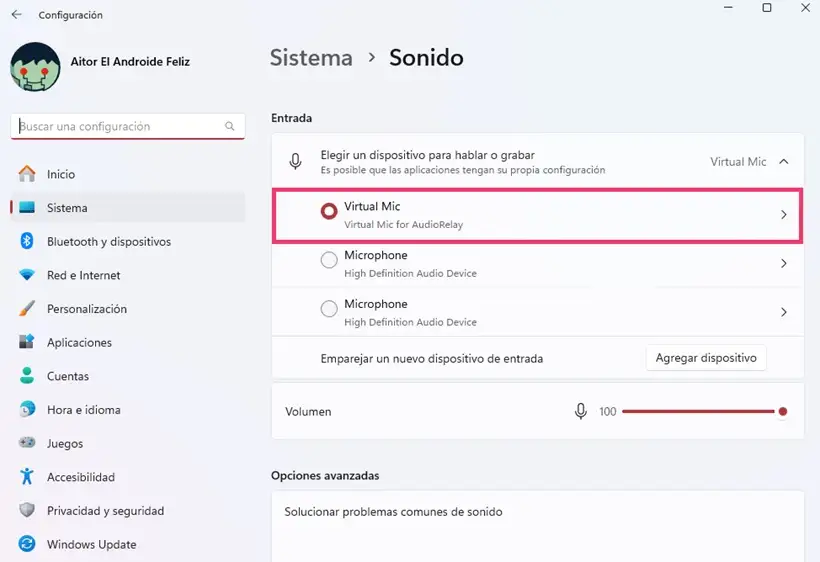
Si aparece listada la opción Virtual Mic for AudioRelay, pero no está activada, selecciónala manualmente. A partir de aquí, abre cualquier aplicación de grabación de sonido o alguna herramienta de videoconferencia y pon a prueba el nuevo micrófono que acabas de configurar.
AudioRelay es una aplicación gratuita, aunque también existe una versión premium de pago que nos ofrece la posibilidad de configurar varios dispositivos Android al mismo tiempo.
Cómo usar Android como micrófono para PC (WO Mic)
AudioRelay es la aplicación más sencilla para poder usar tu móvil como micrófono para Windows, aunque tiene sus limitaciones: AudioRelay solo funciona mediante una conexión Wi-Fi.
Si buscas otras alternativas puedes echar un vistazo a WO Mic, que es una aplicación muy similar, pero con 4 opciones de conexión distintas: USB, Bluetooth, Wi-Fi y Wi-Fi Direct.
La aplicación de WO Mic no se actualiza desde hace ya un par de años, aunque parece que todavía sigue funcionando. Si quieres probarla en tu PC sigue estos pasos:
- Entra en la página oficial de WO Mic en https://wolicheng.com/womic/.
- Descarga el cliente de WO Mic para Windows. El programa también está disponible para Linux.
- Después descarga la versión de WO Mic para Android, disponible en la Play Store de Google. Nota: también hay una versión de WO Mic para iOS en la App Store.
Una vez instalada la aplicación tanto en el PC como en el teléfono Android, dirígete al PC y abre el programa de WO Mic para Windows.
Si obtienes algún error de DLL instala el paquete VC runtime re-distributable (x86) de Microsoft, que incluye los componentes necesarios para poder ejecutar el programa correctamente.
- Ve a “Connection -> Connect” para ver las opciones de conexión disponibles.

- En el menú de la izquierda selecciona el tipo de conexión que quieres utilizar, ya sea Bluetooth, USB, Wi-Fi o Wi-Fi Direct. Para este ejemplo seleccionaremos la opción “Wi-Fi”.

- Asegúrate de que tanto el PC como el dispositivo Android están conectados a la misma red Wi-Fi.
- Ahora abre la app de WO Mic en tu dispositivo Android.
- Pulsa sobre el botón de reproducir que verás en la parte superior de la pantalla y acepta los permisos de acceso al micrófono solicitados por la aplicación.

- Después anota la dirección IP (192.168.X.X) que aparece en pantalla. Esta es la IP de tu teléfono móvil en estos momentos dentro de la red.

- Vuelve a la pantalla del PC y en los ajustes de conexión asegúrate de que está seleccionada la opción “Transport type -> Wi-Fi”
- En el apartado “Details -> Phone IP Address” introduce la IP que acabas de anotar en el móvil. Pulsa “Connect” para establecer la conexión entre el dispositivo Android y el PC.

- Si la conexión se ha establecido correctamente verás un círculo de color verde en la app de WO Mic en Android.

¡Micrófono configurado! A partir de aquí ya puedes usar el micrófono del móvil como una nueva entrada de audio en Windows.
Si quieres hacer una prueba, puedes verificar que el micrófono funciona correctamente desde la aplicación de WO Mic para PC, pulsando en “Options -> Play in speaker”. Esto te permitirá escuchar el sonido del micrófono desde los altavoces del ordenador.

Eso sí, no te olvides de desactivar esta opción después de hacer la prueba.
Otras opciones de conexión: Bluetooth, USB y Wi-Fi Direct
Como decíamos al principio WO Mic ofrece varias opciones de conexión. Veamos cómo funciona cada una de ellas con un poco más de detalle.
- USB: La conexión por USB es bastante sencilla, pero primero es necesario activar la depuración USB en Android. Una vez activada, simplemente conecta un cable USB del móvil al PC. Después ve a “Connection -> Connect” en el cliente de WO Mic para Windows, selecciona la opción “USB”. Importante: asegúrate de el PC reconoce correctamente el dispositivo Android (es posible que tengas que instalar los drivers del móvil en el PC).
- Bluetooth: Para conectar el móvil al PC mediante Bluetooth activa la señal Bluetooth en Android. Después activa el Bluetooth en el PC. Ve a las opciones de Bluetooth en Windows y vincula ambos dispositivos. Para terminar, en las opciones de configuración de WO Mic selecciona “Transport type: Bluetooth” y en “Target Bluetooth device” elige tu dispositivo Android. Por último, pulsa “Connect” para activar el micrófono.

- Wi-Fi Direct: Esta es probablemente la opción más complicada, y solo se recomienda si no tienes ninguna conexión a internet disponible más allá de la conexión de datos de tu Android. Lo que tenemos que hacer es crear un punto de acceso Wi-Fi en Android y conectar el PC a esa misma red Wi-Fi. Después, en WO Mic selecciona “Transport type: Wi-Fi Direct” y anota la IP del dispositivo Android para establecer la conexión.

Quizá también te interese:
- Cómo reducir el volumen del móvil por debajo del mínimo
- Cómo desactivar todos los sensores de tu móvil con un toque
- Cómo convertir tu Android en un gamepad Wi-Fi para PC
¿Tienes Telegram instalado? Recibe el mejor post de cada día en nuestro canal. O si lo prefieres, echa un vistazo a nuestro nuevo canal de WhatsApp.
Portada | Aitor Eizagirre


