


Al igual que los PC de sobremesa, los móviles Android también tienen una papelera a donde van a parar todos los archivos antes de ser borrados definitivamente de la memoria. Su mecanismo es un poco diferente, ya que no hay una papelera general que funcione a nivel de sistema.
Sin embargo, las aplicaciones que utilizamos para almacenar y gestionar fotos, archivos y otros documentos, sí que tienen su propia papelera particular. Hablamos de herramientas como el explorador de archivos de Google, servicios en la nube como Google Fotos, o la propia app de Google Drive.
Cuando eliminamos algún archivo dentro de estas aplicaciones, no se eliminan directamente, sino que van a parar a la papelera. Con el tiempo, todos estos archivos pueden llegar a acumular mucho espacio, y es recomendable realizar una limpieza de vez en cuando. Especialmente si notas que empiezas a quedarte sin gigas en tu dispositivo o en tu nube.
Cómo vaciar la papelera de aplicaciones como Google Fotos, Google Drive y Files de Google
A continuación, vamos a explicar cómo vaciar la papelera de las aplicaciones oficiales de Google para Android, pero si tienes un móvil Xiaomi, Samsung, OnePlus o cualquier otro fabricante, sus aplicaciones deberían seguir un patrón similar.
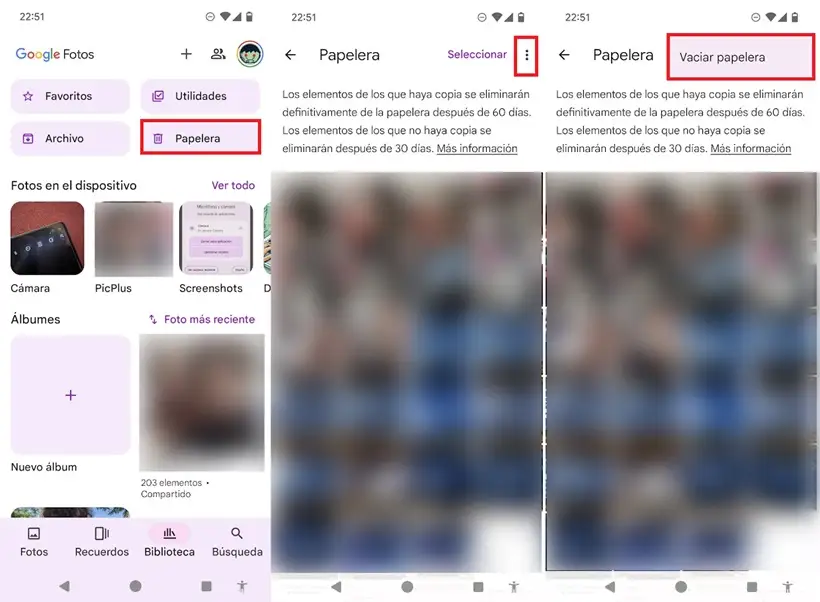
Google Fotos
- Abre la app de Google Fotos.
- En el menú inferior toca en “Biblioteca”.
- Pulsa en “Papelera”.
- Toca en el menú desplegable de 3 puntos que verás en la zona superior y selecciona “Vaciar papelera”.
Google Drive
- Abre la app de Google Drive.
- Desliza a la derecha para ver el menú de opciones lateral.
- Toca en “Papelera”.
- Selecciona “Vaciar papelera”.
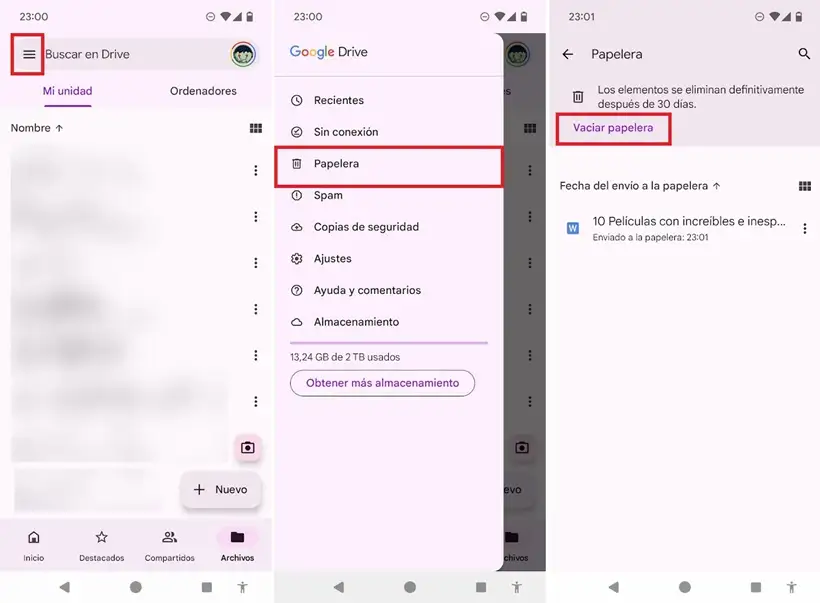
Ten en cuenta que, tanto en Google Fotos como en Google Drive, cualquier archivo que lleve más de 30 días en la papelera será eliminado definitivamente de forma automática.
Files de Google
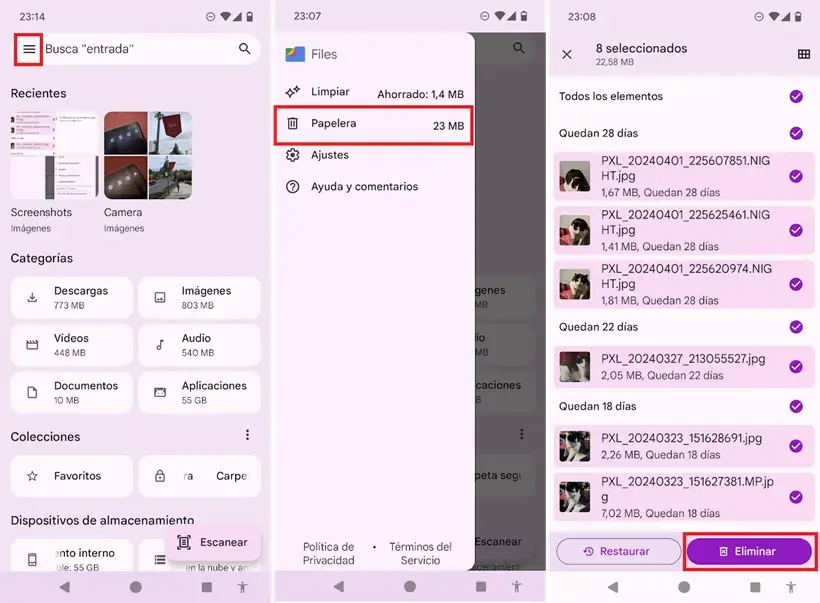
Por último, para vaciar la papelera de reciclaje en el explorador de archivos de Google sigue estos pasos:
- Abre la app de Files de Google.
- Desliza a la derecha o pulsa sobre el icono de 3 líneas horizontales que verás en la zona superior de la pantalla.
- En el menú de la izquierda, toca en “Papelera”.
- Después, marca la casilla “Todos los elementos” y pulsa en botón “Eliminar”.
Como veis es un proceso muy sencillo que podemos replicar con cualquier otra app que utilicemos para mover o almacenar archivos, y que también ofrezca una función de papelera.
Quizá también te interese:
- ¿Tu móvil se calienta demasiado? 5 consejos para solucionarlo
- ¿No puedes responder llamadas en Android? ¡Solución!
- Cómo desbloquear un móvil sin usar PIN, patrón o contraseña
Portada | Foto de Aitor Eizagirre + Copilot Designer


