


Atrás quedaron los tiempos en los que Internet Explorer era el navegador web más soso del mercado. Microsoft dio el salto a Chromium y lanzó Edge hace ya casi 10 años (¡como pasa el tiempo!), y desde entonces no ha hecho más que mejorar el navegador.
La principal característica de Microsoft Edge siempre ha sido su velocidad, y algún que otro detalle anecdótico como su buscador de cupones integrado. Pero desde la llegada de Copilot hace un par de años, primero con el chat de Bing y después con su generador de imágenes IA, Edge ha terminado por despegar definitivamente y ya podemos decir que es uno de los mejores navegadores web que podemos encontrar en PC.
Así funciona la nueva VPN gratuita que acaba de lanzar Microsoft Edge
Como decimos, parece que Microsoft ha pisado el acelerador en lo que se refiere a su navegador nativo, y ahora nos ha sorprendido con un servicio de VPN gratuito, muy en la línea de lo que ofrecen otros navegadores como Opera.
La compañía de Redmond ha denominado a este nuevo servicio la “Red segura de Microsoft Edge”, y después de probarla nos hemos dado cuenta de que tiene un punto muy positivo: es realmente rápida. De hecho, bastante más rápida que la VPN de Opera.
¿Dónde está el truco, entonces, si es una VPN gratuita? Pues, como os podréis imaginar, en sus limitaciones. Por un lado, no permite elegir el país/servidor al que nos conectamos. Cuando activamos la pestaña de VPN nuestra IP quedará enmascarada y se nos asignará una nueva dirección IP para proteger nuestra privacidad, pero poco más.
Además de eso, es cierto que la velocidad de navegación es increíble, pero solo tendremos 5GB de VPN gratis al mes. Hoy en día, a nada que veamos un par de contenidos en streaming y nos bajemos algún archivo pesado esos 5 gigas desaparecerán como lágrimas en la lluvia.
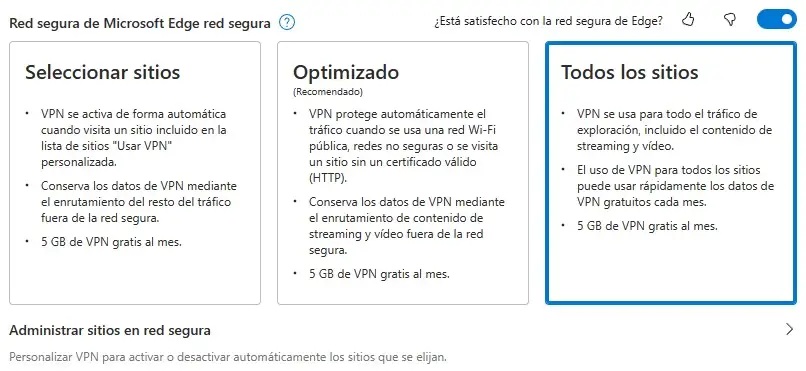
Por este motivo, dentro de los ajustes del VPN de Edge encontramos 3 modos de configuración:
- Todos los sitios: El VPN se usa para navegar y gestionar todo el tráfico, incluido el streaming de video y audio.
- Optimizado: El VPN se activa automáticamente, pero solo cuando estamos conectados a una Wi-Fi pública, a una red no segura, o visitamos un sitio sin certificado válido (HTTP).
- Seleccionar sitios: Con este modo de uso solo se activa la VPN en los sitios web autorizados previamente por el usuario.
Cuando activamos el VPN de Microsoft Edge por defecto se activará en modo “Optimizado”, que es el modo más equilibrado. Si queremos una navegación más personalizada, entonces tendremos que activar el modo “Seleccionar sitios”, o el modo “Todos los sitios” para que la VPN esté siempre funcionando, aunque lógicamente los 5GB de tráfico se agotarán mucho más rápido.
Cómo activar la VPN de Microsoft Edge
Para poder activar la VPN gratuita de Edge es necesario seguir estos pasos:
- Pulsa sobre el icono con forma de corazón que verás en la zona superior derecha del navegador. Baja hasta el apartado “Red segura de Microsoft” y pulsa el botón “Obtener una VPN gratis”.
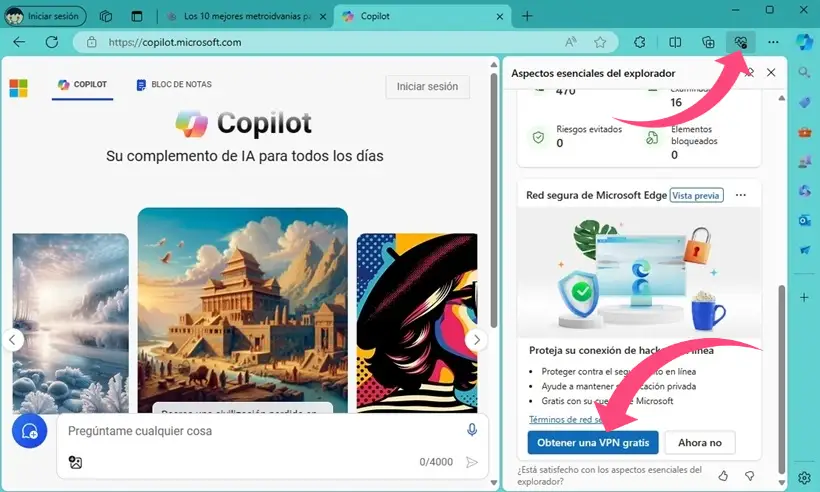
- Ten en cuenta que para activar la VPN es necesario tener la sesión iniciada con nuestra cuenta de Microsoft. Si todavía no has iniciado sesión verás un botón para hacerlo en el apartado dedicado a la VPN.
- Activa la pestaña “VPN”.
- Si quieres que la VPN se utilice siempre por defecto para el sitio web que estás visitando ahora mismo, marca también la casilla “Usar siempre VPN para este sitio”.
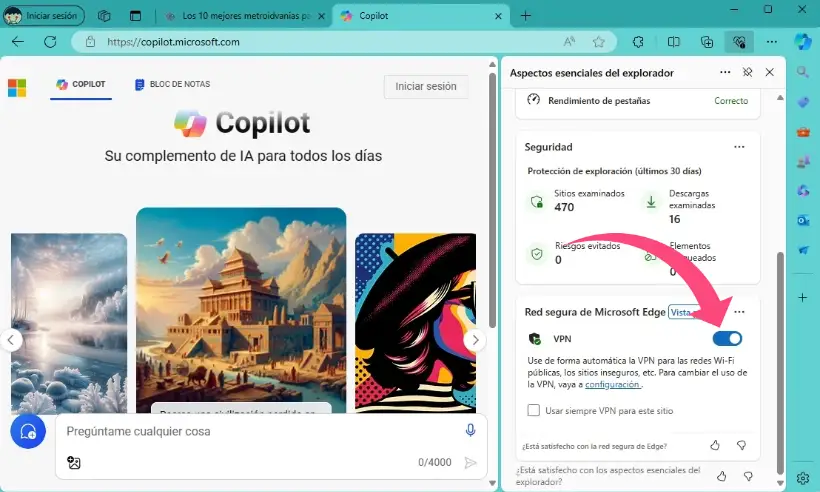
- Por último, puedes pulsar en “Configuración” (opción que aparece justo debajo del interruptor para activar el VPN) para ajustar el modo en el que funciona el VPN. Recuerda que por defecto la VPN se activa en modo “Optimizado”.
Durante las pruebas que hemos realizado hemos comprobado que la VPN de Edge nos asigna una IP que se encuentra en el mismo país en el que estamos, con unos pocos kilómetros de diferencia.
Con esto tendremos suficiente para enmascarar nuestra IP real, y de hecho es uno de los motivos por los que la navegación es tan rápida. Además, el servicio lo gestiona CloudFlare, que es uno de los proveedores más potentes en este tipo de conexiones, lo cual es una excelente noticia.
Sin embargo, esto también tiene sus limitaciones, y es que si estabas pensando en usar la VPN de Edge para acceder a contenido bloqueado en tu país lo vas a tener bastante crudo, por no decir imposible.
En cualquier caso, si lo que queremos es proteger nuestra privacidad y que nuestro proveedor y demás agentes externos no se enteren de las páginas que estamos visitando, y de paso evitar vulnerabilidades por ataques de hackers en redes públicas, la VPN de Microsoft nos hará el trabajo de una manera formidable, ya que como decíamos, apenas notaremos una bajada de velocidad cuando la VPN esté activada.
Quizá también te interese:
- Edge Canary para Android ya permite hacer resúmenes de páginas web
- Cómo imprimir una página web sin anuncios
- 15 extensiones para el navegador que te harán la vida más fácil
¿Tienes Telegram instalado? Recibe el mejor post de cada día en nuestro canal. O si lo prefieres, echa un vistazo a nuestro nuevo canal de WhatsApp.



Hoy en día 5GB no dan para nada…que pena…