


La semana pasada recibí el siguiente email de Google. Si tú también descargas aplicaciones desde la tienda de apps de Google, seguramente habrás recibido este mismo correo donde la compañía nos informa de que va a cambiar la forma en la que verificas tus compras en la Play Store.
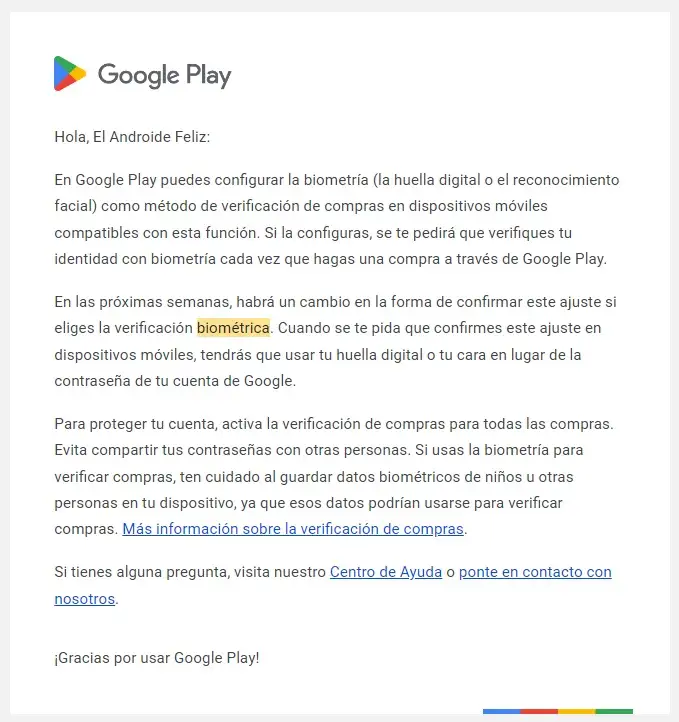
Lo que nos está diciendo Google con esta notificación es que, a partir de ahora, si tenemos la verificación biométrica activada, en lugar de pedirnos la contraseña, tendremos que usar nuestra huella dactilar o el reconocimiento facial para confirmar cualquier compra.
¿Qué es la verificación biométrica de Google Play?
La verificación biométrica de la Play Store utiliza cualquier huella dactilar o reconocimiento facial que tengamos registrado en nuestro teléfono. Por este motivo, aunque la verificación esté asociada a nuestra cuenta de Gmail (que es con la que hacemos las compras en la store), si tenemos más de un dispositivo tendremos que configurar la verificación biométrica en cada uno de esos dispositivos de manera individual.
Este es un detalle importante a tener en cuenta, especialmente si tenemos hijos, ya que Google Play accede a todas las huellas dactilares que tenemos almacenadas en el teléfono para realizar la verificación. Incluidas las huellas de nuestros hijos, en caso de que también las tengamos registradas, claro (normalmente los padres lo hacen para que puedan desbloquear el teléfono).
Para evitar compras no autorizadas, si tienes hijos de edades inferiores a los 12 años, Google también realizará una reverificación adicional del usuario para asegurar que la compra del niño está aprobada por los padres. Puedes ver más información a este respecto en esta página de ayuda de Google.
Cómo activar la verificación biométrica para autorizar compras mediante huella dactilar en Google Play Store
En mi caso particular, que ya tenía activada la verificación con contraseña, la verificación biométrica se ha activado automáticamente en los ajustes de Google Play.
Si quieres comprobar que tú también tienes esta medida de seguridad, o la quieres activar ahora por primera vez, sigue estos pasos:
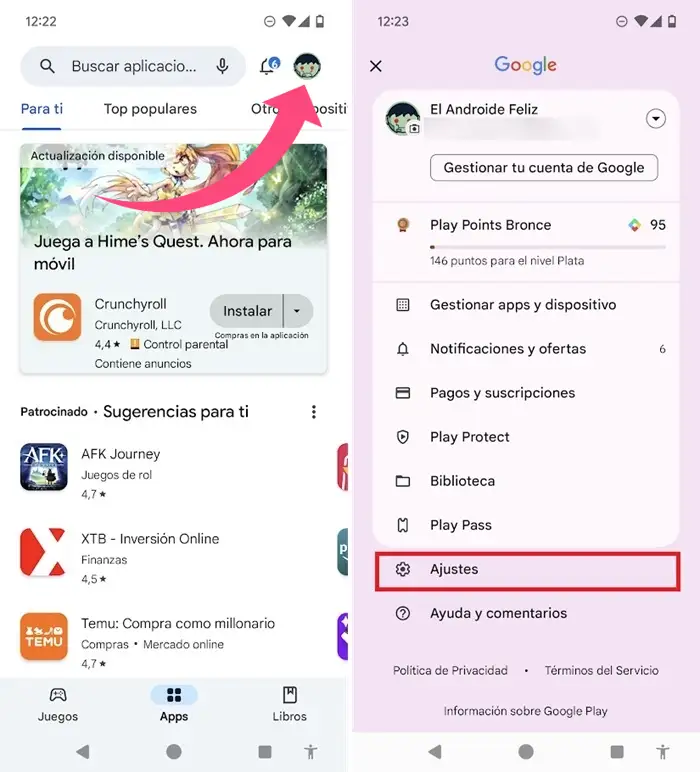
- Abre la tienda de aplicaciones de Google Play Store.
- Pulsa sobre tu imagen de perfil, ubicada en el margen superior derecho de la pantalla.
- Toca en “Ajustes”.
- Ahora ve a “Verificación de compras” y asegúrate de que el interruptor “Verificación biométrica” está activado.
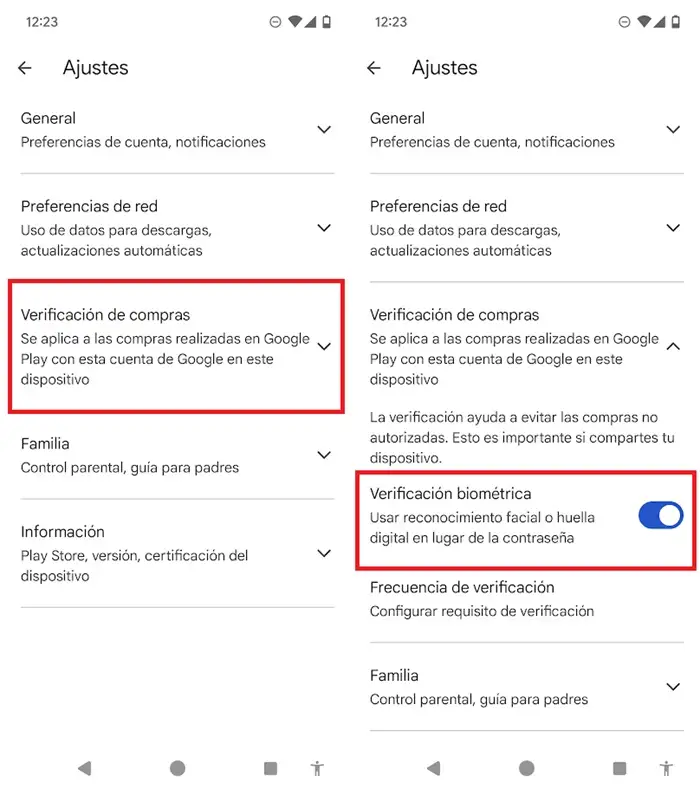
Si el interruptor estaba desactivado el sistema te pedirá verificar tu identidad con la contraseña asociada a tu cuenta principal de Google. Una vez tengas las biometría habilitada ya no tendrás que volver a introducir tu contraseña a la hora de hacer compras en Play Store.
Quizá también te interese:
- Cómo conseguir premios gratis en la Play Store todas las semanas
- 7 trucos para aprovechar la Google Play Store al máximo
- Cómo instalar apps sin entrar en la Play Store en el móvil
Portada | Foto de Aitor Eizagirre + Mockuphone
¿Tienes Telegram instalado? Recibe el mejor post de cada día en nuestro canal. O si lo prefieres, echa un vistazo a nuestro nuevo canal de WhatsApp.


