


Como creador de contenido siempre estoy buscando nuevas formas de mejorar la calidad de mis publicaciones. Las imágenes juegan un papel importantísimo, y por eso intento que tengan un tamaño decente y una buena resolución.
Lamentablemente, a veces las imágenes que quiero usar son demasiado pequeñas, y necesito alguna herramienta que me ayude a aumentar su tamaño conservando la definición y el detalle de la imagen. A lo largo de los años os he hablado de un montón de aplicaciones gratuitas para agrandar imágenes (podéis encontrar algunas en ESTE POST, en ESTE y en ESTE OTRO POST).
En este sentido, SuperImage es una de las aplicaciones que mejor me han funcionado. No solo porque es gratuita y está disponible en varias plataformas, sino porque utiliza el algoritmo Real-ESRGAN, basado en Inteligencia Artificial y otorga muy buenos resultados.
Cómo aumentar el tamaño de tus imágenes usando la IA de Leonardo.ai
Leonardo.ai es uno de mis generadores de imágenes IA favoritos desde hace bastante tiempo, y recientemente he descubierto una nueva funcionalidad que hace que me guste todavía más.
Desde hace unos meses Leonardo.ai cuenta con una nueva herramienta para agrandar imágenes llamada Universal Upscaler. Como máximo permite multiplicar por dos el tamaño original de la imagen, aunque podemos pasar la imagen todas las veces que nos dé la gana, por lo que en teoría se puede aumentar su tamaño de forma ilimitada.
Universal Upscaler se puede usar de forma gratuita, aunque cada aumento consume 30 créditos. Teniendo en cuenta que Leonardo nos ofrece 150 créditos gratuitos diariamente, eso significa que podemos agrandar hasta 5 imágenes cada 24 horas a coste cero, lo cual está genial. Veamos cómo funciona:
- Abre el navegador, entra en la aplicación web de app.leonardo.ai e inicia sesión con tu usuario. Si es la primera vez que accedes puedes registrarte usando tu cuenta de Google, Apple, Microsoft o email.
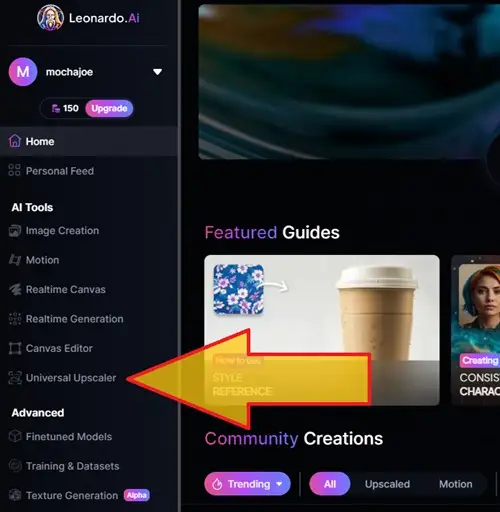
- En la pantalla inicial de Leonardo, en el menú lateral izquierdo, entra en “Universal Upscaler”.
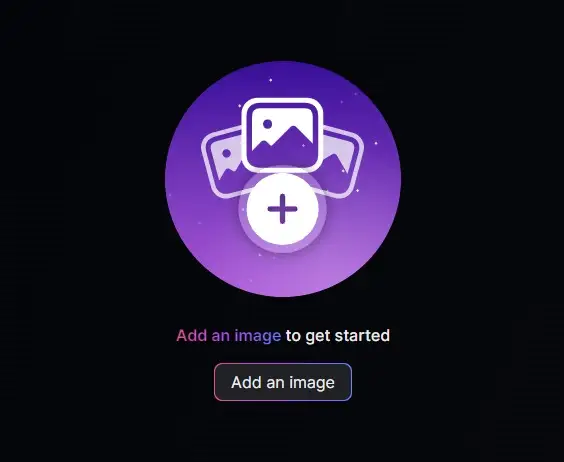
- Pulsa el botón “Add image” para seleccionar la imagen que quieres agrandar.
- Por defecto la aplicación aumentará x2 el tamaño original de la imagen, aunque puedes regular el aumento usando el control deslizante “Upscale Multiplier” que aparece en el menú lateral izquierdo.
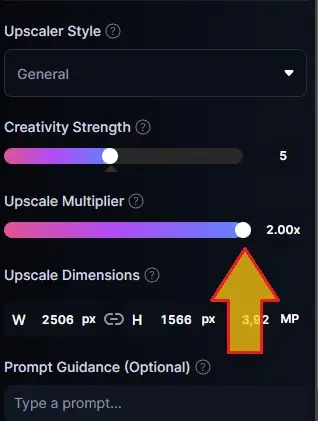
- Si la imagen original es muy pequeña, podemos elegir el estilo artístico que se aplicará en la imagen final desde el desplegable “Upscaler style”. Personalmente recomiendo dejarla en “General”, aunque nos permite aplicar otros estilos como “2D Art & Illustration” (ilustraciones), “Cinematic” (cinemático) y “CG Art & Game Assets” (arte digital y videojuegos).
- También podemos ajustar el control deslizante “Creativity Strength”, el cual añade una mayor creatividad artística. Cuanto más bajo sea este valor más fiel será el resultado respecto a la imagen original. Personalmente os recomiendo dejar este valor tal y como viene por defecto, y solo modificarlo si veis que la imagen final no cumple vuestras expectativas (yo al menos nunca he tenido que cambiarlo).
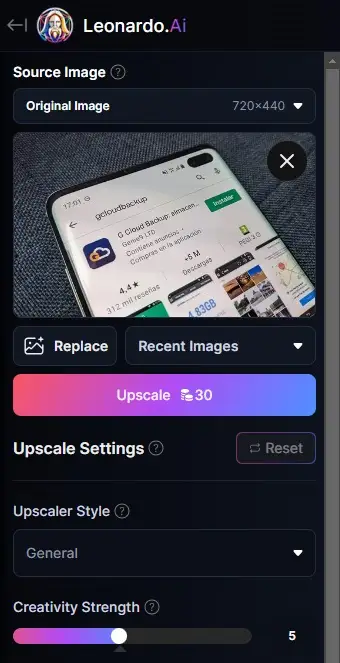
- Una vez tengamos todo a nuestro gusto, pulsaremos el botón “Upscale” en el menú lateral para iniciar el proceso de aumento.
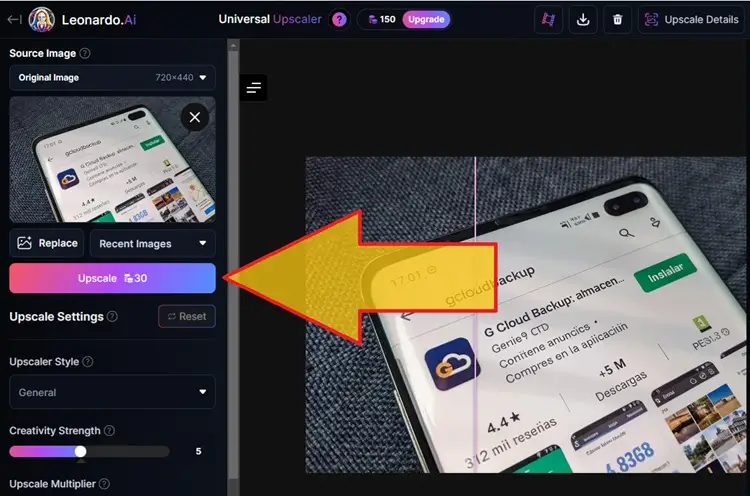
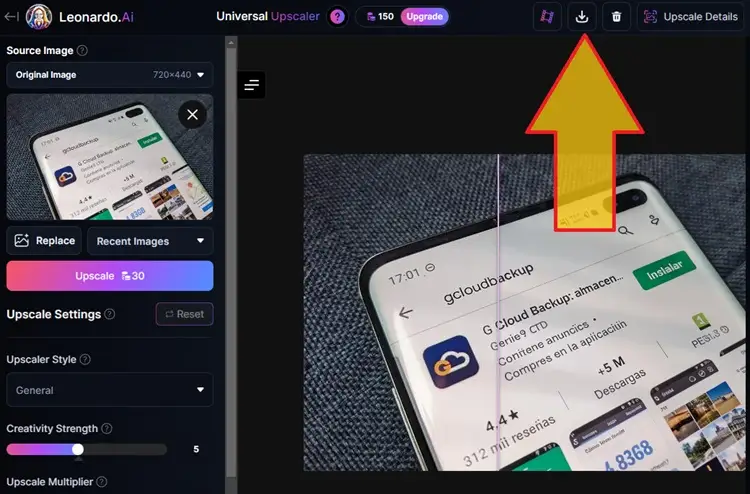
Dependiendo del tamaño original de la imagen el proceso puede durar más o menos tiempo, aunque por lo general no suele tardar más de unos pocos segundos. Después de generar la imagen aumentada podremos descargar una copia pulsando sobre el icono de descarga que aparece en la zona superior derecha de la pantalla. Así de fácil.
A partir de aquí, si quieres seguir agrandando la resolución de la imagen simplemente repite el proceso pero usando la imagen resultante como imagen base. Por supuesto, cuanto más agrandemos la imagen original más “creativo” será el resultado.
Como os digo, he probado un montón de herramientas para aumentar imágenes en el pasado, y a día de hoy los resultados de Leonardo son los más satisfactorios que he conseguido hasta el momento. Y aunque tiene un límite de 5 imágenes diarias se puede usar completamente gratis, por lo que resulta de lo más conveniente para un uso ocasional.
¿Tienes Telegram instalado? Recibe el mejor post de cada día en nuestro canal. O si lo prefieres, echa un vistazo a nuestro nuevo canal de WhatsApp.


