


Microsoft Word tiene un corrector de ortografía y gramática que lleva años salvándonos el pellejo a más de uno desde tiempos inmemoriales. Pero, ¿sabías que ahora Word también cuenta con un detector de plagios?
En anteriores artículos hemos visto cómo detectar textos generados por Inteligencia Artificial, y hasta hemos repasado algunas herramientas gratuitas para detectar plagios. Ahora bien, tener integrado un detector de plagios en la propia aplicación de Word sin duda resulta mucho más cómodo. Veamos cómo funciona.
Cómo usar el Editor de Microsoft Word para detectar plagios
Lo primero que hay que advertir es que el detector de plagios de Word es una herramienta premium. Eso significa que solo está disponible para aquellos suscritos a Microsoft 365.
Si estás suscrito a alguno de los planes de Microsoft 365 (que cuesta 7€/mes para particulares), entonces puedes acceder al detector de plagios, tanto en la versión online de Word como en su versión de escritorio para PC.
El detector de plagios se encuentra dentro de las funciones del Editor de Word, y puedes utilizarlo de la siguiente manera para comprobar la similitud de tu documento con otros textos que están disponibles en internet.
- Abre el documento que quieres analizar en Word.
- En el menú superior pulsa en “Inicio” y haz clic en la opción “Editor”.
- Esto abrirá un menú lateral en la derecha. Ve al apartado “Similitud” y pulsa en “Comprobar la similitud con orígenes en línea”.
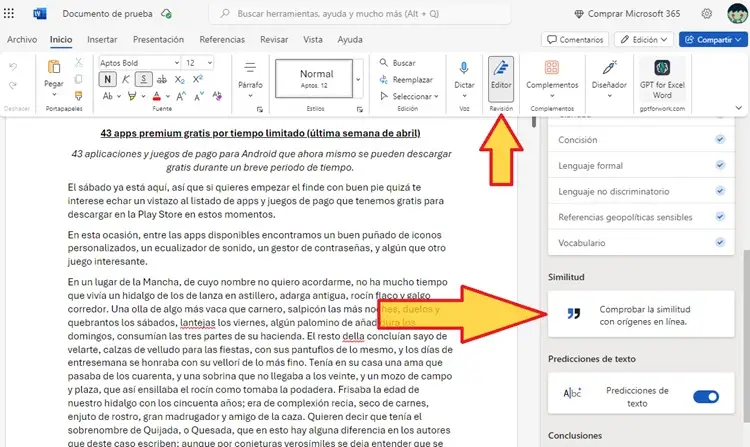
- Pasados unos segundos, si detecta algún síntoma de plagio nos los mostrará subrayado en azul, y si pasamos el ratón por encima y hacemos clic podremos ver un enlace a la fuente original.
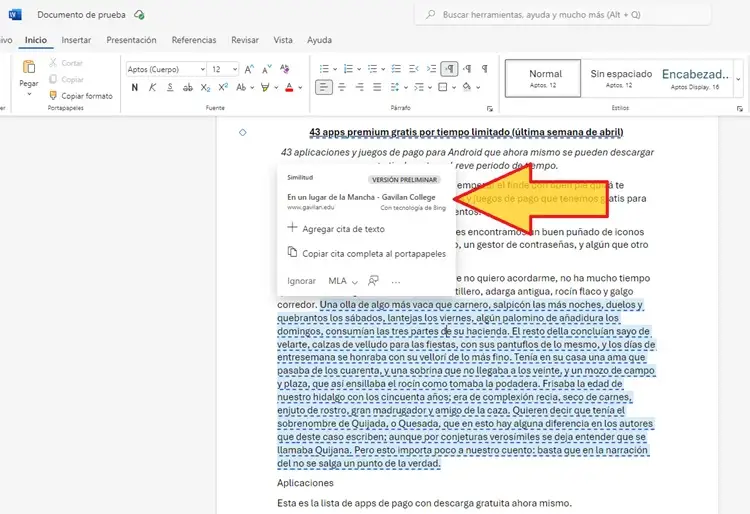
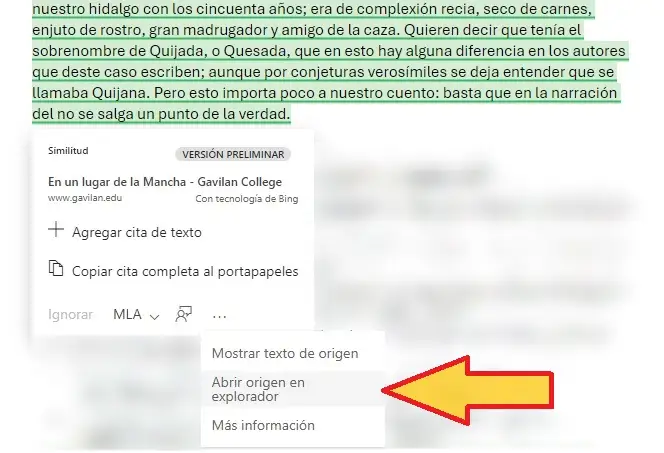
- A partir de aquí, Word también nos dará la opción de añadir una cita de texto, copiar la cita en el portapapeles o ignorar la alerta. Si pulsamos sobre el botón de 3 puntos que aparece en la zona inferior del cuadro también podemos hacer clic en “Abrir origen en explorador” para ver la fuente del plagio en nuestro navegador de internet.
Tal y como está presentada la herramienta parece haber sido ideada para facilitar el proceso de añadir citas en documentos académicos, aunque sin duda también funciona de maravilla para detectar cualquier tipo de plagio.
Es una pena que esta función sólo esté disponible en la versión premium de Microsoft Word, aunque si accedemos a la versión online y pulsamos el botón del Editor, veremos que Microsoft nos ofrece una prueba gratuita de 7 días para desbloquear el detector de plagios. No nos darán acceso a todas las ventajas de Microsoft 365, pero al menos nos sirve para probar qué tal funciona el detector sin necesidad de suscribirnos.
Quizá también te interese:
- ¿Word tarda mucho en abrir? ¡Solución!
- Cómo tener ChatGPT en Word gratis y sin Copilot Pro
- Cómo crear macros de Word con ChatGPT
¿Tienes Telegram instalado? Recibe el mejor post de cada día en nuestro canal. O si lo prefieres, echa un vistazo a nuestro nuevo canal de WhatsApp.
Imagen de portada | Aitor Eizagirre x Microsoft Copilot


