


No hay nada más común y corriente en Windows que crear una simple carpeta. Ahora bien, ¿sabrías crear múltiples carpetas en Windows de manera simultánea?
Eso ya es un poco más complicado, aunque no imposible. Tan solo necesitamos conocer un par de comandos y podremos generar más de una carpeta en menos de lo que canta un gallo.
Comencemos por lo básico: Para crear una carpeta en Windows tan solo tenemos que hacer clic derecho con el ratón y seleccionar “Nuevo -> Carpeta”. Si preferimos usar los atajos de teclado bastará con que pulsemos “Ctrl+Shift+N”.
Para todo lo demás, utiliza uno de estos métodos.
Crea varias carpetas simultáneamente con comandos MS-DOS
Si lo tuyo son los comandos de MS-DOS echa un vistazo a este truco.
- Abre el buscador de Windows y escribe “cmd”.
- Elige la aplicación de “Símbolo del sistema” y pulsa en “Ejecutar como administrador”.

- Por defecto, la ventana de terminal se abrirá en la carpeta “System32”. Navega hasta la ubicación deseada utilizando los comandos “cd (nombre_carpeta)” y “cd..” para avanzar o retroceder por el sistema de carpetas.
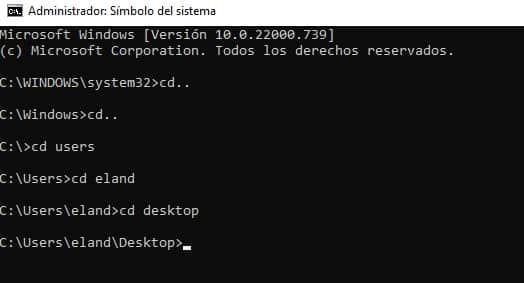
- Una vez te encuentres en la carpeta deseada, ejecuta el siguiente comando:
- md carpeta1 carpeta2 carpeta3 carpeta4 carpeta5
- Sustituye el nombre de las carpetas por los nombres que quieras utilizar. Este comando creará 5 carpetas, pero puedes crear todas las carpetas que necesites usando esta misma fórmula.

Recuerda que el comando “md” también nos permite crear subcarpetas. Para ello utiliza el formato “md carpeta1\subcarpeta1 carpeta2\subcarpeta2” a la hora de lanzar el comando.
Crea múltiples carpetas a la vez con PowerShell
Tanto Windows 10 como Windows 11 incluyen el programa de terminal de PowerShell de forma nativa. Si te sientes más cómodo usando PowerShell este es el comando que debes ejecutar para crear varias carpetas simultáneamente.
- Abre el buscador de Windows y escribe “Powershell”.
- Elige la aplicación “Windows PowerShell” y selecciona “Ejecutar como administrador”.

- Navega hasta la ruta donde quieres crear las carpetas. Para ello puedes utilizar los comandos “cd” y “cd..” tal y como indicamos en el método anterior.

- Ahora ejecuta el siguiente comando, sustituyendo el nombre de ejemplo de las carpetas por los nombres que quieres utilizar:
- «carpeta1», «carpeta2», «carpeta3», «carpeta4», «carpeta5» | %{New-Item -Name «$_» -ItemType «Directory»}

Automáticamente se crearán tantas carpetas hayas indicado con los nombres seleccionados para cada una de ellas.
Crea un script que genere varias carpetas de forma simultánea
Este último método es el más versátil y consiste en crear un pequeño script que guardaremos en un archivo .BAT. Lo bueno que tiene este sistema es que podemos mover el archivo allá donde queramos crear las carpetas y solamente con ejecutarlo se crearán los directorios deseados. Veamos cómo funciona:
- Abre un bloc de notas de Windows. Nota: puedes abrir un bloc de notas pulsando las teclas WINDOWS+R y ejecutando el comando «notepad.exe» (sin comillas).
- Escribe en el bloc lo siguiente: md carpeta1 carpeta2 carpeta3 (sustituye los nombres por los nombres de las carpetas que quieres crear)
- Ve a «Archivo -> Guardar como» y guarda el archivo con un nombre reconocible como por ejemplo «Script para crear carpetas.txt» o similar.

- Por último, cambia la extensión del archivo de TXT a BAT. Si no sabes cómo mostrar la extensión de un archivo en Windows echa un vistazo a ESTE POST.
Verás que al cambiar la extensión también cambiará el icono del archivo, y ahora se mostrará con el dibujo de dos engranaje. Eso es buena señal, ya que significa que Windows lo reconoce como un batch o programa autoejecutable.

Con esto ya solo nos queda ejecutar el archivo .BAT que acabamos de crear, y comprobaremos se crearán tantas carpetas como hayamos indicado previamente en el bloc de notas, siguiendo la nomenclatura especificada.
Como decimos, si ejecutamos el archivo .BAT en el escritorio las carpetas se crearán en el escritorio, si ejecutamos el archivo desde la carpeta de descargas, documentos, o donde sea, se crearán allí mismo. Sin duda un buen método para crear carpetas de forma más o menos automatizada.
Quizá también te interese:
- Comandos CMD: Listado de todos los comandos MS-DOS
- Cómo ver los archivos y carpetas ocultas en Windows
- Activar o desactivar Wifi a través de comandos
¿Tienes Telegram instalado? Recibe el mejor post de cada día en nuestro canal. O si lo prefieres, echa un vistazo a nuestro nuevo canal de WhatsApp.



Buenas ideas pero muy complicadas.
Estando en la ubicación donde quiero crear las carpetas uso Ctrl + Shift + N tantas veces como necesite. Para cambiar el nombre selecciono todas y presiono F2. Escribe el nombre nuevo y listo.
Otra forma es hacer click derecho con el mouse y presionar «W» y seguido «F». Listo
Tomo nota! La verdad es que utilizando atajos de teclado también se pueden agilizar mucho las cosas tal y como comentas. Gracias por el aporte!
Es buena idea pero lo más práctico es crear una carpeta vacía y apartir de ella hacer copia de la misma 10 veces luego hacer copia de esas diez en simultáneo y así sucesivamente lo único es que luego deberás ir cambiando nombre a cada una … Saludos