


Es bastante habitual cambiar cambiar el tono de llamada de un contacto para así saber quién nos está llamando sin ver la pantalla del teléfono. Android cuenta con un buen número de apps para descargar tonos de llamada personalizados para nuestro móvil, pero ¿Qué pasa con el sonido de las notificaciones? ¿Se pueden personalizar? De hecho, ¿podemos usar alguno de esos tonos -o cualquier MP3 que tengamos en la memoria- para las notificaciones?
Como muchos sabréis ya, Android cuenta con un gran número de tonos y timbres predeterminados para personalizar las notificaciones que recibimos de cada una de las apps que tenemos instaladas. Sin embargo, el sistema no nos lo pone tan fácil si lo que queremos es añadir nuestro propio sonido o archivo .MP3 o .M4A. Hoy, explicamos cómo hacerlo de una forma sencilla y sin rodeos.
Cómo añadir nuevos sonidos personalizados para las notificaciones de Android
Para añadir un nuevo tono o pista de sonido a nuestro banco de audios para notificaciones, solo tenemos que seguir los siguientes pasos:
- Copiamos o descargamos la pista de audio que queremos utilizar como sonido de notificación en nuestro terminal.
- Mediante un explorador de archivos, como por ejemplo File Manager+ o ASTRO, navegamos en la memoria interna del dispositivo, hasta la carpeta “Notifications” o “Notificaciones”. Tranquilo, esta carpeta se encuentra en el directorio raíz, así que la encontrarás enseguida.
- Pegamos el archivo de sonido en la carpeta “Notifications”.

A partir de aquí, solo tenemos que ir a la app que queremos personalizar, y asignar el nuevo tono de notificación deseado. Veremos, como ahora sí, podemos seleccionar el sonido personalizado que acabamos de copiar en nuestro dispositivo Android.
Si no contáis con ningún explorador de archivos en vuestro teléfono o tablet, podéis probar con gestores como los anteriormente mencionados File Manager+ o ASTRO. Puedes encontrar una lista de exploradores recomendados para Android AQUÍ.
Gestor de archivos File Manager+ | Descargar en Google Play
Gestor de archivos ASTRO | Descargar en Google Play
Por último, si tenemos un PC a mano y un cable USB, podemos hacer todo el proceso mucho más rápido conectando el dispositivo Android al ordenador y haciendo el copia-pega directamente desde el PC.
Personalizando las notificaciones en cada una de las apps y los tonos predeterminados
Como decía un poco más arriba, en Android, para cambiar el sonido de las notificaciones, tenemos que ir a los ajustes de la app correspondiente, y cambiarlo a mano. Por ejemplo, si queremos cambiar el tono de notificación de WhatsApp, tenemos que ir a “Ajustes -> Notificaciones -> Tono de notificación”.

En el caso de otras apps, como por ejemplo, Gmail, tenemos que ir a “Ajustes -> Vibración y sonido de recibidos -> Sonido”.
Y así, sucesivamente.

También podemos cambiar el tono de notificación predeterminado en Android. Este ajuste lo podemos hacer desde “Ajustes -> Sonido y vibración -> Sonido de notificación predeterminado”. De esta forma estableceremos un nuevo tono para todas las notificaciones de sistema y todas las apps que no tengan tono personalizado.
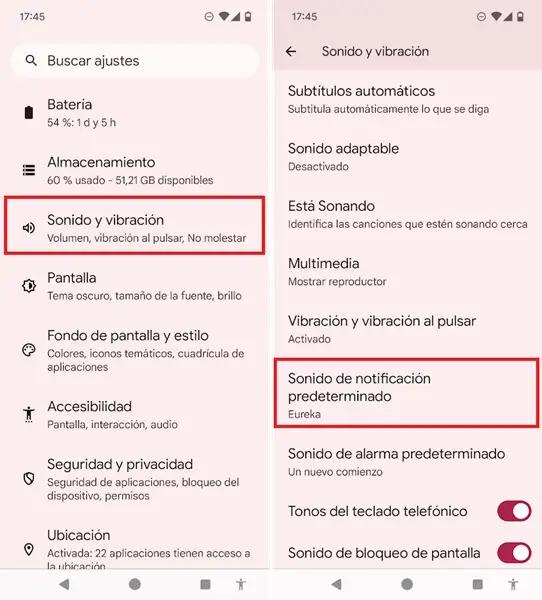
En algunos móviles como los Samsung Galaxy también podemos encontrar este apartado en «Ajustes -> Sonidos y vibración -> Sonido de notificación». La ruta puede cambiar dependiendo de nuestro modelo y versión de Android, aunque no deberíamos tener mayores problemas en este sentido.

Quizá también te interese:
- Cómo establecer o quitar apps predeterminadas en Android
- Cómo activar el dictado por voz para invidentes en Android
- Cómo desactivar las notificaciones de una app concreta en Android
Portada | Pexels vía Pixabay
¿Tienes Telegram instalado? Recibe el mejor post de cada día en nuestro canal. O si lo prefieres, echa un vistazo a nuestro nuevo canal de WhatsApp.



en Miui 11 yo podía configurar el sonido de las notificaciones directamente en la configuración del sistema, sin depender si la aplicación tuviera o no la opción de personalizar el sonido. Pero ahora con MIUI 12 de xiaomi, no sé si no me acuerdo cómo lo hice? o parece que ya no se puede hacer de esta forma. Necesito personalizar el sonido de la notificación de una aplicación que es muy importante para mí por motivos de trabajo, entonces necesito diferenciarla del resto…
Saludos androides!