


Aunque la mayoría de gente tiene conocimientos básicos de Word, hay algunas tareas básicas como mover y reorganizar páginas, o algo tan sencillo como copiar y pegar texto plano sin formato, que nos puede complicar el día si no sabemos por dónde tirar.
Eliminar páginas en Word es otra de esas tareas que, por experiencia, os puedo asegurar que se nos puede atascar fácilmente. Tanto si la página que queremos borrar está al principio, en el medio, o al final del documento. Especialmente si son páginas en blanco, que en principio parecen estar vacías.
Método 1: Selecciona todo el contenido de la página manualmente y bórralo
Esta es la técnica que utiliza todo el mundo, y que funciona en el 99% de situaciones. Simplemente sitúa el cursor al principio de la página y arrastra el ratón hasta el final de la página para que quede todo el texto e imágenes seleccionadas. Después, pulsa la tecla SUPR (suprimir) en el teclado para borrar la selección.
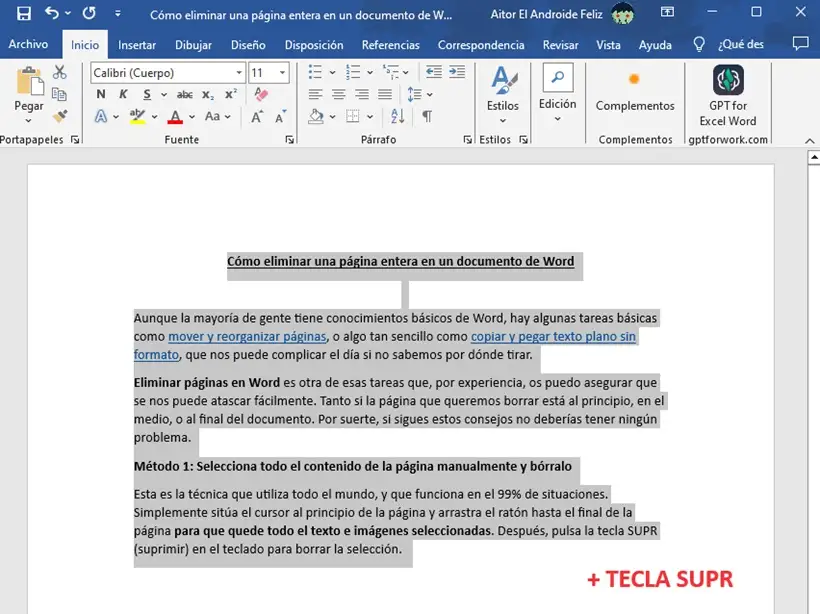
Si la página estaba al principio o en alguna página intermedia, el contenido inferior se desplazará automáticamente ocupando el espacio de la página eliminada. Si la página que hemos borrado estaba al final del documento, la última página desaparecerá y la longitud total del documento tendrá una página menos. ¡Perfecto!
Método 2: Activa las marcas de párrafo para localizar contenido oculto
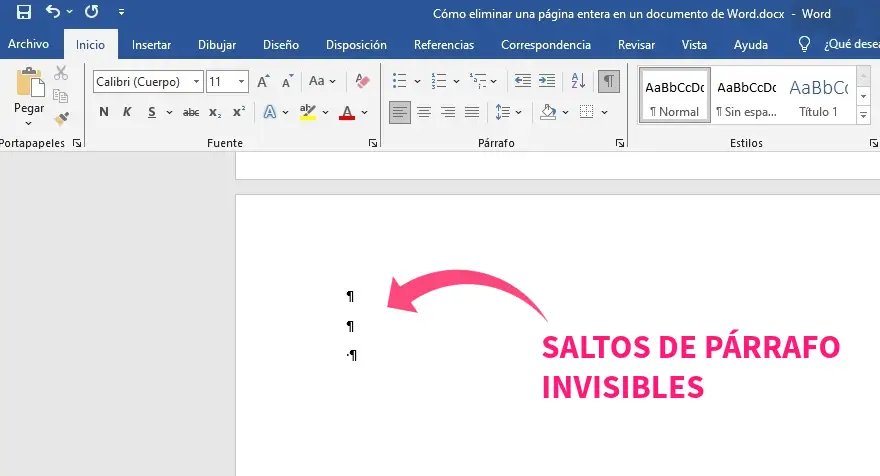
Este suele ser el problema más habitual a la hora de borrar páginas. A veces, aunque parezca que una página está vacía es posible que todavía tenga algún salto de párrafo o símbolo de formato oculto.
Para poder eliminar la página es necesario que primero borremos ese salto de página o símbolo de la siguiente manera:
- En el menú superior de Microsoft Word, sitúate en la pestaña “Inicio”.
- En la sección “Párrafo”, pulsa sobre el icono con forma de P invertida.
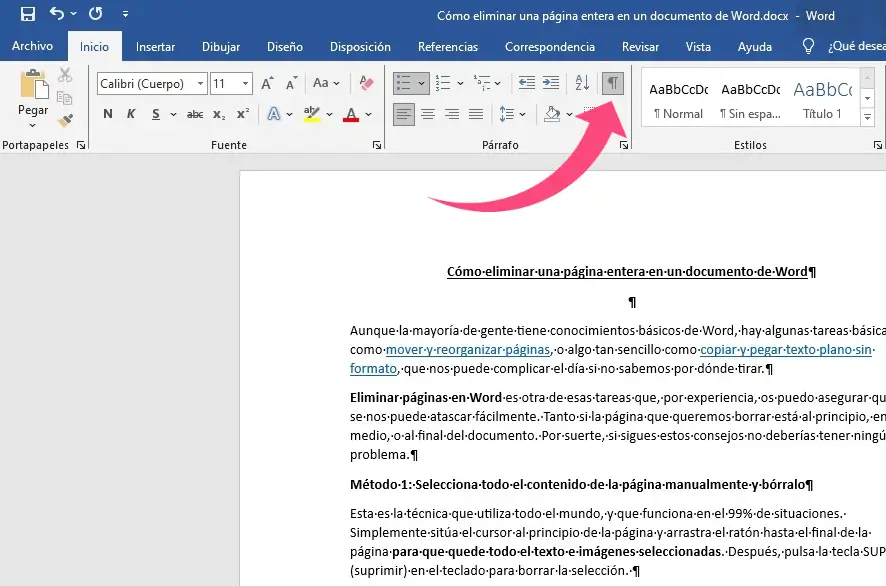
- Automáticamente, todos los espacios, tabulaciones y saltos de línea aparecerán representados con un símbolo.
- Por último, sitúate sobre la página que quieres eliminar. Lo más probable es que haya un salto de párrafo o un espacio que hasta ahora no habías podido ver. Bórralo y verás cómo la página, ahora sí, se elimina correctamente.
Método 3: Cuidado con las tablas al final de la página
Por defecto Microsoft Word añade un salto de línea al final de cada tabla insertada. Si esta tabla se encuentra justo al final de la página ese salto de línea se trasladará a la siguiente página, creando una nueva página en blanco.
Word no permite eliminar este salto de línea, por lo que tendremos que buscar una salida ingeniosa a nuestro problema. Lo más sencillo es cambiar el tamaño de fuente de la tabla para hacerla más pequeña y que ocupe menos espacio.
También podemos intentar economizar el documento eliminando algún salto de línea innecesario en las páginas previas, reduciendo el tamaño de alguna imagen o reescribiendo alguna frase para que ocupe menos espacio.
Método 4: Revisa los saltos de sección
Los cambios de sección se utilizan para dar formato y que el documento presente un diseño más ordenado y atractivo. Sin embargo, estos saltos o cambios de sección pueden provocar que algunas páginas se queden en blanco dentro del documento.
Para solucionarlo lo mejor que puedes hacer es configurar saltos de sección continuos.
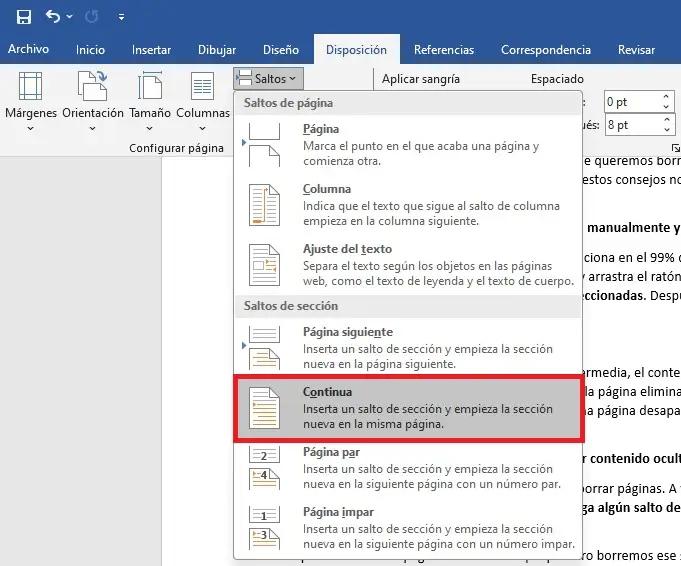
- En el menú superior de Word ve a la pestaña “Disposición”.
- En la sección “Configurar página” pulsa sobre el desplegable “Saltos”.
- Selecciona “Saltos de sección -> Continua”.
Método 5: Reajusta los márgenes del documento
Este es un error poco frecuente, pero si tienes un documento con un diseño muy personalizado te puede dar problemas. Si el margen del documento es demasiado ancho es posible que no te deje eliminar páginas como de costumbre.
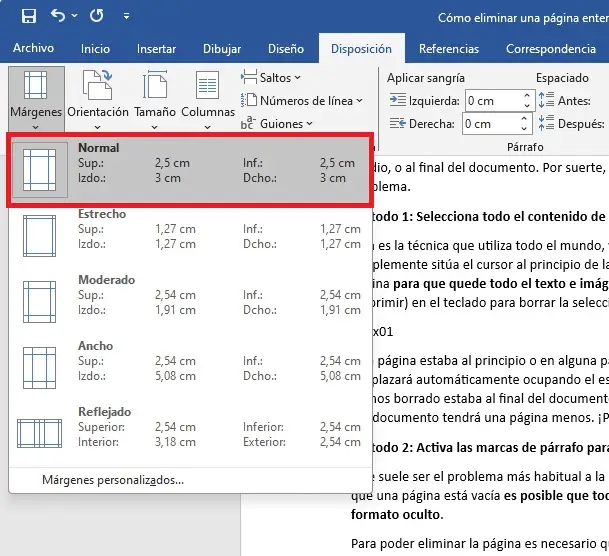
Para solucionarlo, en el menú superior de Word ve a “Disposición”, pulsa en “Márgenes” y elige el margen de tipo “Normal”. Una vez ajustado el margen, deberías poder eliminar cualquier página del documento.
Si tenemos en cuenta estas 5 casuísticas que acabamos de mencionar no deberíamos tener problemas para eliminar cualquier página de Word. Más allá de eso, si imprimimos un documento y sale una página en blanco, lo más probable es que necesitemos revisar los ajustes de configuración en la impresora.
¿Conoces algún otro truco para eliminar páginas de un documento de Word? Si es así no dudes en dejar tu recomendación en la zona de comentarios.
Quizá también te interese:
- Cómo tener ChatGPT en Word gratis y sin Copilot Pro
- Cómo abrir un documento de Word sin Microsoft Office
- Cómo comprimir una imagen usando Microsoft Word
Portada | Kelly Sikkema vía Unsplash (editado)


