


Gmail es la aplicación de correo que utilizan por defecto todos los usuarios con una cuenta de Google. Si envías y recibes muchos emails es posible que la memoria caché poco a poco se vaya llenando, quitándote espacio libre de almacenamiento en tu dispositivo.
Pero cuidado, porque esto es algo que ocurre con todas las aplicaciones. Si usas con frecuencia aplicaciones como YouTube, WhatsApp, Spotify o Google Fotos (por mencionar solo algunos ejemplos) que vienen repletas de archivos multimedia tu caché puede estar ocupando varios cientos de megas o incluso gigas.
¿Para qué sirve la caché de Gmail?
En el caso del cliente de correo de Gmail, la memoria caché se utiliza para descargar el contenido de tus emails cuando los visualizas por primera vez. Así, cuando quieras volver a leer esos correos no será necesario que Gmail los vuelva a descargar, ya que se encuentran almacenados en la memoria caché de tu teléfono, tablet o tu PC.
Esto no solo permite que puedas leer los emails y acceder a los archivos adjuntos de forma mucho más rápida, sino que además evita tener que descargar de nuevo todo ese contenido de internet, lo que te permite ahorrar en tu consumo de datos.
¿Qué pasa entonces si borramos la caché de Gmail? Nada grave, ya que solo estaremos borrando archivos temporales. Al principio algunos emails tardarán un poco más en cargar, pero no deberías notar mucha diferencia.
Cómo eliminar la memoria caché de Gmail en Android
Con el paso de tiempo la caché de Gmail se irá llenando de nuevo, por lo que es recomendable hacer una limpieza de caché de forma periódica, cada tres o seis meses. Dicho esto, si quieres borrar la caché de la app de Gmail en Android sigue estos pasos:
- Abre el menú general de “Ajustes” de Android.
- Ve a “Aplicaciones” y pulsa sobre la app de Gmail.

- Selecciona “Almacenamiento y caché”.
- Pulsa en “Borrar caché”.
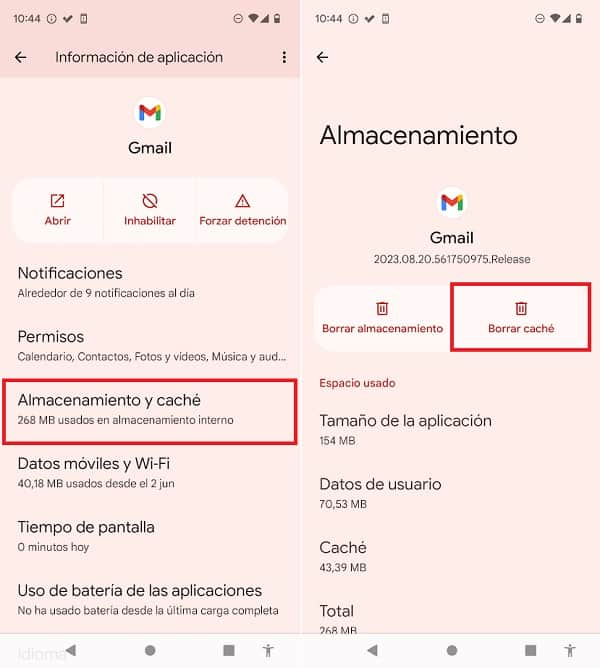
¡Así de sencillo! En mi caso la caché de Gmail ocupaba casi 50MB. Imaginad la cantidad de espacio que podría recuperar si limpio la caché del resto de aplicaciones frecuentes de mi móvil.
Cómo borrar la caché de Gmail en PC
Aunque en su versión para PC Gmail es una aplicación web que funciona desde el navegador, también descarga archivos temporales en la caché. Lo único que tenemos que tener en cuenta es que no hay una manera específica para borrar solo la caché correspondiente a Gmail.
En su lugar tendremos que borrar toda la caché del navegador que utilizamos para leer el correo.
- Abre el navegador que usas para entrar en Gmail.
- Pulsa la combinación de teclas CONTROL+MAYUS+SUPR. Este es un atajo de teclado para Chrome, pero también sirve para otros navegadores como Firefox, Opera o Microsoft Edge. Si realizas esta combinación se abrirá una ventana emergente con las opciones para borrar los datos de exploración.
- Primero, selecciona el periodo de tiempo “Desde siempre”. Después, desmarca todas las opciones que vienen activadas por defecto y asegúrate de que solo queda activada la pestaña “Archivos e imágenes en caché”.

- Por último, pulsa en “Borrar datos” para eliminar la caché de Gmail y del resto de páginas web del navegador.
Quizá te interese:
- Cómo recuperar una cuenta de Gmail hackeada o robada
- Las 10 mejores alternativas a Gmail
- Cómo crear una carpeta en Gmail
¿Tienes Telegram instalado? Recibe el mejor post de cada día en nuestro canal. O si lo prefieres, echa un vistazo a nuestro nuevo canal de WhatsApp.



Y cómo se borra en el caso de un Iphone?
Como puedo recuperar el WhatsApp si tengo el número de chip inactivo
Muy buena informacion
Y como borro espacio en Gmail que e dice que me queda poco almacenamiento