


¿Sabías que el teclado de tu smartphone sabe más de ti de lo que te imaginas? Cuando estamos chateando, redactando un email, haciendo una búsqueda en Google, o incluso usando una IA como ChatGPT en el teclado, nuestro querido teclado registra todas las palabras que escribimos. A menos, claro está, que decidamos borrar el historial del teclado. ¿Cómo se hace?
Cómo eliminar el historial del teclado en un dispositivo Android
El teclado suele almacenar las palabras que escribimos básicamente para ofrecer una mejor experiencia de usuario: sugerencias personalizadas, un autocorrector más certero, etc. Pero también es cierto que en un momento dado esto puede volverse en nuestra contra, especialmente si tenemos a alguien ojeando la pantalla o se nos cuela alguna palabra indeseada entre las predicciones del teclado.
Para solucionar esto, basta con que borremos todas los datos recogidos por el teclado eliminando su historial de registros. De esta forma, el teclado será menos «inteligente», pero dejará de aparecer cualquier palabra o término no deseado que nos pueda incomodar.
Cómo borrar el historial en el teclado por defecto del móvil
Si nunca hemos instalado un teclado alternativo en Android y seguimos utilizando el que venía preinstalado por defecto en el dispositivo, podemos borrar los datos de su historial siguiendo estos pasos.
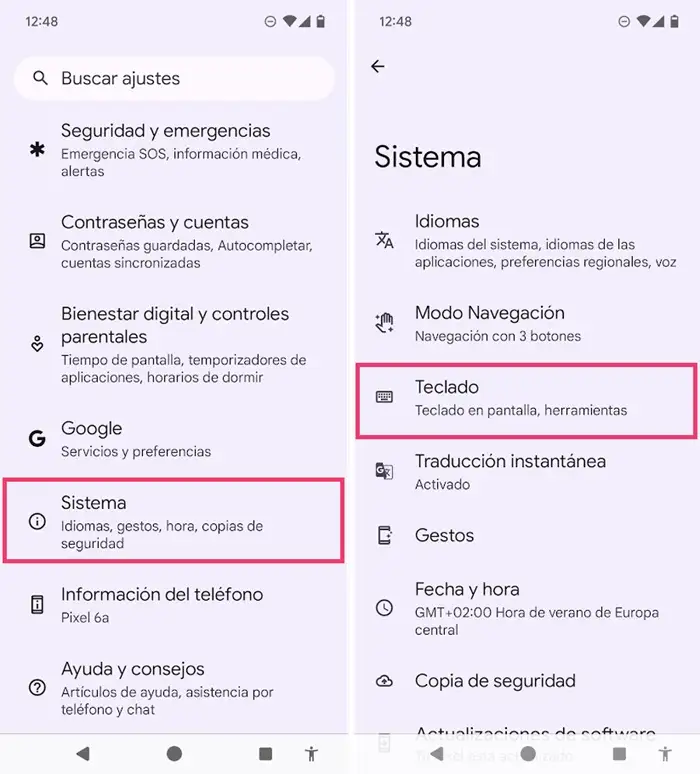
- Abrimos el menú de ajustes de Android y entramos en «Sistema -> Teclado«. Nota: En algunas versiones antiguas de Android será necesario navegar hasta “Sistema -> Idiomas e introducción de texto”.
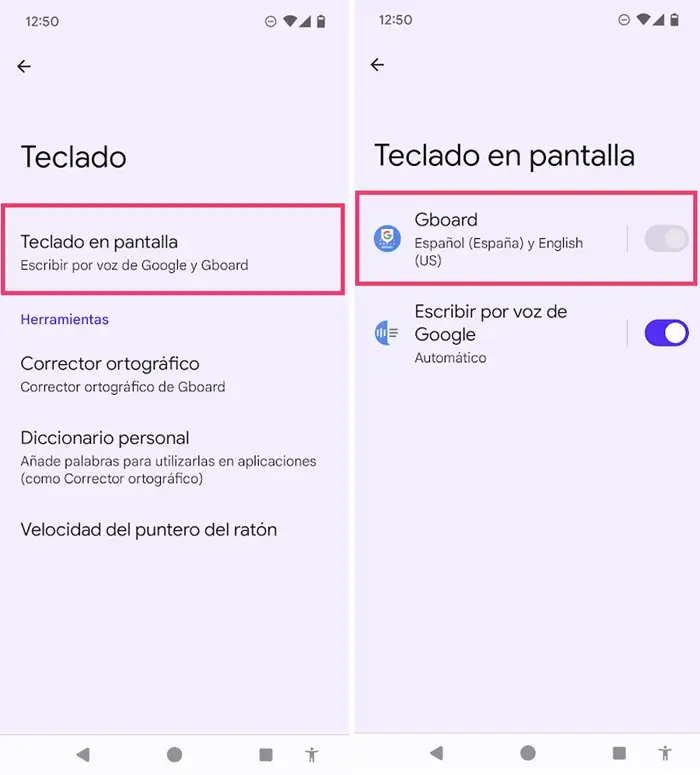
- Pulsamos en «Teclado en pantalla» (o “Teclado virtual” dependiendo de nuestra versión de Android) y seleccionamos la app de teclado por defecto. En nuestro caso, GBoard, que es el teclado de Google que viene por defecto en la mayoría de smartphones Android.
- A continuación, entre los ajustes del teclado, pulsamos en «Privacidad» y elegimos la opción «Eliminar datos y palabras aprendidas«.

Como decimos, esta es la forma de borrar el historial del teclado GBoard, pero dependiendo de la app de teclado que utilicemos pueden aparecer otras opciones similares, como “Restablecer ajustes” o “Borrar datos personalizados”.
Si no encuentras ninguna de estas opciones, un poco más abajo explicamos procedimientos más detalladas para aquellos que utilicen el teclado de Samsung Galaxy y algún que otro teclado más, como el teclado SwiftKey de Microsoft.
Cómo eliminar palabras sueltas de la lista de sugerencias
Si el problema lo tenemos únicamente con alguna palabra concreta y queremos seguir manteniendo el resto de palabras aprendidas, también se puede conseguir:
- Abrimos el teclado y escribimos parte de la palabra que queremos eliminar de tal forma que se nos muestre en el menú de palabras sugeridas.
- Realizamos una pulsación larga sobre la palabra a eliminar hasta que aparezca un mensaje en pantalla que diga «Eliminar sugerencia«. Confirmamos la eliminación simplemente arrastrando la palabra hacia el centro de la pantalla.

De esta forma, la palabra se eliminará del diccionario personal y no volverá a aparecer en el menú de palabras sugeridas.
Cómo eliminar el historial del teclado de Samsung
Si utilizas un smartphone de la casa Samsung eso significa que tu móvil usa la interfaz de usuario One UI, la cual viene preinstalada con el teclado nativo del fabricante. Para borrar las sugerencias personalizadas según el historial de escritura del teclado debemos seguir estos pasos:
- Abre el menú de ajustes del teléfono y entra en «Administración general -> Ajustes de Teclado Samsung«.

- A continuación, baja hasta «Restablecer a los ajustes predeterminados«.
- Selecciona «Borrar predicciones personalizadas«.

Desde este menú de ajustes del teclado Samsung también podemos realizar otras configuraciones como desactivar el texto predictivo, desactivar la sustitución automática o las sugerencias de correcciones de texto.
Cómo eliminar el historial del teclado Microsoft SwiftKey
SwiftKey es el otro de los grandes teclados alternativo para Android por excelencia. Esta aplicación propiedad de Microsoft también está plagada de funcionalidades y tiene fama de ser uno de los teclados más rápidos para Android. Si utilizamos SwiftKey como nuestro teclado habitual, estos son los pasos que debemos seguir para borrar su historial.
- Al igual que en los casos anteriores, abrimos los ajustes de Android y vamos hasta “Sistema -> Idiomas e introducción de texto -> Teclado en pantalla”.
- Desde aquí, pulsamos sobre el icono de SwiftKey para acceder al menú de configuración del teclado.
- Por último, pulsamos sobre la opción «Escritura» y seleccionamos «Borrar datos de escritura».

De esta manera SwiftKey se olvidará de todas las palabras y frases personalizadas que le hayamos enseñado hasta este momento.
Quizá también te interese:
- Cómo activar o desactivar el corrector ortográfico del teclado en Android
- Cómo poner la letra “ñ” en el teclado de Android
- Cómo borrar el historial de Netflix (total o parcialmente)
¿Tienes Telegram instalado? Recibe el mejor post de cada día en nuestro canal. O si lo prefieres, echa un vistazo a nuestro nuevo canal de WhatsApp.


