


Nadie duda de que las apps de almacenamiento en la nube han traído muchas ventajas. Podemos acceder a nuestras fotos, vídeos y demás documentos desde cualquier dispositivo y lugar, cosa que está genial; pero también tiene sus inconvenientes.
Uno de ellos es la recuperación de archivos, ya que al no tener un disco duro físico que poder analizar no podemos utilizar ningún software de recuperación ni instalar ninguna app que nos ayude a escanear la unidad de almacenamiento y restaurar los ficheros borrados. Esta es una debilidad que quedó patente en 2023 cuando Google Drive borró los archivos de algunos usuarios debido a un error.
¿Entonces, qué podemos hacer si borramos archivos que tenemos subidos a la nube? En el caso de Google Fotos, por suerte contamos con una herramienta llamada “Papelera”, que a efectos prácticos funciona exactamente igual que la clásica papelera de reciclaje de Windows. De esta forma, podemos recuperar cualquier foto o vídeo que hayamos eliminado por error en nuestra cuenta de Google Fotos. Aunque tampoco conviene emocionarse demasiado, ya que tal y como veremos a continuación, esta herramienta también tiene sus limitaciones. Veamos cómo funciona.
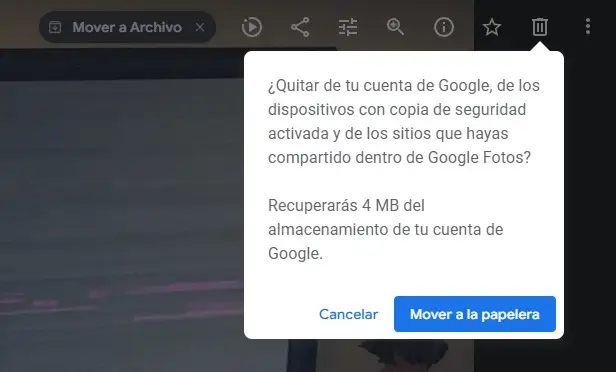
Antes de comenzar, recuerda que si acabas de mover un archivo a la papelera hace unos pocos segundos, puedes recuperarla pulsando el botón «Deshacer» que verás en la zona inferior de Google Fotos.

Cómo recuperar fotos y vídeos borrados en Google Fotos
Como decimos, cuando eliminamos un documento de Google Fotos este se envía a la papelera, y se mantiene ahí durante un máximo de 60 días. Una vez pasados esos 2 meses de rigor, la imagen o vídeo en cuestión es borrada definitivamente de los servidores de Google. Si todavía nos encontramos dentro de las fechas permitidas estamos de suerte, ya que el sistema nos permite recuperar el archivo perdido de manera relativamente sencilla.
Desde la versión web
- Abre Google Fotos desde el navegador e inicia sesión con tu cuenta de usuario.
- Una vez dentro de la aplicación, en el menú lateral izquierdo pulsa sobre “Papelera”.
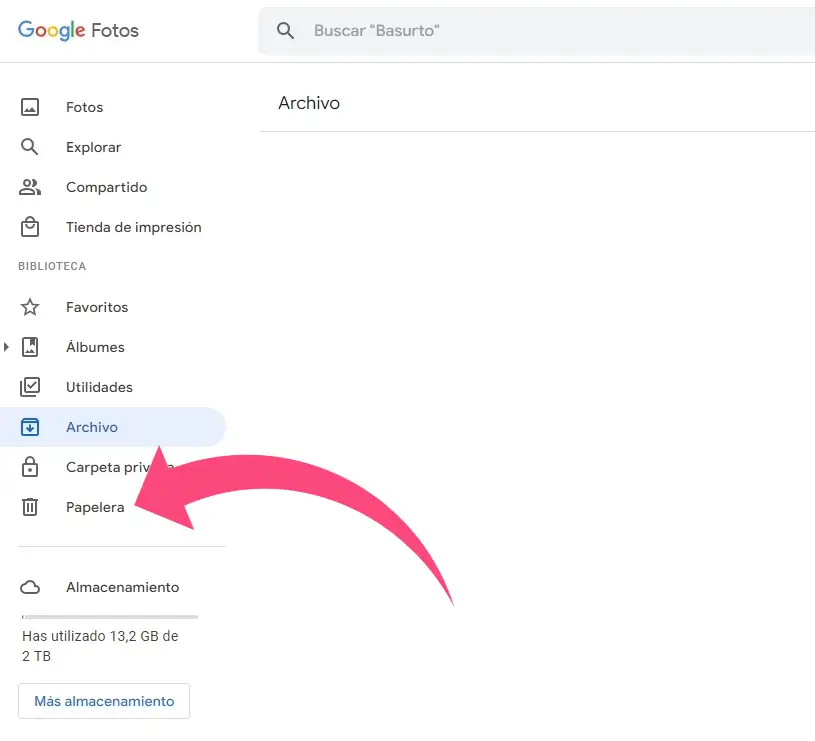
- Aquí verás un listado de todas las fotos y vídeos que han sido eliminados en un periodo de tiempo inferior a 60 días. Localiza el archivo que quieres recuperar y pulsa sobre él.
- Esto nos mostrará la imagen a tamaño completo. Si nos fijamos, en el margen superior derecho verás un botón que dice “Restaurar”. Pulsa sobre él.
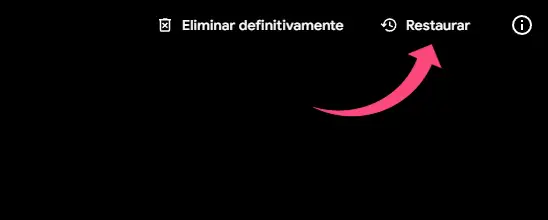
- Automáticamente el archivo se recuperará y volverá a aparecer en tu biblioteca de Google Fotos junto al resto de documentos. Nota: si todavía no ves el archivo recuperado en tu biblioteca, pulsa F5 para refrescar o vuelve a cargar la página de Google Fotos en tu navegador.
Desde la app de Google Fotos
Si estamos usando la app de Google Fotos para dispositivos móviles los pasos a seguir son muy parecidos, con alguna pequeña variación en el procedimiento.
- Abre la app de Google Fotos y en el menú inferior pulsa sobre el botón de “Biblioteca”.
- A continuación entra en “Papelera” y localiza la foto o vídeo que has borrado por error.
- Pulsa sobre la imagen o vídeo para verlo a tamaño completo. Verás que en la parte inferior de la pantalla se muestra un botón de “Restaurar”. Selecciona esta opción para recuperar el archivo.
- Si todo ha ido bien, la aplicación mostrará un escueto mensaje indicando que el documento “se ha restaurado”.

¿Qué pasa si la imagen se eliminó hace más de 60 días? ¿Todavía se puede recuperar?
En teoría no. Una vez pasados los 60 días tras el borrado del documento no hay manera de restaurar el archivo manualmente. Sin embargo, el soporte de Google cuenta con una pequeña ventana de tiempo tras el borrado permanente durante la cual todavía se puede recuperar el archivo desde sus servidores. Para ello debemos realizar una solicitud de recuperación y esperar a que el equipo técnico de Google apruebe nuestra petición.
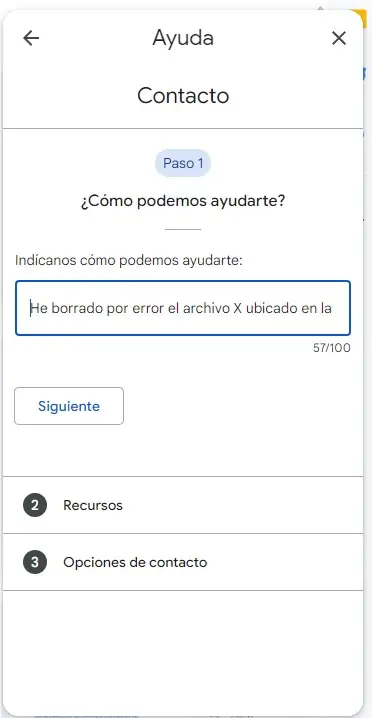
Para solicitar esta recuperación debemos entrar en Google Drive, y a partir de ahí seguir estos pasos:
- Pulsa sobre el icono de asistencia que verás en la parte superior de la pantalla (icono con símbolo de interrogación) y selecciona “Ayuda”.
- Esto abrirá una nueva ventana. Baja hasta el final y elige la opción «Ponte en contacto con nosotros”.
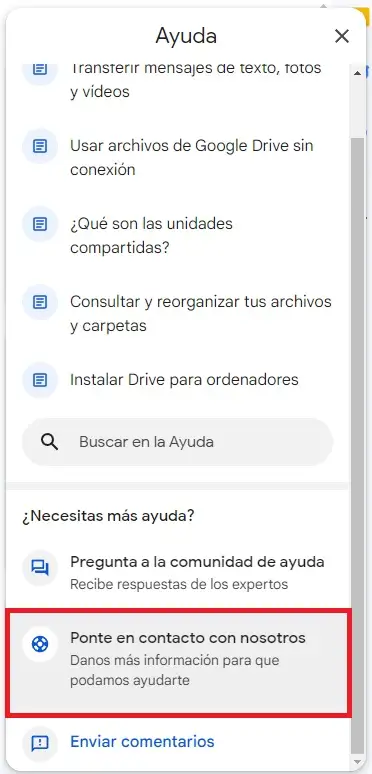
Una vez rellenado el formulario de solicitud de ayuda, si cumplimos con los requisitos y los archivos todavía son recuperables, el soporte de Google lanzará un proceso de recuperación sobre nuestra unidad de almacenamiento en la nube.
Como último intento, analiza el dispositivo desde donde subiste la foto
Si nada de esto funciona, siempre podemos optar por ejecutar un programa de recuperación de archivos sobre el dispositivo que utilizamos originalmente para subir el documento a Google Fotos (ya sea el móvil o el PC).
Si se trata de una foto que sacaste con el móvil instala alguna app de recuperación, como por ejemplo, DigDeep Recovery. Es una de las herramientas de restauración para Android más descargadas y mejor valoradas de Google Play. Con ella podrás escanear tu dispositivo en busca de imágenes eliminadas, y con un poco de suerte podrás recuperar la foto que andabas buscando.
Si la foto la subiste desde el PC puedes utilizar algún programa de recuperación gratuito como Recuva. Personalmente es una de las que mejores resultados me ha dado en Windows en lo que a recuperación de archivos eliminados se refiere.
Al final este tipo de aplicaciones de restauración no siempre funcionan, pero al menos así nos aseguraremos de que hacemos todo lo posible para intentar recuperar esa foto tan importante que en su día subimos a Google Fotos y que por azares del destino ahora ha desaparecido.
¿Tienes Telegram instalado? Recibe el mejor post de cada día en nuestro canal. O si lo prefieres, echa un vistazo a nuestro nuevo canal de WhatsApp.



Recuperar fotos
Quiero recuperar mis fotos y videos
Quiero recuperar mis fotos y vídeos
Yo borre todas mis fotos xqu al vaciar di borrar imagenes me equiboque y quiero recuperar mis fotos viejas y recientes solo fotos
Recuperar mi fotos y vídeos
Recuperar mis videos