


El salto de los canales de TV de la TDT tradicional al formato HD ha sido uno de los temas de conversación más candentes de los últimos meses en España. No solo porque ahora las cadenas emiten en un formato de mayor calidad, sino por los daños colaterales que ha traído este salto cualitativo.
El hecho de que algunas cadenas como Televisión Española también emitan en resolución 4K con el formato HDR activado, ha hecho saltar todas las alarmas a los propietarios de televisores con pantalla OLED. Y es que las moscas o logotipos de TVE son de un color blanco puro, lo que puede provocar marcas de efecto de quemado en este tipo de pantallas.
Si usas Kodi en una pantalla OLED, activa la protección contra el quemado provocado por las imágenes en HDR
Este problema con el HDR y las pantallas OLED no es exclusivo de las emisiones televisivas. Cualquier video que reproduzcamos en nuestra Smart TV OLED y que ponga en pantalla una imagen estática blanca durante mucho tiempo, puede provocar marcas a medio y largo plazo.
Si utilizas el reproductor multimedia de Kodi para ver videos en tu Smart TV ahora con la nueva versión 21 de Kodi puedes proteger tu televisor OLED contra los efectos del HDR. Kodi 21 cuenta con una función que permite regular el pico de luminosidad del HDR desde los ajustes de la aplicación.
Eso sí, ten en cuenta que Kodi 21 todavía está en fase beta, por lo que tendrás que descargar la versión Release Candidate 2. Esta es la versión previa a la versión definitiva, por lo que está bastante avanzada, aunque todavía puede dar algún error. Por este motivo, lo que te recomendamos es que hagas una copia de seguridad de Kodi para así poder volver a la versión anterior en caso de problemas.
Dicho esto, veamos cómo activar la protección contra quemaduras HDR en Kodi:
- Abre Kodi 21. Si todavía no tienes esta versión instalada puedes descargarla desde la web oficial de Kodi. Está disponible para Windows, Linux, Android, macOS y demás sistemas operativos compatibles.
- En el menú de la izquierda pulsa sobre el icono del engranaje que verás en la zona superior y entra en “Sistema”.
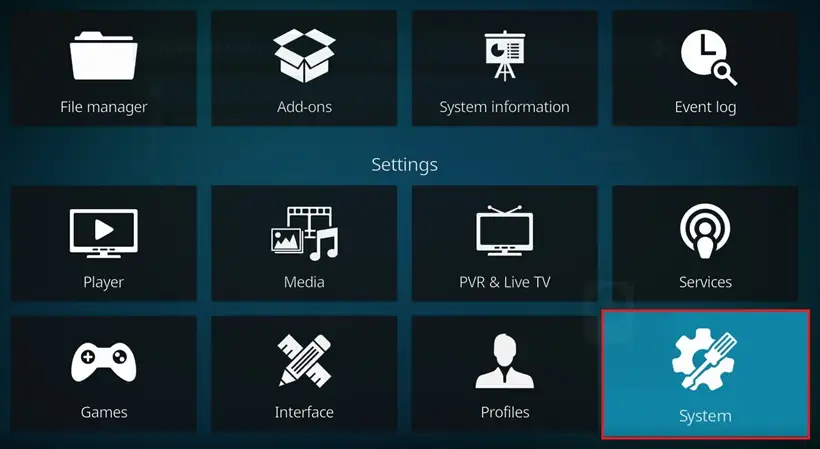
- En el menú de la izquierda, pulsa sobre el icono del engranaje que dice “Standard” y déjalo en modo “Advanced”.
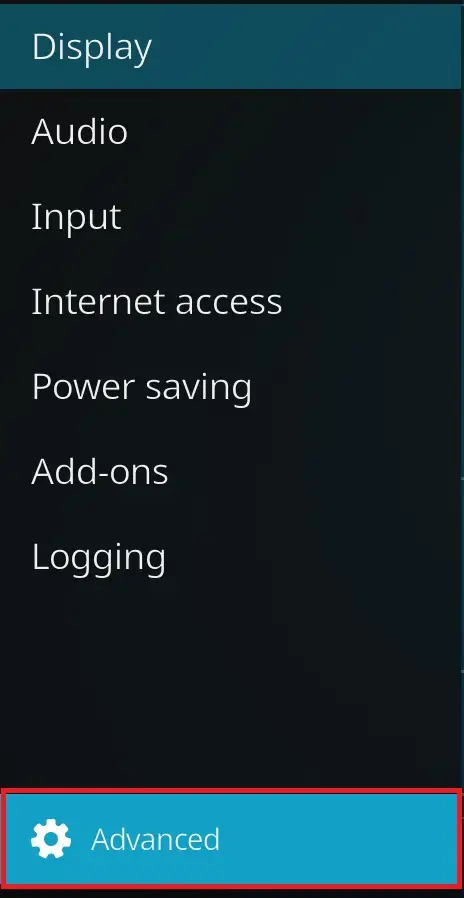
- Ahora, entra en “Display” (Pantalla) y desplázate hasta el apartado “HDR”.
- Por último, regula el valor de “GUI peak luminance in HDR PQ mode”. Desde aquí podremos fijar el pico de luminosidad de la interfaz cuando estamos en modo HDR PQ. Por defecto viene activado al 40%, que no está mal, pero puedes reducirlo a cero para así evitar cualquier quemado de blancos. Nota: si tu pantalla no es OLED, este menú no aparecerá en los ajustes de Kodi.
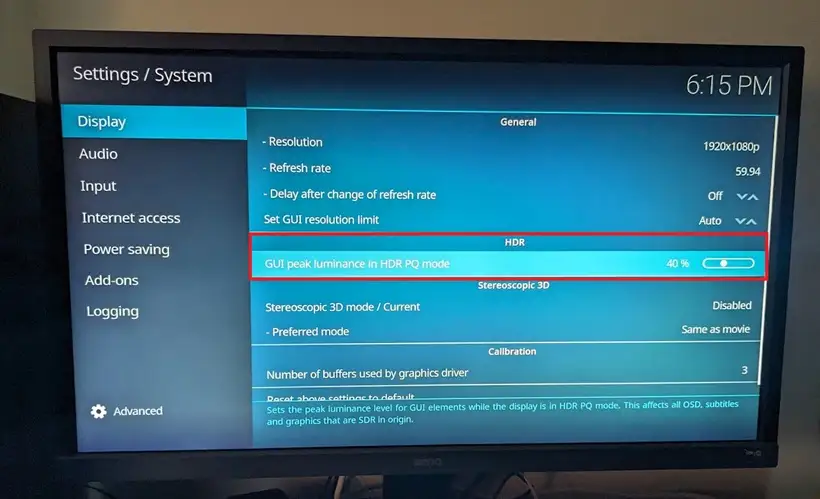
Al reducir el pico de luminosidad notaremos que la interfaz de Kodi se oscurece ligeramente, por lo que tendremos que encontrar un punto de equilibrio en el que nos encontremos cómodos.
Por si te lo perdiste: El foro de Kodi ha sido hackeado: más de 400.000 cuentas afectadas


