


Si tienes un móvil Android seguro que te has dado cuenta que a veces aparece un punto de luz de color verde en la zona superior derecha de la pantalla. Pero, ¿qué significa exactamente y para qué sirve?
En realidad, no es que tu pantalla se haya estropeado ni nada parecido. Se trata de una función de privacidad que fue implantada en Android a partir de la versión Android 12 publicada en 2021. Este punto verde no es más que un chivato que nos avisa cuando el micrófono o la cámara está en uso.
Cómo funciona el punto verde que controla el acceso a la cámara y micrófono de tu móvil
Cuando abrimos la cámara para sacar una foto, grabar un video, o vamos a iniciar una conversación de voz o una videollamada, en la zona superior derecha aparecerá una burbuja de color verde, mostrando el icono de una cámara o de un micrófono.
Este icono aparecerá durante un par de segundos, y después solo se quedará el punto verde señalizando que dicho elemento sigue en funcionamiento, tanto si lo está utilizando una aplicación en primer plano como en segundo plano.
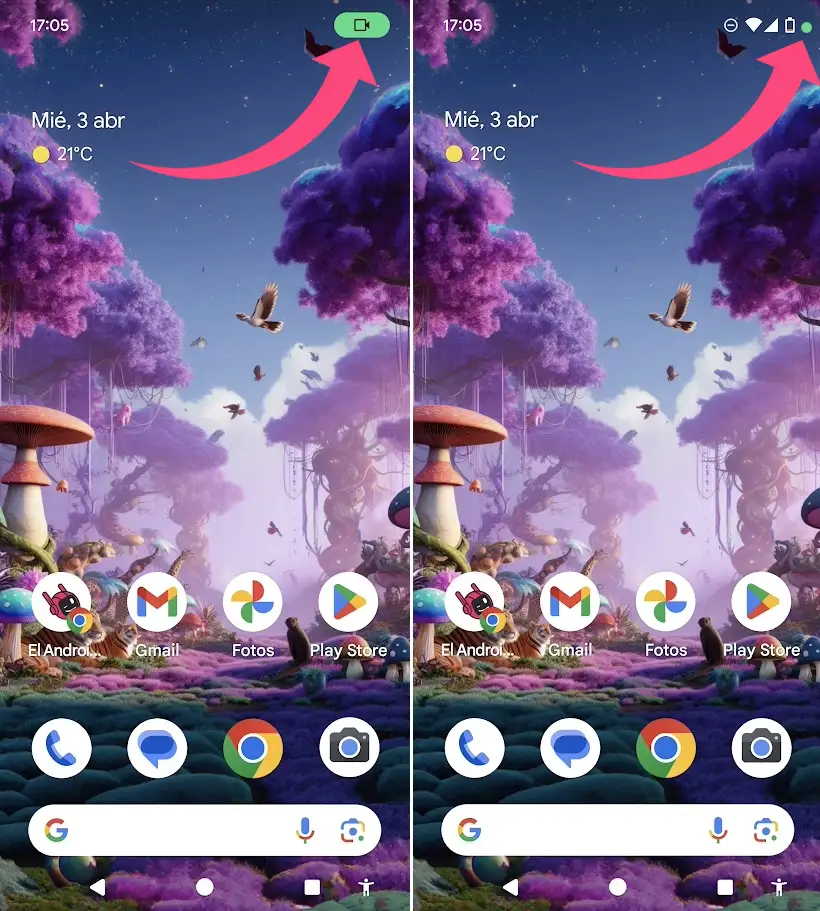
Esto nos puede resultar muy útil para saber si alguna aplicación está haciendo uso de la cámara o del micrófono sin nuestro conocimiento, lo que resulta una barrera de protección importante contra aplicaciones maliciosas o poco respetuosas con la privacidad del usuario.
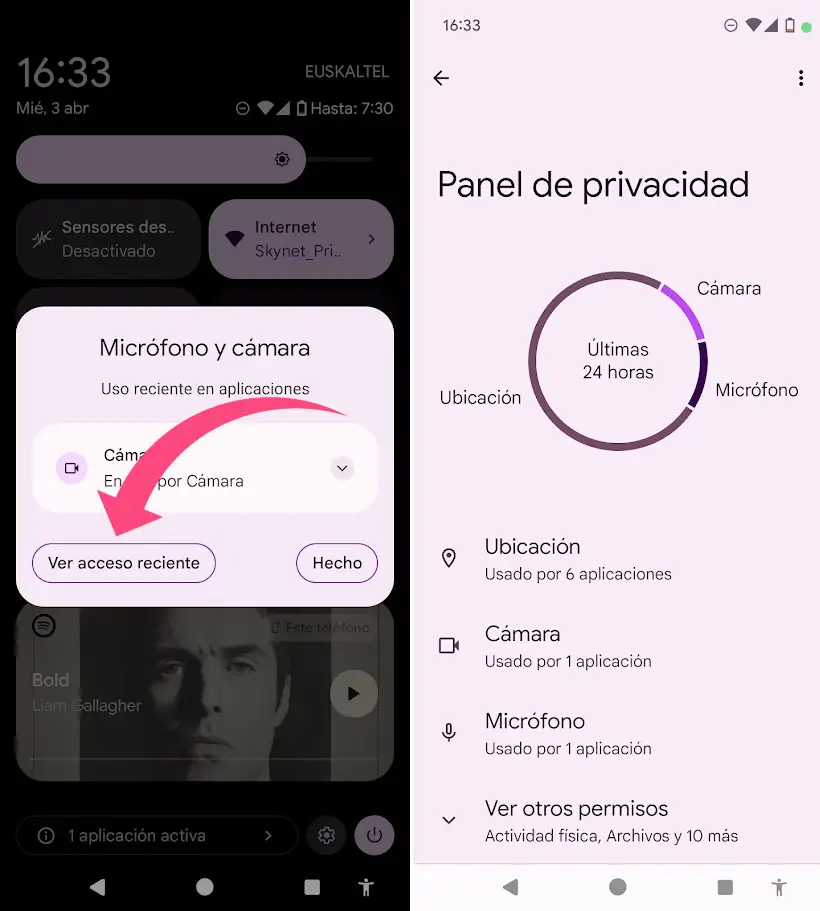
Es más, si deslizamos hacia abajo en la pantalla y desplegamos el menú de acceso rápido de Android, veremos que el icono verde vuelve a aparecer en la zona superior. Si pulsamos sobre el icono se abrirá una nueva ventana donde podremos ver la función que está activada y la aplicación que la está usando.

De hecho, si pulsamos sobre el botón “Ver acceso reciente”, seremos redirigidos al panel de privacidad del sistema, donde veremos un desglose de todas las aplicaciones que han utilizado la cámara, el micrófono o la ubicación GPS del teléfono en las últimas 24 horas.
Como cortar el acceso a apps no autorizadas
Si detectas que tu móvil muestra el punto verde de acceso a la cámara/micrófono sin previo aviso, despliega el menú de acceso rápido y pulsa sobre el icono verde que verás en la zona superior derecha.
Esto mostrará la app que está usando tu dispositivo. Abre el desplegable y selecciona “cerrar esta aplicación”. Si prefieres configurar el teléfono para que esa app no vuelva a utilizar la cámara ni el micrófono, entonces toca en “Gestionar acceso” y retira los permisos que veas necesarios.

Quizá también te interese:
- Cómo sacar fotos con el móvil sin hacer ruido (cámara silenciosa)
- Cómo instalar apps de Android en varios dispositivos a la vez
- Cómo encontrar un móvil que está apagado
Portada | Aitor Eizagirre


