


Como administrador de una página web, os puedo asegurar que el uso eficiente de la caché es una de mis principales preocupaciones. Al fin y al cabo, es lo que hace que la página que estás visitando se muestre más (o menos) rápido ante tus ojos.
Sin embargo, es un arma de doble filo. Si no se configura bien o arroja algún error, la página no solo puede cargar más lento, sino que además es posible que no se actualice correctamente o muestre datos antiguos.
¿Qué es la memoria caché del navegador?
Si eres aficionado a la tecnología o llevas ya un tiempo visitando El Androide Feliz, seguramente ya conoces la importante función que cumple la memoria caché de tu navegador. En pocas palabras, la primera vez que visitas un sitio web, tu navegador descarga todos los componentes de esa página, como pueden ser las imágenes, el texto y otros elementos HTML, CSS y Javascript.
Estos elementos son bastante pesados, por lo que la primera vez es posible que esa página tarde un poco más de lo normal en cargar. Para evitar que se vuelva a repetir, el navegador almacena esos datos en la caché, y así, la próxima vez que visites la página, en lugar de volverla a descargar de internet, el navegador muestra la copia que ya ha descargado previamente en tu dispositivo. De esta manera, no solo carga más rápido, sino que además el consumo de internet es mucho menor.
Pero, ¿qué pasa cuando ya tenemos una copia en la caché y la página se actualiza con nueva información? En teoría, cuando hay una nueva versión disponible nuestro navegador borra esa página de la caché y descarga una nueva copia actualizada.
Lamentablemente, esto no siempre funciona. La caché se puede corromper, podemos sufrir un fallo temporal y la página seguirá mostrando la versión antigua de esa página.
Cómo refrescar la caché de una página web de manera individual
Normalmente en estos casos, cuando falla lo más habitual es vaciar toda la caché. Así forzamos al navegador para que se descargue de nuevo cualquier página web que vayamos a visitar.
Pero esta es un arma de doble filo, ya que también estamos eliminando la caché de muchas otras páginas web que funcionan perfectamente. Por tanto, lo más interesante sería borrar únicamente la caché de la página que nos está dando problemas.
En la mayoría de navegadores esto se puede conseguir fácilmente manteniendo pulsada la tecla SHIFT (o MAYÚS en algunos teclados) y pulsando con el ratón la rueda de refresco que aparece junto a la barra de direcciones del navegador.

Notarás que la página tarda un poco más de lo habitual en cargarse, ya que tendrá que volver a descargar la página desde el servidor, pero se mostrará con la información correctamente actualizada.
Dependiendo de nuestro navegador también podemos borrar la caché de la pestaña activa utilizando un atajo de teclado:
- Chrome, Firefox y Microsoft Edge para Windows: Pulsa las teclas CONTROL+F5. Si no funciona, prueba también con SHIFT+F5, o en su lugar con CONTROL+SHIFT+R.
- Chrome y Firefox para macOS: Pulsa SHIFT+COMMAND+R.
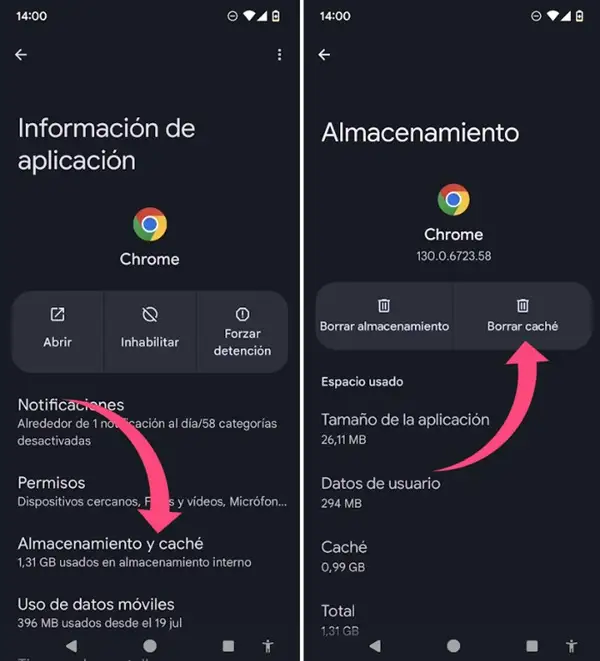
Si estamos utilizando un teléfono móvil o tablet no hay manera de borrar la caché de una página de forma individual. En su lugar, tendremos que entrar en los ajustes de Android, ir a “Aplicaciones”, seleccionar el navegador y pulsar en “Almacenamiento y caché -> Borrar caché” para eliminar toda la caché del navegador al completo.
Sería interesante que los navegadores ofrecieran una opción para hacer borrados de caché más selectivos, pero de momento es algo que solo podemos hacer en PCs y equipos de sobremesa.
Quizá también te interese:
- Cómo modificar una página web desde el navegador
- Cómo crear tu propio navegador web desde cero
- 5 navegadores web con Inteligencia Artificial integrada
¿Tienes Telegram instalado? Recibe el mejor post de cada día en nuestro canal. O si lo prefieres, echa un vistazo a nuestro canal de WhatsApp.
Imagen de portada | Aitor Eizagirre x Midjourney


