


Actualmente Gmail está viviendo toda una revolución ahora que la IA de Gemini ya puede interactuar con nuestros correos. Aunque estos avances pueden ser muy positivos todavía hay funciones básicas que no están del todo claras, como son las solicitudes de confirmación de lectura. ¿Se pueden configurar en Gmail? ¿Y qué hay de Outlook?
La semana pasada mi novia me preguntaba si había alguna manera de saber cuándo un destinatario ha leído un correo, y la verdad es que no lo tenía del todo claro. En Outlook es algo bastante fácil de configurar, pero en Gmail la cosa cambia bastante.
La confirmación de lectura en Gmail solo está disponible en cuentas de empresa
Si no te suena haber visto la opción de “Solicitar confirmación de lectura” en Gmail es por una razón muy sencilla: solo está disponible en cuentas de empresa y centros educativos. Si tienes una cuenta de correo con la extensión @gmail.com no es posible activar esta funcionalidad.
Dicho esto, si trabajas en una empresa y el administrador (normalmente el departamento de informática) tiene permitida la confirmación de lectura, puedes activarla de la siguiente manera:
- Entra en Gmail y pulsa el botón “Redactar” para enviar un nuevo correo.
- En el menú de opciones inferior, junto al botón de “Enviar”, pulsa sobre el botón de 3 puntos verticales para abrir el desplegable de “Mas opciones”.
- Pulsa en “Solicitar confirmación de lectura”.
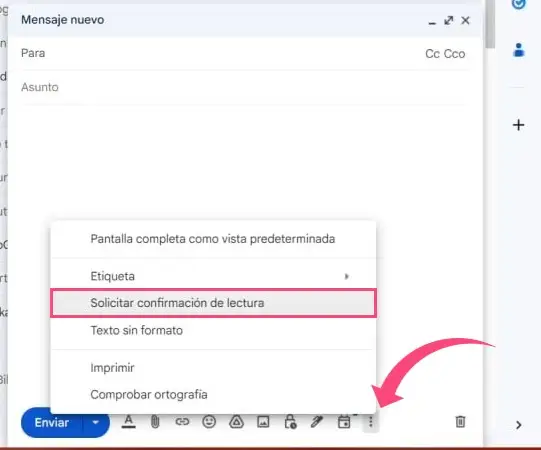
- Por último, termina de redactar el email y envíalo con normalidad.
De esta forma, cuando el destinatario abra el email que enviaste recibirás un correo electrónico en tu bandeja de entrada con la fecha y la hora en la que se abrió el mensaje. Eso sí, ten en cuenta que solo recibirás esta notificación si el destinatario aprueba la confirmación de lectura. O dicho de otra manera, si el destinatario no está de acuerdo, nunca podrás saber cuándo leyó tu correo.
También existen otras limitaciones que impiden que recibamos la confirmación de lectura de un email, como por ejemplo, que el destinatario utilice un cliente de correo configurado con el protocolo POP3 o G Suite Sync. Tampoco recibirás confirmación de lectura si enviaste el email a una lista de distribución o a un alias de correo.
Cómo enviar una solicitud de confirmación de lectura en Outlook
Si utilizamos la aplicación de correo de Microsoft Outlook la cosa es mucho más sencilla, aunque por las pruebas que he estado haciendo, las confirmaciones de lectura no siempre llegan correctamente (al menos en lo que respecta a las cuentas de correo personales, entiendo que en las cuentas de empresa el sistema estará mucho más pulido).
En cualquier caso, si queremos habilitar esta opción tan solo tenemos que seguir estos pasos.
- Abre el programa de correo de Outlook.
- Pulsa en “Nuevo correo electrónico” para redactar un nuevo email.

- En la ventana de redacción del correo, pulsa en el menú superior sobre el apartado “Opciones”.
- Marca la casilla “Solicitar una confirmación de lectura”.
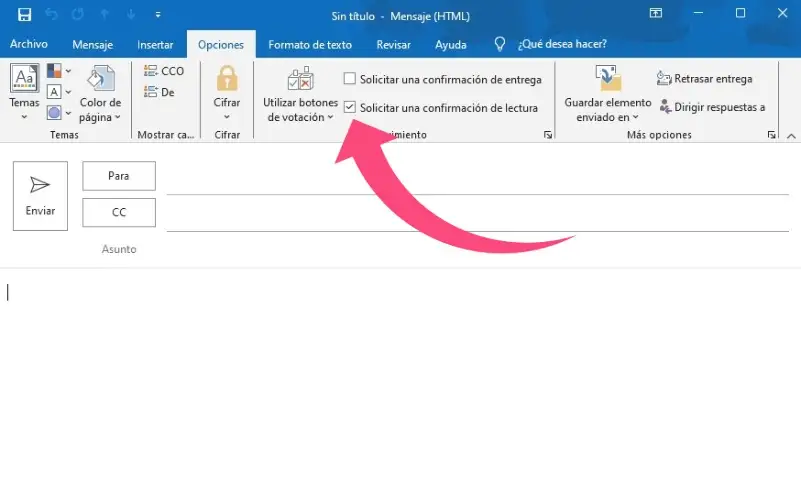
- Termina de escribir el correo y pulsa “Enviar”.
Si todo ha ido bien, cuando el destinatario reciba tu correo verá un mensaje emergente como éste:
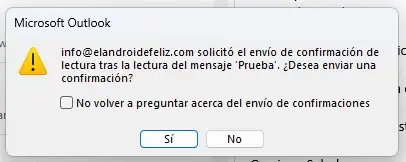
Si acepta la solicitud, pasados unos minutos recibirás un correo confirmando que el destinatario abrió el correo. De todas formas, ten en cuenta que si el destinatario ha desactivado las confirmaciones de lectura no recibirás ningún mensaje de confirmación.
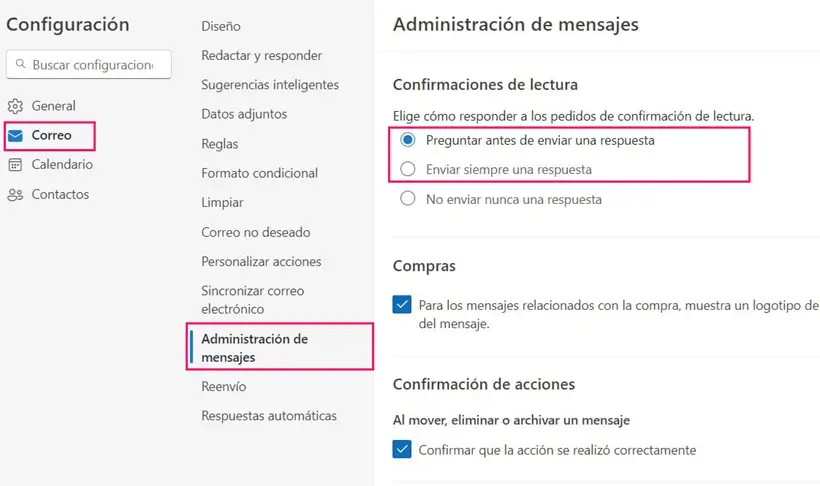
La forma más sencilla de saber si las confirmaciones están activadas en una cuenta de correo de Microsoft pasa por entrar en la versión web de Outlook. Pulsa el botón de “Configuración” (icono del engranaje) que verás en la zona superior derecha de la pantalla y ve a “Correo -> Administración de mensajes”. Baja hasta el apartado “Confirmaciones de lectura” y asegúrate de que está activada la casilla “Preguntar antes de enviar una respuesta” o en su defecto, la casilla “Enviar siempre una respuesta”.
Quizá también te interese:
- ¿No recibes correos en Gmail? Guía de solución definitiva
- Deshacer el envío de un correo desde Gmail
- Cómo configurar Gmail en Outlook
¿Tienes Telegram instalado? Recibe el mejor post de cada día en nuestro canal. O si lo prefieres, echa un vistazo a nuestro nuevo canal de WhatsApp.
Imagen de portada | Aitor Eizagirre x Copilot Designer


