


A veces, aunque algo se pueda hacer, no quiere decir que sea buena idea hacerlo. Un buen ejemplo es lo que está ocurriendo ahora mismo con la Inteligencia Artificial: es una tecnología que ofrece posibilidades infinitas, y aunque esto ha derivado en productos muy interesantes, también se están generando nuevos focos de preocupación.
Algunas de estas preocupaciones se centran en el reemplazo de los trabajadores por software IA, las fake news, o el robo de la propiedad intelectual. Pero también hay otros asuntos que pasan un poco más inadvertidos, como es la pérdida de la privacidad.
Windows Recall es un buen ejemplo de ello, ya que se trata de una funcionalidad pensada para “ayudarte a recordar” cualquier cosa que hayas hecho con tu ordenador recientemente. ¿Y cómo lo hace? Pues tomando capturas de pantalla de tu PC cada cinco segundos y después usando una IA para analizar todas esas capturas y darte la respuesta que estabas buscando.
Por ahora Windows Recall es compatible con pocos PCs, pero eso cambiará tarde o temprano
De acuerdo, Windows Recall guarda las capturas en la memoria local del PC, por lo que en principio deberían estar bastante seguras. A menos que te hackeen el ordenador, claro. Y lo más grave es que esas capturas no hacen distinciones de ningún tipo: pueden contener contraseñas, números de cuenta bancaria y cualquier otro dato privado que haya aparecido en la pantalla mientras usabas Windows.
La buena noticia (o mala, depende cómo se mire) es que Windows Recall actualmente solo funciona con PCs que utilizan procesadores neuronales o NPUs, un tipo de procesador que ahora mismo solo equipan los procesadores ARM de Quantum Snapdragon. Estos PCs deben llevar el sello “Copilot+ PC” y a día de hoy todavía no hay muchos modelos que hayan salido de las fábricas que colaboran con Microsoft.
Aún así, parece que se están encontrando salvoconductos para hacer funcionar Windows Recall en PCs sin este tipo de procesadores neuronales, por lo que es posible que en algún momento Windows Recall llegue a tu casa. ¡Vaya! Puede que incluso necesites comprarte un ordenador en los próximos meses, y que este venga equipado de serie con Windows Recall.
Cómo deshabilitar Windows Recall en un PC con Windows 11
La primera vez que arranques Windows el sistema te preguntará si quieres activar Windows Recall. Aunque decidas dejarlo desactivado, todavía seguirá estando presente en tu sistema, por lo que es recomendable deshabilitarlo completamente desde el registro de Windows.
Es posible que tu PC lo utilicen varias personas y que algunas de ellas quieran seguir usando Windows Recall. Por tanto, a continuación explicamos cómo deshabilitarlo a nivel de usuario:
- Pulsa las teclas Windows+R y ejecuta el comando “regedit.exe” (sin comillas) para abrir el editor de registro de Windows.
- En el panel de la izquierda, navega hasta la siguiente ruta: Equipo\HKEY_CURRENT_USER\Software\Policies\Microsoft\Windows
- Haz clic derecho sobre la carpeta “Windows” y crea una nueva clave (“Nuevo -> Clave”). A esta nueva clave la llamaremos “WindowsAI” (sin comillas).
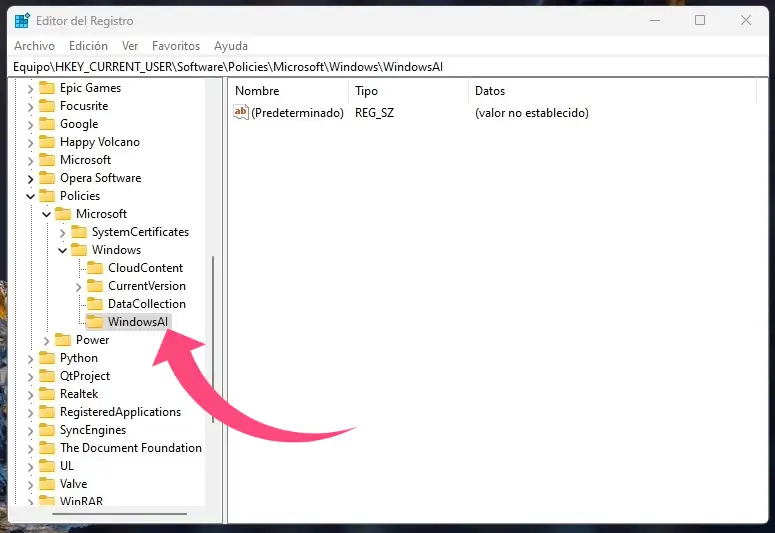
- Dentro de la carpeta de WindowsAI, haz clic derecho en el panel vacío de la derecha y selecciona “Nuevo -> Valor de DWORD (32 bits)”. A este valor lo llamaremos “DisableAIDataAnalysis” (sin comillas).
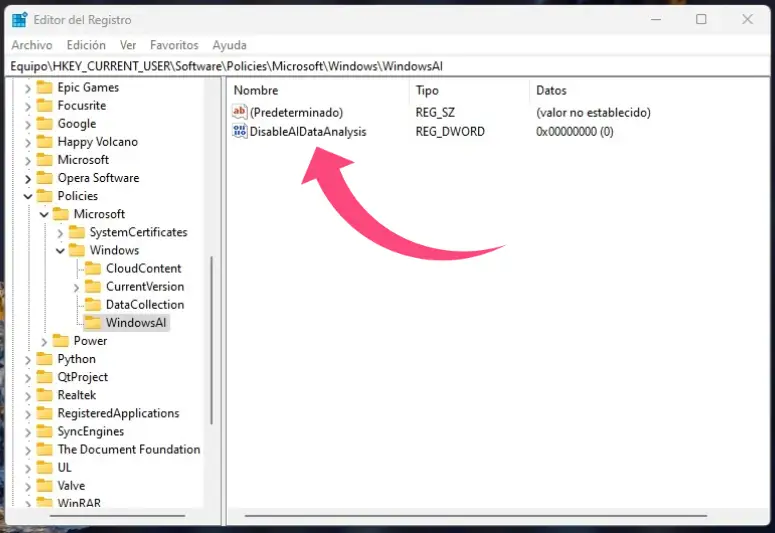
- Ahora, haz doble clic sobre “DisableAIDataAnalysis” y cambia su valor hexadecimal a “1”. Pulsa “Aceptar” para guardar los cambios.
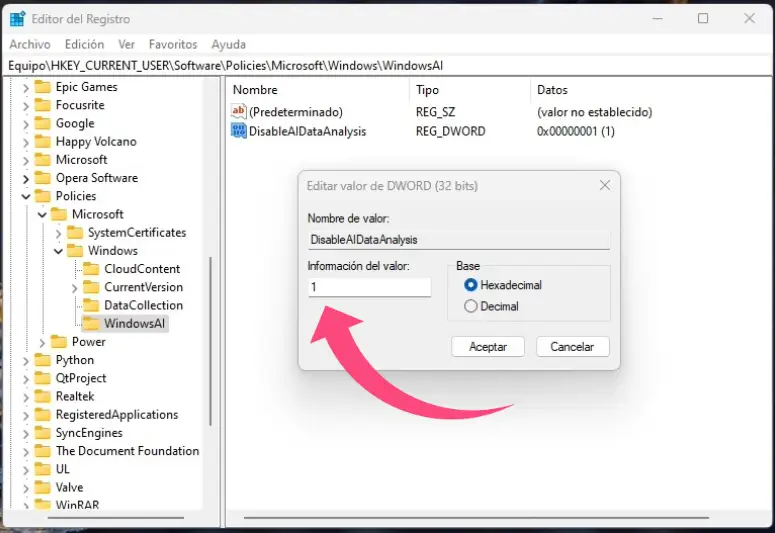
- Reinicia tu PC para que se aplique la nueva política que acabamos de crear.
Con esto Windows Recall quedará deshabilitado. A partir de aquí, si quieres deshabilitar Windows Recall en la cuenta de otros usuarios que utilizan el PC, inicia sesión con cada uno de esos usuarios y repite el proceso que acabamos de explicar.
Cómo desactivar Windows Recall a nivel local para todos los usuarios
Si quieres deshabilitar Windows Recall para cualquier usuario que utilice el PC, tan solo tenemos que abrir el editor de registro, e ir a la ruta:
Equipo\HKEY_LOCAL_MACHINE\SOFTWARE\Policies\Microsoft\Windows
Aquí repetiremos el mismo proceso que hemos explicado arriba. Crearemos una nueva clave llamada “WindowsAI” y dentro crearemos también un nuevo valor DWORD (32 bits) llamado “DisableAIDataAnalysis” con el valor hexadecimal establecido en 1.
Como decíamos al principio, todavía no hay muchos PCs compatibles con Windows Recall, aunque según vaya pasando el tiempo la lista irá aumentando. Si no quieres esta nueva función en tu PC ahora ya sabes cómo deshabilitarla por completo.
Quizá también te interese:
- ¿Son legales las claves baratas de Windows 10? ¿Funcionan?
- Cómo cambiar la resolución y tasa de refresco en Windows 10
- Cómo borrar la carpeta Windows.old correctamente
¿Tienes Telegram instalado? Recibe el mejor post de cada día en nuestro canal. O si lo prefieres, echa un vistazo a nuestro nuevo canal de WhatsApp.


