


Algunos videos que encontramos en internet no se pueden descargar simplemente haciendo clic derecho sobre el video. Antaño este tipo de videos se podían descargar desde la caché del navegador, pero ese truco no funciona con todos los formatos de video.
Actualmente existen formatos como el JW Player o el formato BLOB, que están incrustados, e incluso la URL está oculta para que no sean tan fáciles de descargar mediante los sistemas habituales. Por suerte, tan solo necesitamos un navegador web como Chrome y el reproductor VLC para bajar una copia a nuestro PC y poder ver esos videos sin conexión de manera local.
¿Qué son los videos BLOB?
Los videos BLOB son videos subidos a internet cuya URL tiene un formato diferente para que sean más difíciles de detectar. Técnicamente su nombre es un acrónimo que significa “Binary Large Object” y normalmente tienen este aspecto:
blob:https://xxx.com/ RdhUp7bRjrC10luF.m3u8
La extensión de estos videos suele ser .M3u8 o .TS y principalmente se utilizan en redes sociales y en muchos otros sitios de internet. Hoy en día se emplea el término blob para referirse a cualquier video incrustado, aunque no siempre incluyen este protocolo en su URL.
Cómo descargar videos BLOB incrustados en redes sociales y otras páginas web
Antes de descargar ningún video de internet asegúrate siempre de que tienes el consentimiento del propietario del contenido, o de que se trata de un video subido por ti mismo a esa plataforma.
Dicho esto, asegúrate de que utilizas el navegador Chrome y de que tienes el reproductor VLC instalado en tu PC. A continuación, sigue estos pasos:
Paso 1: Consigue la URL del video
- Abre una nueva pestaña en Chrome y carga la página donde se encuentra el video incrustado que quieres descargar. Asegúrate de que el video se está reproduciendo.
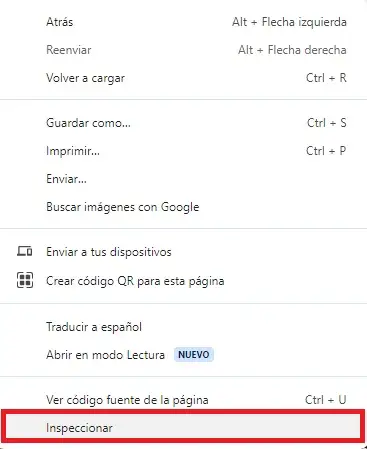
- Haz clic derecho sobre cualquier zona libre de la página y selecciona “Inspeccionar”. Esto abrirá la consola de Chrome.
- En el menú superior, toca en “Red”.
- En la cajetilla “Filtrar” escribe “m3u8”. De esta forma, veremos un listado de todos los videos en formato m3u8 que hay en la página.
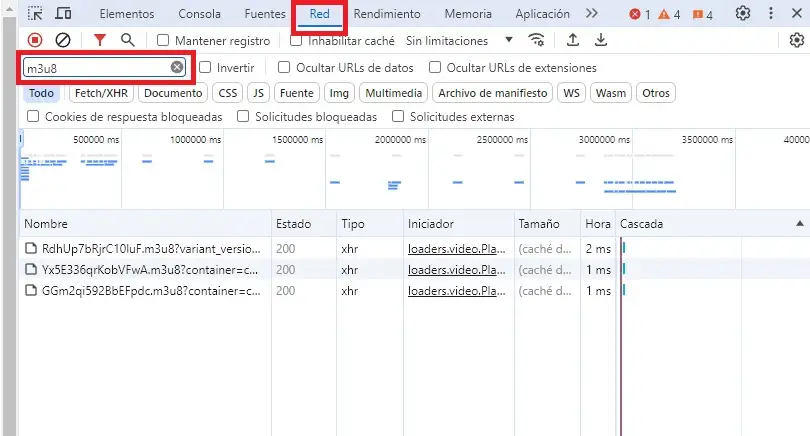
- Es posible que se muestren varios resultados con su correspondiente nombre, estado, tipo, iniciador y tamaño. Identifica el que tiene mayor tamaño, ya que esa es la versión del video que tiene una mejor resolución.
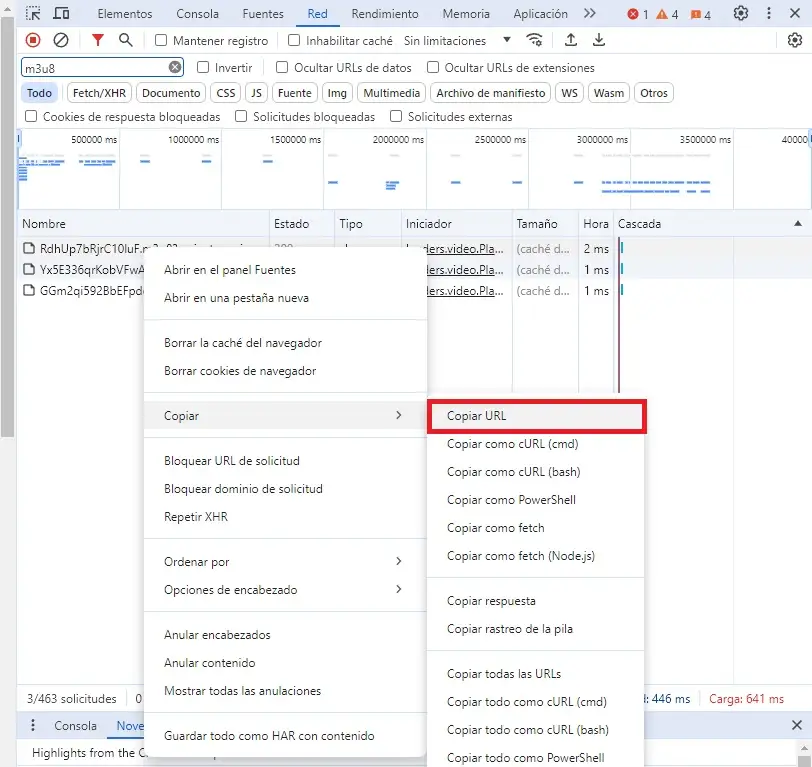
- Haz clic derecho sobre el nombre del video y selecciona “Copiar -> Copiar URL”.
Paso 2: Descarga el video desde VLC
Ahora que ya tenemos la URL del video copiada en el portapapeles abriremos el reproductor VLC.
- En el menú superior de VLC, ve a “Medio -> Abrir ubicación de red”.
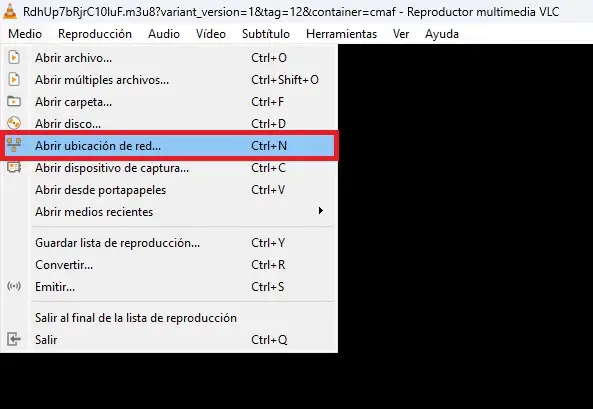
- Pega la URL que has copiado en el campo “Introducir una URL” y pulsa el botón “Reproducir”.
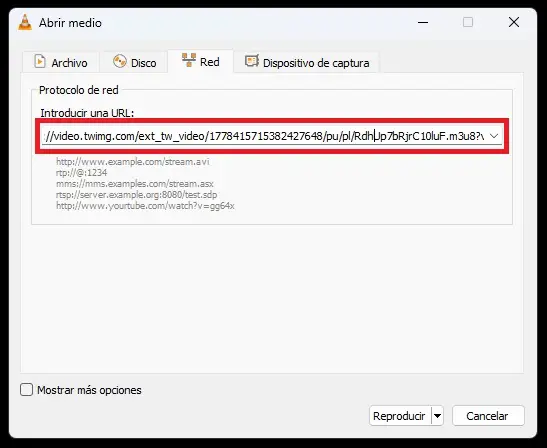
- Comprueba que el video se reproduce correctamente.
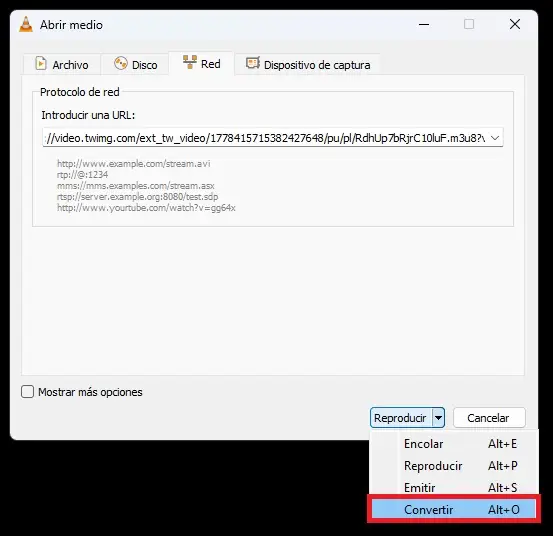
- Ahora, vuelve a “Medio -> Abrir ubicación de red” y pega de nuevo la URL del video. Sin embargo, en lugar de darle a “Reproducir” pulsaremos la pestaña desplegable que aparece junto al botón y elegiremos “Convertir”.
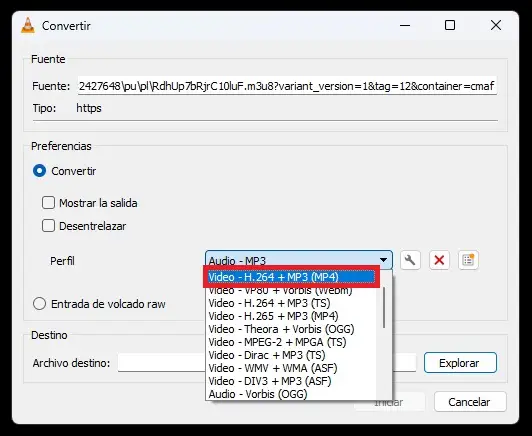
- En esta nueva ventana, abre el desplegable de “Perfil” y selecciona un formato de video, por ejemplo, MP4.
- Por último, pulsa el botón “Explorar” y elige un nombre y la ubicación donde se guardará el video descargado. Cuando tengas todo listo, pulsa el botón “Iniciar”.
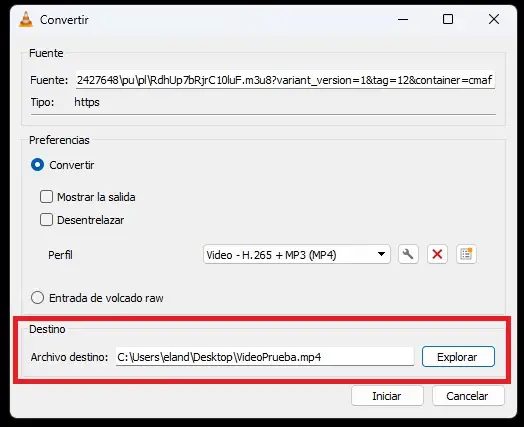
Si abres el explorador de archivos y vas a la carpeta que has seleccionado verás que ahí se encuentra el video descargado. Ten en cuenta que dependiendo del tamaño del video el proceso puede tardar más o menos tiempo. Así mismo, si tienes problemas con el audio o el video del archivo, prueba a hacer la conversión en VLC utilizando otro perfil de video.
Quizá también te interese:
- 3 trucos para descargar videos de TikTok sin marca de agua
- Cómo descargar libros gratis para tu Kindle
- 10 repositorios de videos gratuitos sin copyright
¡Nos leemos en el siguiente post!


