


Estamos acostumbrados a dar y retirar permisos a las aplicaciones de nuestro teléfono. Pero, ¿qué pasa con los permisos de los programas que tenemos en el PC?
Cuando no queremos que una app del móvil tenga acceso a la cámara o al micrófono le podemos quitar el acceso fácilmente, y lo cierto es que en Windows esto es algo que también se puede gestionar de forma realmente sencilla.
Al fin y al cabo, si has instalado un programa un poco “sospechoso” que te viene bien para alguna tarea concreta y no quieres desinstalarlo, pero tampoco quieres que acceda a ciertos componentes de tu PC, lo más fácil es restringirle los permisos.
Además, esto es algo que también nos viene de maravilla para frenarle un poco los pies a Microsoft, ya que algunas de las aplicaciones preinstaladas en Windows hacen uso de permisos como la ubicación para mostrarnos “experiencias personalizadas” que nos restan privacidad a los usuarios.
Cómo gestionar los permisos de acceso que tienen los programas en Windows
Si tienes un PC con Windows 10 o Windows 11 y quieres otorgar o restringir permisos de acceso a la cámara, el micrófono, la ubicación, tus contactos, correos electrónicos, o carpetas como “Descargas” y “Documentos”, sigue estos pasos:
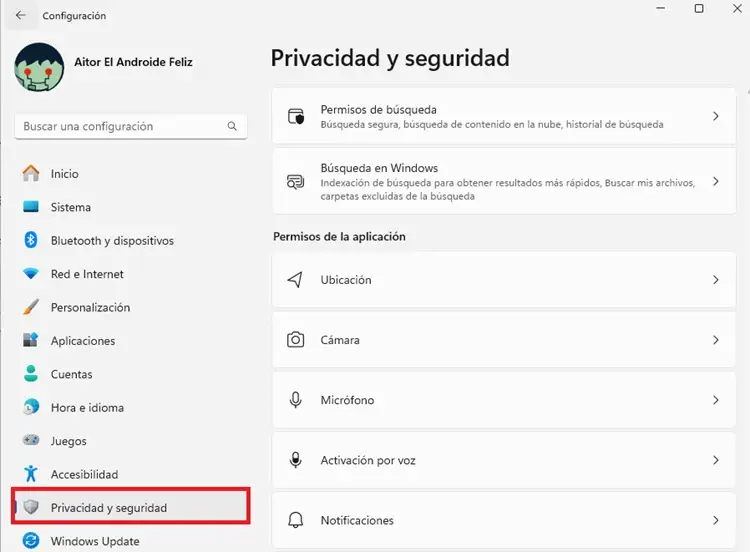
- Haz clic derecho sobre el botón de inicio de Windows y entra en “Configuración”.
- En el menú lateral de la izquierda ve a “Privacidad y seguridad”.
- Baja hasta el apartado “Permisos de la aplicación” y selecciona el permiso que quieres gestionar.
- Aquí verás un listado de todas las aplicaciones que tienen permitido o denegado el acceso a ese componente del sistema. Para bloquear algún permiso desactiva el interruptor correspondiente a la aplicación deseada.
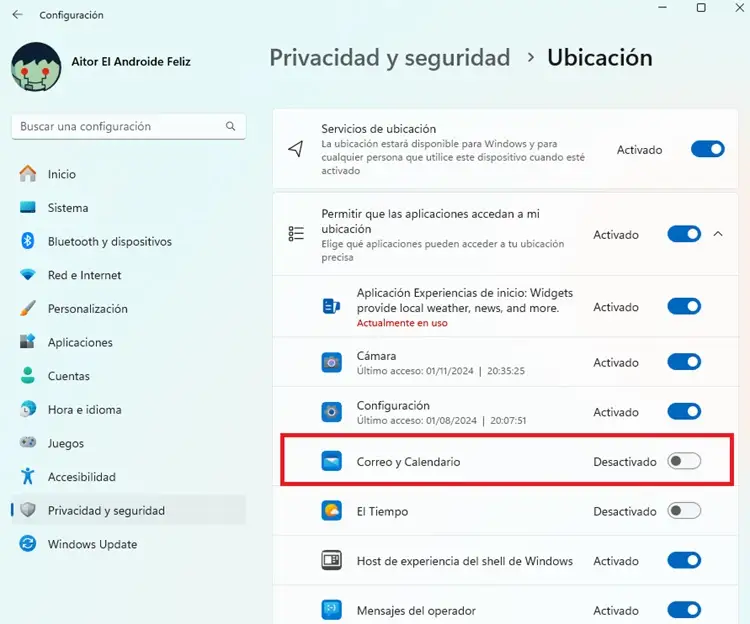
Revisando estos permisos nos daremos cuenta que, por ejemplo, la aplicación de webcam de Windows tiene acceso a la ubicación del PC. Un dato que después se utiliza para añadir la localización GPS a los metadatos de las imágenes y videos que hacemos con la cámara.
En este sentido, puede ser interesante revisar algunos de estos permisos, ya que probablemente encontraremos algunos accesos que nos llamarán la atención y vamos a querer bloquear.
Quizá también te interese:
- Microsoft sorteará 1.000.000$ entre los seguidores más fieles de Bing
- Cómo acceder a Android vía Wi-Fi desde el explorador de Windows
- Cómo usar el detector de plagios de Microsoft Word
¿Tienes Telegram instalado? Recibe el mejor post de cada día en nuestro canal. O si lo prefieres, echa un vistazo a nuestro canal de WhatsApp.


