


A veces estás queriendo ver algún video en Kodi desde tu Android TV y la app “crashea” o se cierra justo nada más abrirse. También te puede pasar con cualquier app que tengas instalada en el móvil, como YouTube, Instagram o cualquier otra app. ¿Por qué ocurre? Y lo más importante, ¿Cómo podemos solucionarlo?
Lamentablemente este tipo de cuelgues o funcionamientos erráticos suelen darse por varios motivos, por lo que para repararlo lo más sencillo es realizar una batería de pruebas hasta dar con la respuesta correcta.
¿Por qué se cierran las apps justo al intentar abrirlas o de forma inesperada?
Normalmente este tipo de cierres inesperados se dan porque hemos tenido la aplicación abierta durante mucho tiempo en segundo plano. Si no cerramos las aplicaciones correctamente, especialmente en dispositivos como Smart TVs y reproductores multimedia, es algo que nos puede ocurrir con relativa frecuencia.
Al haber estado mucho tiempo en ejecución en segundo plano, es fácil que algún archivo temporal o dato se corrompa. Por este motivo, cuando intentamos abrir la app de nuevo, el sistema la intenta arrancar pero no lo consigue, precipitando su cierre.
También puede ser que hayamos instalado la aplicación mediante un archivo APK que no sea del todo compatible con nuestro dispositivo, o que simplemente la aplicación no esté optimizada a nivel de programación y sufra bugs, errores o desbordamientos de memoria.
Método #1: Fuerza la detención de la app
Esto es lo más rápido y lo primero que tenemos que intentar si una app se “crashea” o no se abre correctamente. Ve al menú de “Ajustes” de Android, entra en “Aplicaciones” y selecciona la app que te está dando problemas. Toca en “Forzar detención” y vuelve a abrir la aplicación.

No siempre funciona, pero si se trata de un fallo temporal es posible que con forzar el cierre y reiniciar la app sea suficiente.
Método #2: Borra la caché de la app
Si el primer método no te funciona prueba a borrar la memoria caché de la app. No te preocupes, la configuración y datos de la app se mantendrán intactos.
- Abre el menú de “Ajustes” de Android.
- Ve a “Aplicaciones” y selecciona la app problemática.
- Entra en “Almacenamiento y caché”.
- Toca en “Borrar caché”.

Por último, fuerza el cierra de la app y vuelve a abrirla.
Método #3: Borra los datos almacenados de la app
Si has llegado hasta aquí eso significa que el problema no estaba en un archivo defectuoso de la caché. Esto ya es un poco más engorroso, ya que tendrás que borrar los datos de la aplicación, lo que conlleva volver a introducir tus datos de inicio de sesión y configurar la app como si la acabaras de instalar por primera vez.
Los pasos a seguir son prácticamente los mismos que cuando hemos borrado la caché: entramos en los ajustes de Android, vamos a “Aplicaciones”, seleccionamos la app que se cierra constantemente y tocamos en “Almacenamiento y caché”. En esta ocasión tocaremos en “Borrar almacenamiento”.
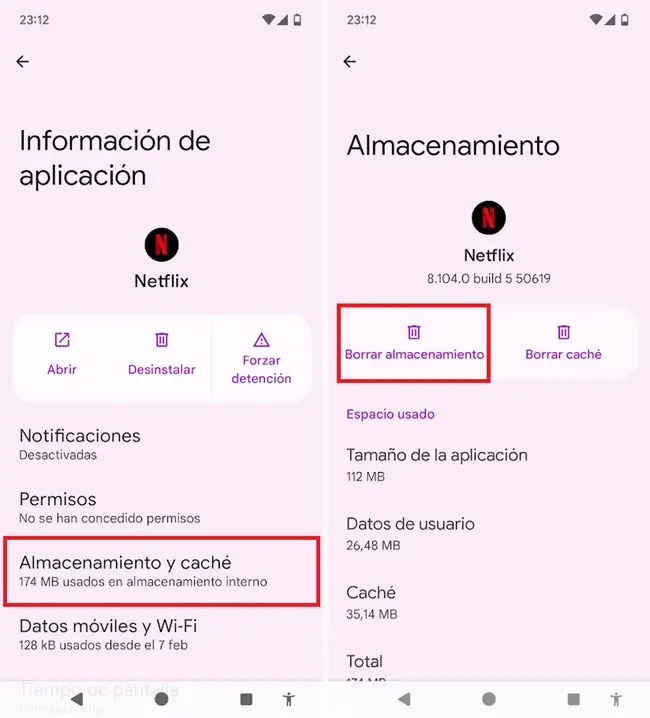
Después de hacer esto, reinicia la app y comprueba que ya no se queda colgada.
Método #4: Reinicia el dispositivo
Lo normal es que tras el borrado de la caché y los datos de almacenamiento la app ya vuelva a operar como de costumbre. Si seguimos teniendo problemas es posible que el fallo no esté en la app, sino en el propio sistema operativo.
Apaga tu teléfono móvil, tablet o Smart TV por completo y vuelve a arrancarlo. Especialmente si hace muchos días que no lo haces, un buen reinicio servirá para poner las cosas en su sitio y el rendimiento de tu dispositivo se verá beneficiado.

Método #5: Reinstala la aplicación
Llegados a este punto ya solo nos queda pensar que la app tiene algún fallo o bug de programación, que posiblemente se solucionará actualizándola a una versión más reciente. Los desarrolladores suelen publicar parches para resolver este tipo de problemas constantemente, por lo que procede a actualizar tu aplicación.
Para actualizar una app manualmente basta con abrir la Play Store de Google, buscar la ficha de la aplicación y pulsar en “Actualizar”. Si no hay ninguna actualización disponible, desinstala la aplicación y vuelve a instalarla.

Conclusiones
Si nada de esto te ha funcionado…tu problema tiene difícil solución. Quizás tu dispositivo se ha actualizado a una nueva versión de Android y la app no es compatible con esa versión. O puede incluso que el desarrollador haya abandonado el mantenimiento de la app. En tal caso, no hay mucho más que podamos hacer por nuestra parte como usuarios, más allá de buscar una app alternativa que funcione correctamente y que nos sirva como reemplazo.
Si tus apps se quedaban colgadas o se cerraban de forma inesperada espero que con este tutorial hayas podido solucionar tus problemas. Si conoces algún otro truco o método para resolver este tipo de incidencias no dudes en dejar tu recomendación en la zona de comentarios.
Quizá también te interese:
- Soluciones para el error “Se ha detenido la aplicación…” en Android
- Error 491 en la PlayStore de Android (Solución)
- Error 905 en la PlayStore de Android (Solución)
¿Tienes Telegram instalado? Recibe el mejor post de cada día en nuestro canal. O si lo prefieres, echa un vistazo a nuestro nuevo canal de WhatsApp.



Quiero solucionar porque cuando abro una aplicación algunas se cierran de manera inmediata como forzada quiero solucionar este problema que sucede en mi dispositivo