


Los permisos de administrador son como los caramelos mentolados: no te sirven para nada hasta que los necesitas de manera irremediable, y si no los consigues te pueden fastidiar el día tranquilamente.
Muchas veces no nos damos cuenta, pero para hacer cualquier tarea importante que pueda afectar a la integridad del PC, ya sea la instalación de una aplicación o la ejecución de un programa capaz de realizar cambios en el equipo, Windows exige que nuestro usuario disponga de permisos de administración en el sistema.
Normalmente, si estamos trabajando desde el ordenador de casa nuestro usuario ya suele tener estos permisos de administrador. Pero no siempre es así: si disponemos de un PC compartido con varios usuarios dados de alta, es más que probable que alguno de ellos sea un usuario estándar sin permisos elevados. Veamos cómo solucionarlo.
Dando permisos de administrador en Windows 11
Si eres un usuario veterano seguro que este proceso te resulta familiar. De todas formas, en Windows 11 Microsoft ha querido que utilicemos siempre una cuenta online de Microsoft, por lo que las cuentas locales cada vez están más en desuso (al menos en el ámbito doméstico).
Si has iniciado sesión con tu cuenta de Microsoft principal, verás que ya tienes permisos de administrador. Si quieres asignar permisos de administrador a un usuario local en Windows 11 sigue estos pasos:
- Haz clic derecho en el botón de «Inicio» de Windows y elige «Configuración».
- En el menú de la izquierda, entra en «Cuentas».
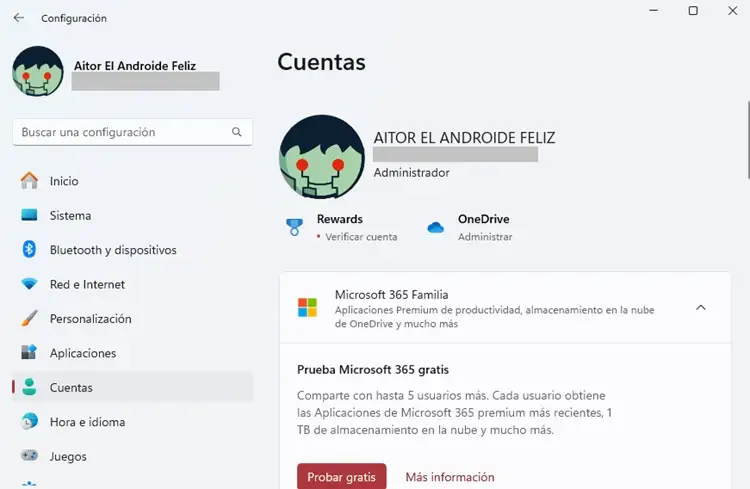
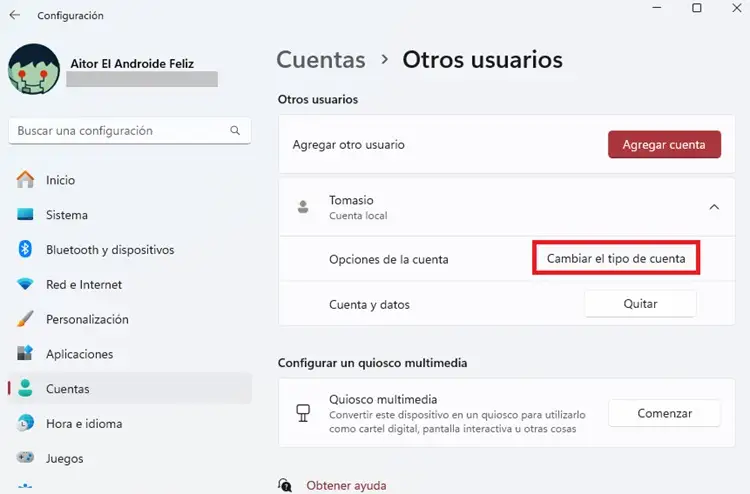
- Ahora baja hasta encontrar la opción «Otros usuarios». Pulsa sobre ella.
- Aquí encontrarás un listado de todos los usuarios locales registrados en el PC. Pulsa sobre el usuario que quieres gestionar y haz clic en «Cambiar el tipo de cuenta».
- Por último, cambia el tipo de cuenta de «Usuario estándar» y selecciona «Administrador».
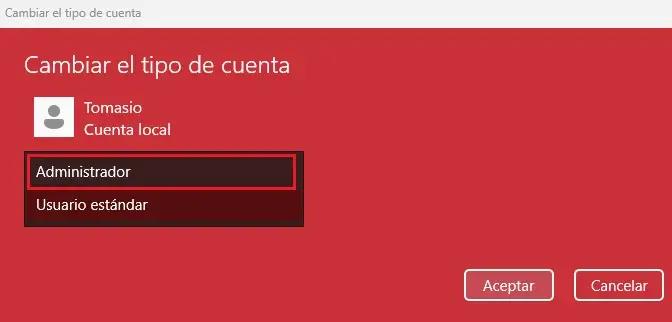
¡Listo! El usuario seleccionado ya tiene permisos de administrador.
Cómo asignar permisos de administrador a un usuario local en Windows 10
En Windows 10 el proceso es muy similar. Lo único que cambia es el diseño de la interfaz y alguna que otra ventana de configuración. Veamos cómo asignar permisos de administrador en este caso:
- Pulsa sobre el botón de «Inicio» de Windows y haz clic en «Configuración» (icono del engranaje).
- Entra en el menú de «Cuentas».
- Desde el panel lateral selecciona «Familia y otros usuarios».

- En este nuevo menú podremos crear nuevos usuarios, pero también dar o quitar permisos según veamos conveniente. La gestión se divide en dos bloques:
- Por un lado tenemos los usuarios pertenecientes al grupo «Familia«, un grupo que está pensado para poder controlar el acceso al PC si tenemos niños o menores en casa, limitando el acceso a páginas web o impidiendo que realicen compras en la Microsoft Store.
- Luego está el grupo «Otros usuarios«, donde se gestionan el resto de usuarios estándar que tienen acceso al PC. Lo lógico es que el usuario al que vamos a modificar los permisos esté aquí. Haz clic sobre él.
- En el desplegable del usuario selecciona «Cambiar el tipo de cuenta».

- A continuación, abre el desplegable y en «Tipo de cuenta» elige la opción «Administrador».

- Por último haz clic en «Aceptar» para guardar los cambios. ¡Tarea completada!
Si nos fijamos, ahora el usuario aparecerá listado como «Administrador – Cuenta local».

Cómo dar permisos de administrador en Windows 7
Si nuestro PC no está actualizado y todavía usamos Windows 7 (ya sea por conveniencia o porque pensamos que es más eficiente que Windows 10/11), la gestión de permisos es bastante diferente.
Primero ve a «Inicio->Equipo» y haciendo clic con el botón derecho selecciona «Administrar«.

Se abrirá la ventana de «administración de equipos». Ve a «Administración del equipo (local)->Usuarios y grupos locales->Grupos». Haz doble clic sobre el grupo «Administradores«.

Pincha sobre «Agregar» para añadir el usuario deseado al grupo de administradores. Éste usuario puede ser tanto un usuario local como un usuario de red del dominio.

Una vez introducido el usuario haz clic sobre «Comprobar nombres» para que el sistema reconozca el usuario que acabas de introducir y lo añada al grupo de administradores locales del equipo.
NOTA: Para poder realizar esta acción es necesario que el usuario con el que estás operando también posea permisos de administrador sobre el equipo.
Quizá también te interese:
- Cómo ejecutar un archivo .MSI como administrador
- 10 Trucos y Consejos Imprescindibles para Windows 10
- Cómo identificar firmware de alto riesgo en dispositivos USB
¿Tienes Telegram instalado? Recibe el mejor post de cada día en nuestro canal. O si lo prefieres, echa un vistazo a nuestro nuevo canal de WhatsApp.
Portada | Aitor Eizagirre + Kerismaker vía Flaticon


