


Como sabéis Google lleva meses intentando introducir la inteligencia artificial en el máximo número posible de productos. Ahí están los resultados generados por IA en el buscador, la integración de Gemini en aplicaciones como Google Drive y Gmail, y muchos otros ejemplos recientes.
Una de las herramientas más interesantes que ha publicado Google en los últimos tiempos es “rodea para buscar”, una función que está disponible en los móviles Pixel y Galaxy desde el pasado mes de abril. Ahora, Google ha anunciado una herramienta similar para la versión de escritorio de Chrome.
Básicamente se trata de una versión mejorada de Google Lens potenciada por IA. Con esta nueva versión de Lens podemos seleccionar cualquier cosa que aparezca en la pantalla del navegador y hacer una búsqueda online de ese objeto, lugar o persona.
Cómo activar la nueva versión de Google Lens con IA para Chrome en PC
Esta nueva función para la versión de escritorio de Chrome todavía no se ha desplegado globalmente, por lo que es posible que todavía no la veas en tu PC. Sin embargo, se puede habilitar activando una ‘flag’ en el menú de ajustes experimentales del navegador.
- Abre Google Chrome en tu PC.
- Abre el menú desplegable de opciones y ve a “Ayuda -> Información de Google Chrome”. Comprueba que tu navegador está actualizado a la versión 127.0.6533.89 o superior.
- Ahora, en la barra de direcciones de Chrome entra en la URL “chrome://flags/”.
- Utiliza el buscador que verás en la zona superior para buscar la flag “Lens overlay”. Abre el desplegable y selecciona “Enabled”.
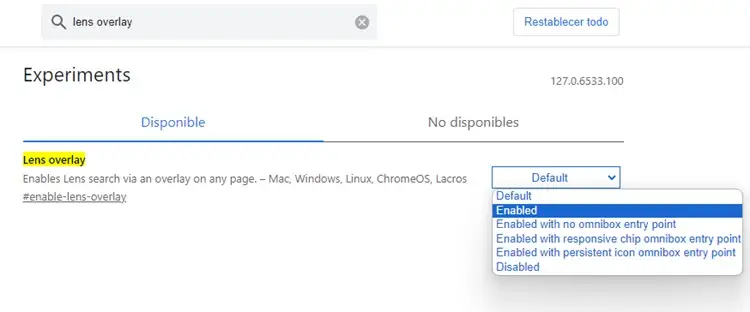
- Reinicia el navegador.
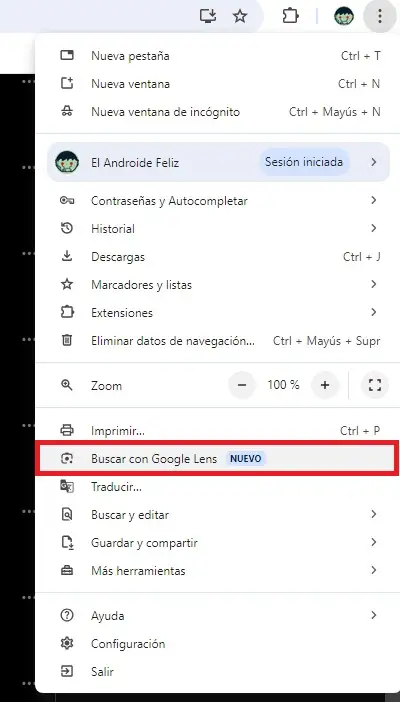
Una vez tengamos la función activada tan solo tenemos que buscar alguna imagen que queramos identificar online, ya sea en una página web, red social o cualquier otro sitio de internet. Abre el menú desplegable de opciones de Chrome y verás que hay un nuevo botón llamado “Buscar con Google Lens NUEVO”. Pulsa sobre él.
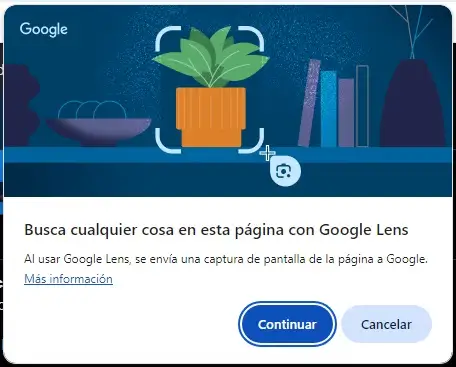
Saltará un mensaje emergente informándote de que Google tomará una captura de pantalla de la pestaña activa. Pulsa en “Continuar”.
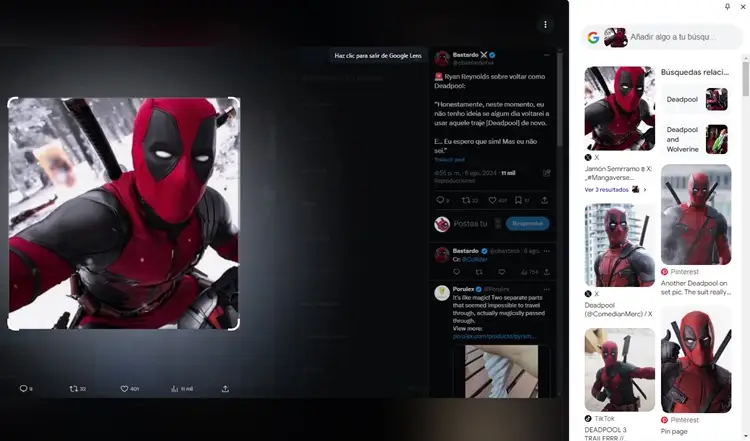
Por último, arrastra con el ratón sobre la imagen que quieres buscar para seleccionarla. Automáticamente Chrome mostrará en el lateral derecho los resultados de búsqueda de Google Lens para esa imagen.
Quizá también te interese:
- Cómo crear tu propio archivo Torrent
- Cómo copiar el texto de una ventana en Windows
- Los 10 mejores programas de optimización para PC
¿Tienes Telegram instalado? Recibe el mejor post de cada día en nuestro canal. O si lo prefieres, echa un vistazo a nuestro nuevo canal de WhatsApp.


