


Si hay una aplicación realmente esencial en Windows esa sin duda sería el explorador de archivos del sistema. El explorador representa lo más básico de Windows, que es navegar entre carpetas, buscar, mover, copiar archivos, etc. y la verdad es que lo hace bastante bien.
Eso sí, el explorador de Windows no es perfecto. Por eso, existen otras alternativas desarrolladas por terceros que buscan mejorar esa experiencia, o al menos ofrecer algo diferente, con otros exploradores alternativos.
Los mejores exploradores de archivos alternativos para tu PC con Windows
No os voy a engañar. Normalmente la gente no siente la necesidad instalar otro explorador de archivos y prefiere quedarse con el que ya trae Windows de serie. Eso es algo comprensible. Sin embargo, espero picarte el gusanillo con las siguientes aplicaciones gratuitas repletas de funcionalidades interesantes.
MuCommander
MuCommander es un explorador de archivos de código abierto, que cuenta con un panel doble. De esta forma, puedes navegar en todo momento desde dos rutas diferentes y tenerlas siempre a la vista. Algo que facilita muchísimo el trabajo cuando tenemos que copiar, pegar y mover mucho contenido de un lado para otro.
Al igual que la versión moderna del explorador estándar de Windows, MuCommander también permite trabajar con diferentes pestañas, puedes usar marcadores para acceder a tus carpetas favoritas al instante, dispone de gestor de credenciales, atajos de teclado configurables, soporte para FTP y hasta conectividad con servicios en la nube como Google Drive y Dropbox.
También tiene diferentes temas personalizados que podemos aplicar para modificar el aspecto visual de la interfaz (clásico, Windows, oscuro, retro, y otros). MuCommander está disponible para Windows, pero también para otras plataformas como Linux y macOS.
MuCommander | Descargar desde su web oficial

Q-Dir
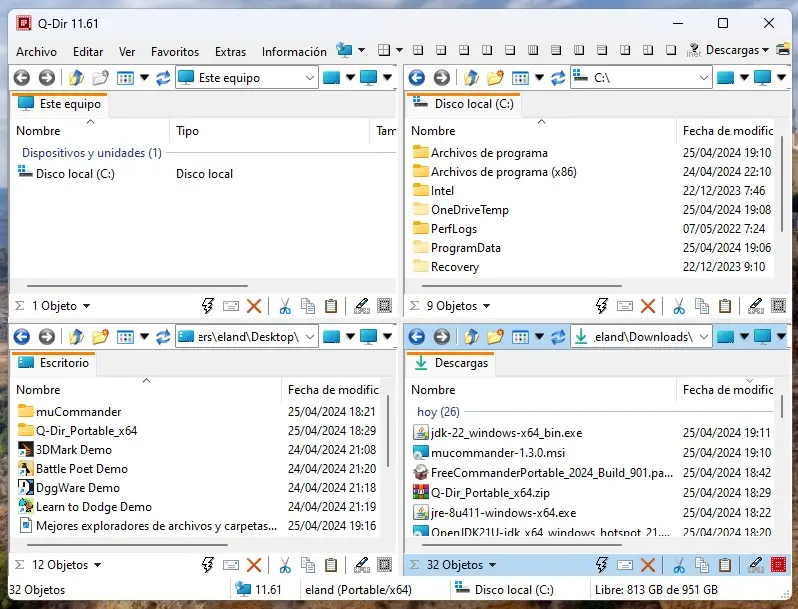
Q-Dir es un explorador de carpetas que coge la idea de MuCommander y la lleva al siguiente nivel. En lugar de contar con dos paneles tiene hasta 4 paneles de exploración que se pueden visualizar de manera simultánea.
También cuenta con otras funciones orientadas a mejorar la productividad, como una clasificación de archivos y carpetas por colores, información extra sobre el tamaño de las carpetas, y una barra de direcciones disponible en dos versiones: clásica o moderna.
Q-Dir | Descargar desde su web oficial
Everything
Everything no es exactamente un explorador de carpetas, sino que funciona como un motor de búsquedas. Es decir, se trata de una herramienta para buscar archivos y carpetas en el disco duro de tu PC, e incluye funciones avanzadas.
La primera vez que instales la aplicación tardará unos segundos en indexar tus unidades de almacenamiento, y una vez completado, podrás hacer búsquedas complejas teniendo en cuenta aspectos como la fecha de modificación del archivo, su tamaño, la coincidencia de palabras o solo algunas letras, etc.
Si el buscador que incluye el explorador de Windows de serie no cumple tus expectativas, prueba con Everything. También ofrece la posibilidad de crear marcadores, exportar los resultados de búsqueda a un archivo CSV o TXT y otras características interesantes.
Everything | Descargar desde su web oficial

FreeCommander
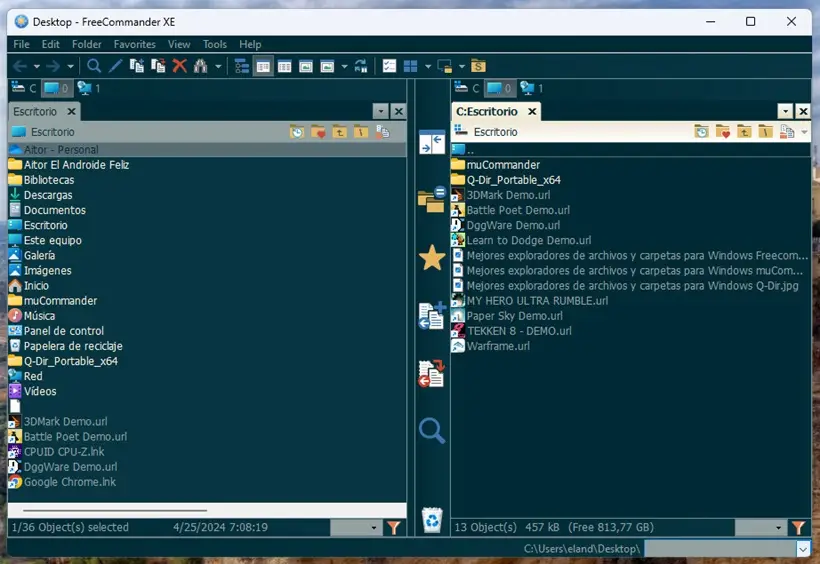
Otro explorador de archivos gratuito que podemos usar como alternativa al clásico explorador de Windows. Cuenta con un doble panel de exploración, y cuenta con dos diseños: la versión clásica y una versión con una interfaz retro tipo Norton Commander.
Es capaz de comprimir y extraer archivos ZIP de forma nativa, un visualizador de archivos hexadecimales, binarios, texto e imagen, buscador de archivos duplicados, listas de carpetas y programas favoritos, una función para renombrar varios archivos a la vez, sincronización de carpetas, y otras características interesantes que no encontrarás en el explorador de Microsoft. Así mismo, incluye diferentes temas de colores para modificar el aspecto visual del explorador. Una gozada.
FreeCommander | Descargar desde su web oficial
1by1
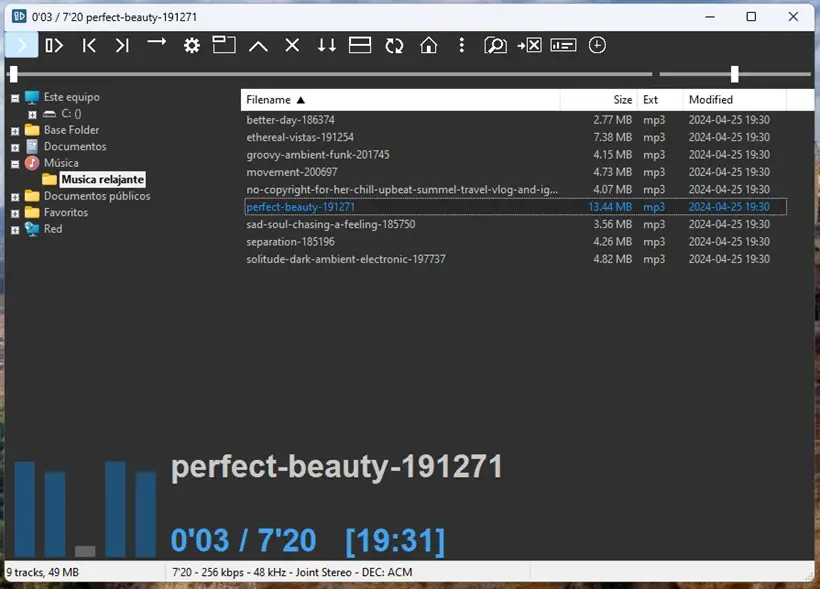
Aunque a primera vista 1by1 parece un explorador de archivos, lo cierto es que estamos ante un pequeño reproductor de música. Puedes navegar entre las diferentes carpetas de tu disco duro, y después reproducir cualquier contenido de audio sin necesidad de recurrir a listas de reproducción ni bases de datos.
Simplemente selecciona la carpeta que quieres reproducir y 1by1 se encarga del resto. Esto puede ser realmente útil si nuestra colección de música local tiene los metadatos completamente desconfigurados. También tiene otras funciones típicas de los exploradores de archivos convencionales, como la posibilidad de renombrar archivos, comparar carpetas o copiar/mover/eliminar archivos.
1by1 | Descargar desde su web oficial
Quizá también te interese:
- Cómo mover la barra de tareas en Windows 11 (izquierda, derecha o arriba)
- Cómo medir la velocidad REAL de un pendrive USB
- Cómo navegar por Windows solo con el teclado
Portada | Skyclick vía Flaticons + edición


