Esto ya lo hemos comentado en alguna ocasión, pero ¿sabías que Spotify tiene una calidad de sonido bastante deficiente? Sobre todo, si usamos la versión gratuita, pero en la versión premium la calidad también depende de nuestra conexión de internet.
Por este motivo, es necesario realizar algunos ajustes en la app de Spotify para que tengamos siempre la mejor calidad de audio disponible. Y lo mismo pasa en cualquier otra app de música en streaming. Aquí la clave está en recordar que, cuanta mayor calidad mayor consumo de datos. ¿Te merece la pena el intercambio? Entonces, sigue leyendo.
Configurar calidad de sonido máxima en Spotify
La versión gratuita de Spotify ofrece una calidad de audio de 160Kbps, que es más o menos la mitad de calidad que ofrece un MP3 estándar, y casi 10 veces menos que un CD de música. Por si esto fuera poco, la app está configurada para reducir la calidad de forma automática dependiendo de la señal de red.
Para solucionarlo y que siempre se escuche lo mejor posible (es decir, a 160Kbps si tienes Spotify gratis, o 320Kbps si tienes premium) sigue estos pasos:
- Abre la app de Spotify.
- En la pantalla de inicio, pulsa sobre tu icono de perfil, ubicado en la zona superior izquierda de la pantalla.
- Toca en “Configuración y privacidad” y entra en “Calidad del audio”.

- En la opción “Streaming con wifi” selecciona “Alta” (gratis) o “Muy alta” (premium).
- En el apartado “Streaming con datos móviles” elige “Alta” (gratis) p “Muy alta” (premium).
- Después desmarca el interruptor “Ajustar la calidad automáticamente”.
- Por último, en la sección “Descargar” elige “Alta” (gratis) o “Muy alta” (premium).

La mejor calidad de audio en Amazon Music
Si eres suscriptor de Amazon Prime seguro que estarás aprovechando el acceso gratuito a la plataforma de Amazon Music. Para escuchar la música de Amazon con la mejor calidad disponible activa estos ajustes:
- Abre la app de Amazon Music.
- Toca sobre el icono del engranaje que verás en la zona superior derecha y entra en “Ajustes de música”.
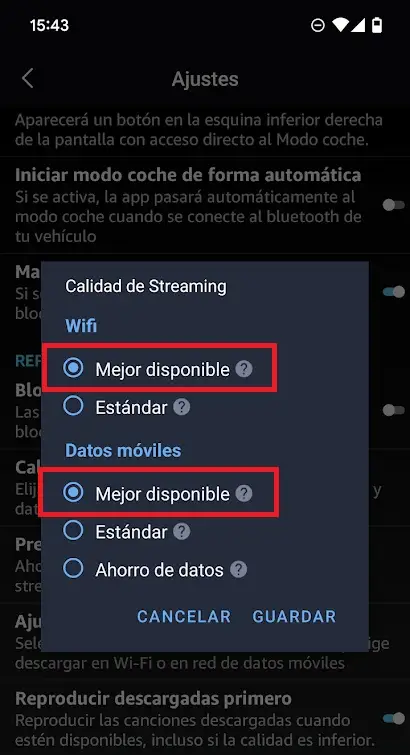
- Ve a “Calidad de Streaming”.

- Selecciona “Mejor disponible” para las opciones de “Wifi” y “Datos móviles”. Dale a “Guardar” para aplicar los cambios. Recuerda que una mejor calidad también implicará un mayor consumo de datos cuando no estés conectado a una red Wi-Fi.
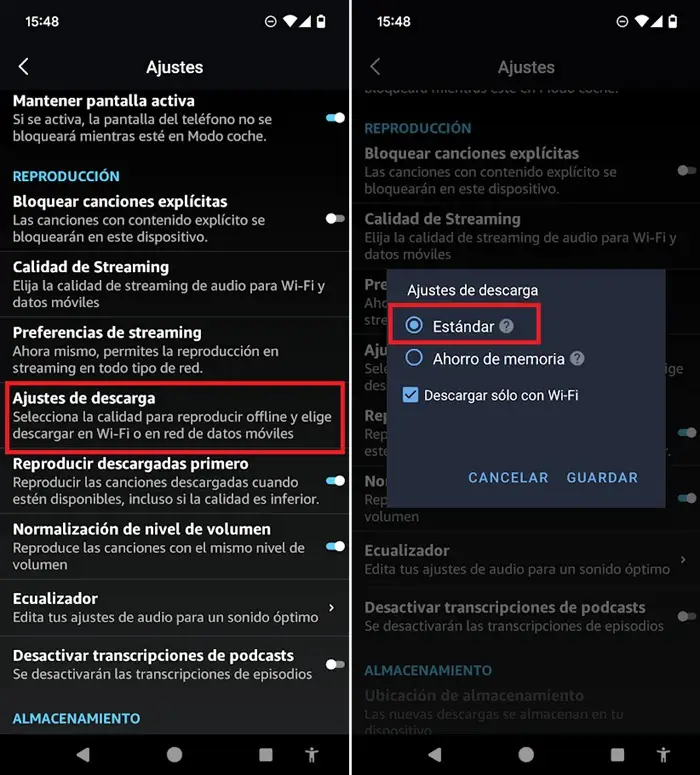
- Justo debajo de las opciones de “Calidad de Streaming” encontrarás los “Ajustes de descarga”. Entra y verifica que están activados los ajustes “Estándar” (si tienes Amazon Music Unlimited también podrás elegir una calidad superior marcando la casilla “Mejor disponible”).
Aumenta la calidad de sonido todo lo posible en YouTube Music
YouTube Music es otra de las apps más populares para escuchar música en streaming. Al igual que ocurre con Amazon, si estamos suscritos a YouTube Premium también tendremos todas las ventajas de YouTube Music desbloqueadas. Veamos cómo podemos sacarle el máximo partido al audio de la plataforma.
- Abre la app de YouTube Music.
- Toca sobre tu imagen de perfil ubicada en el margen superior derecho de la pantalla y entra en “Configuración”.
- Ve a “Ahorro de datos”.

- En “Calidad del audio con Wi-Fi” activa la casilla “Siempre alta”. En “Calidad del audio en redes móviles” marca también la casilla “Siempre alta”.

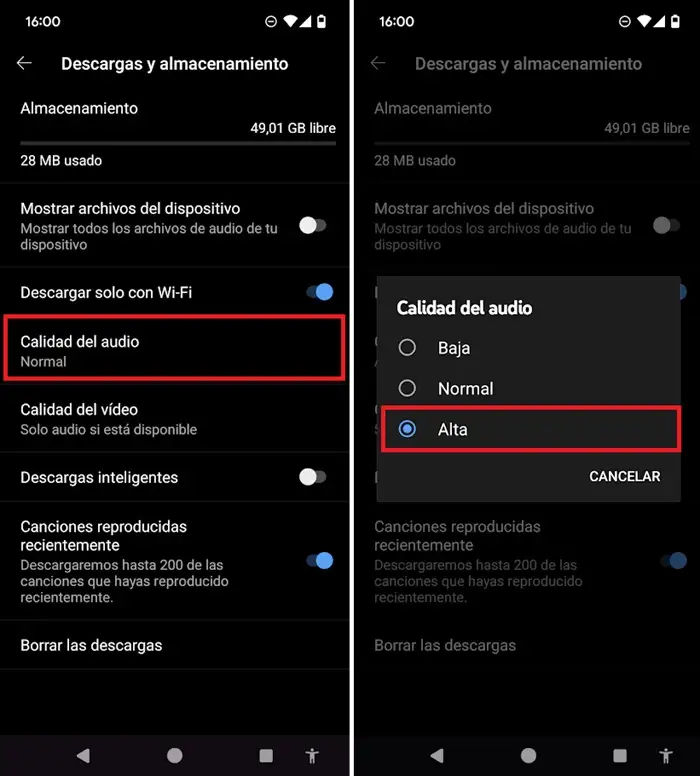
- Vuelve a la pantalla anterior y entra en “Descargas y almacenamiento”. Pulsa en “Calidad del audio” y elige la opción “Alta”.
Como habéis podido comprobar todas las apps de música en streaming tienen una forma muy similar de gestionar la calidad del audio. Si utilizas alguna app que no hemos mencionado, entra en los ajustes de tu aplicación y deberías ver alguna opción similar para aumentar la calidad del audio. ¡Seguro que notas la diferencia enseguida!
Quizá también te interese:
- Spotify introduce la IA de forma inteligente: creará listas personalizadas mediante prompts
- Como conseguir Spotify Premium gratis (de manera legal)
- 5 podcasts de entrevistas en español realmente interesantes
Portada | Ben Blennerhassett vía Unsplash (editada)