


La versión de escritorio de Google Chrome es un navegador que permite varias capas de personalización. Podemos añadir temas customizados de todo tipo y color e incluso instalar extensiones para agregar nuevas características que nos faciliten el trabajo con ciertas tareas. Hoy vamos a ver una nueva manera de customizar Google Chrome que consiste en añadir un pequeño GIF o video que se mostrará como fondo en la pantalla de inicio o “Homepage” de Chrome.
Se trata de un proceso realmente sencillo que no nos llevará más de un par de minutos y la verdad es que sirve para darle un aire renovado al navegador que se agradece bastante. ¡Veamos cómo funciona!
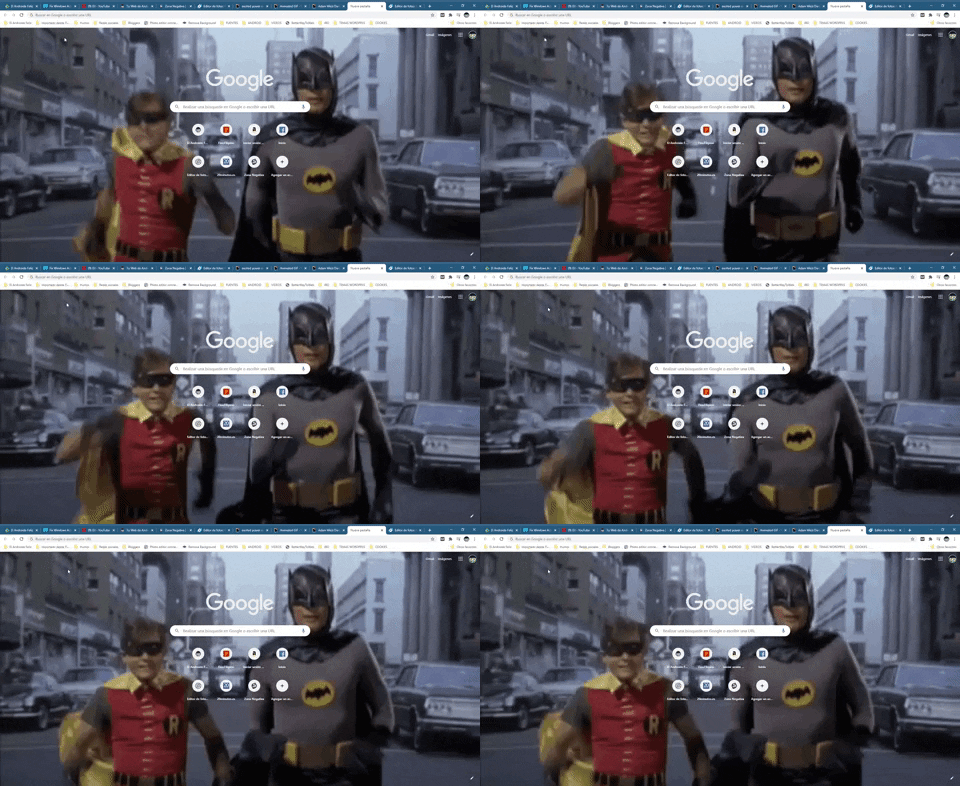
Cómo poner un GIF de fondo en la pantalla de inicio de Chrome
Lo primero que tenemos que hacer es localizar un GIF que queramos poner de fondo en la home de Chrome. Para ello podemos hacer nuestro propio GIF con el móvil, buscar en alguna página web que conozcamos previamente o simplemente echar un vistazo en repositorios como GIPHY.
- Una vez tengas el GIF localizado en el navegador, haz clic derecho sobre él y selecciona “Guardar imagen como”.
- En tipo de archivo selecciona “Todos los archivos” y cambia la extensión del nombre de “gif” a “png”.

- Ahora abre una nueva pestaña en el navegador. En el margen inferior derecho pulsa sobre el botón de “Personalizar”.

- En el apartado “Imagen de fondo” haz clic sobre “Subir desde el dispositivo”.

- Por último, añade el GIF que acabas de descargar en formato PNG.
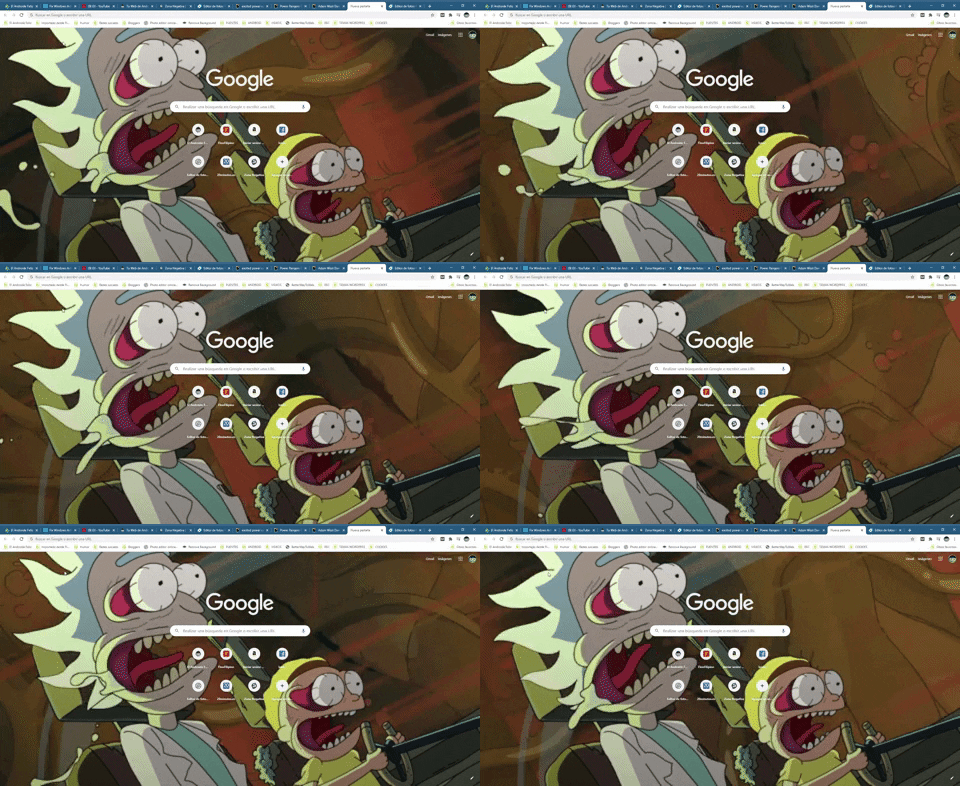
¡Listo! Aunque el archivo que acabamos de añadir es un GIF y no una imagen como nos pide Google, lo cierto es que al haberle cambiado la extensión Chrome lo acepta sin problemas. A partir de aquí, ya solo es cuestión de probar con varios GIFs y encontrar el punto de personalización que más nos guste. ¡Las posibilidades son casi infinitas!
Si en cualquier momento queremos volver atrás o cambiar el GIF de la página de inicio solo tenemos que repetir este mismo proceso que acabamos de comentar, abriendo una nueva pestaña y pulsando sobre el botón de «Personalizar» que aparece en el margen inferior derecho de la pantalla. Fácil y con un potencial de lo más interesante.
Esta retro-noticia igual te interesa: GIPHY crea un “detector de famosos” a partir de una red neuronal Open Source


