


Uno de los problemas más habituales cuando cambiamos de smartphone es el tema de los datos. Por el motivo que sea se desconfigura o no coge bien los datos de la SIM, y eso nos lleva a que no podamos conectarnos a Internet ni hacer llamadas.
En el tutorial de hoy vamos a repasar algunos ajustes que podemos revisar si tenemos problemas de red. Muchos de estos casos los he visto con mis propios ojos en amigos y familiares, así que os puedo asegurar que ocurren más frecuentemente de lo que parece.
1- Comprobaciones básicas
Antes de comenzar, debemos asegurarnos que partimos de una base de mínimos, y que cumplimos, al menos, con estas 3 condiciones.
- La tarjeta SIM está correctamente insertada.
- El «modo avión» está desactivado.
- No estamos en una zona de baja cobertura.
Normalmente, si la SIM la hemos introducido correctamente, aparecerá activada automáticamente. Esto lo podemos comprobar desde “Ajustes –> Red e Internet -> SIMs”.
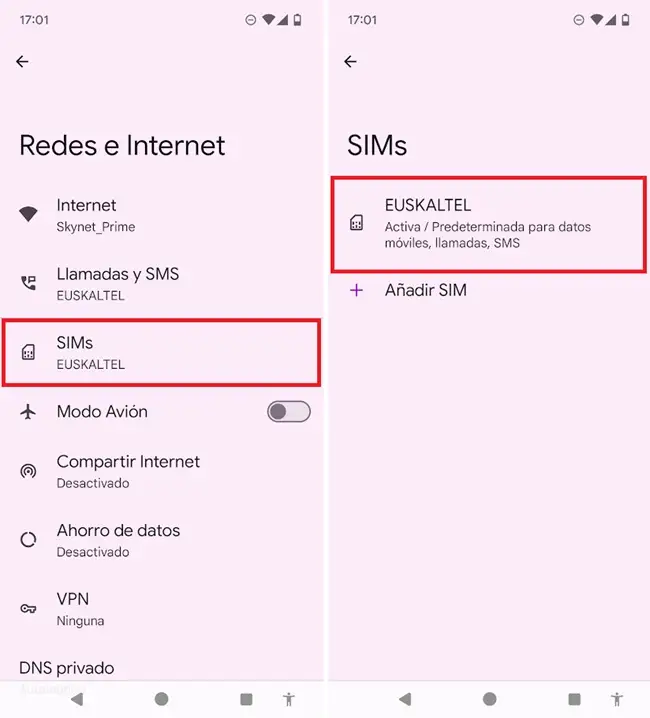
Dependiendo del fabricante podremos comprobar si el teléfono ha detectado la SIM desde diferentes lugares. Por ejemplo, los móviles de Xiaomi muestran este dato en «Ajustes -> Tarjetas SIM y redes móviles».

En el caso de los Samsung Galaxy estos ajustes se encuentran en «Conexiones -> Administrador de tarjetas SIM».

2- Comprueba que los datos móviles están activados
Lo habitual es que cuando estrenamos móvil o cambiamos de SIM, el propio sistema detecte la red de nuestra operadora, y que, además, active los datos móviles. Sin embargo, no siempre ocurre.
Esto lo podemos solucionar desde “Ajustes -> Red e Internet -> Internet”, pulsando sobre la conexión de nuestra operadora y activando la pestaña de “Datos móviles”.
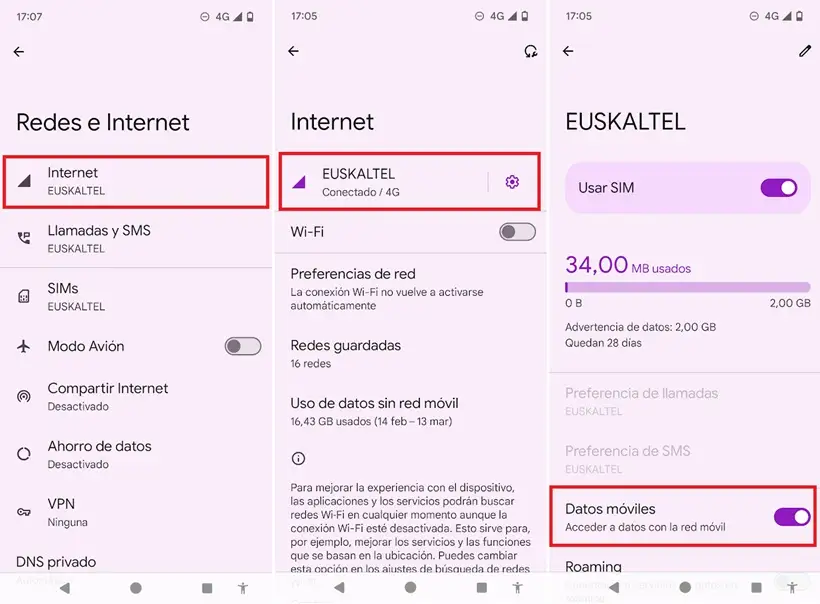
Si tienes un móvil Xiaomi esta opción la encontrarás en «Ajustes -> Tarjetas SIM y redes móviles» verificando que la pestaña «Datos móviles» está activada.

Si tuviéramos un smartphone Samsung Galaxy el ajuste de los datos móviles lo encontraríamos en «Conexiones -> Administrador de tarjetas SIM -> Datos móviles». En el caso de otros modelos y fabricantes la ubicación de este ajuste lo deberíamos encontrar en una ruta similar dentro del menú general de ajustes de Android.
3- Configura el APN correctamente
Si ya tenemos los datos activados y seguimos sin tener Internet, lo siguiente que deberíamos revisar es la configuración del APN (Access Point Name). Este es el “punto de acceso” que se encarga de que tengamos acceso al servicio de datos de nuestra operadora desde el teléfono.
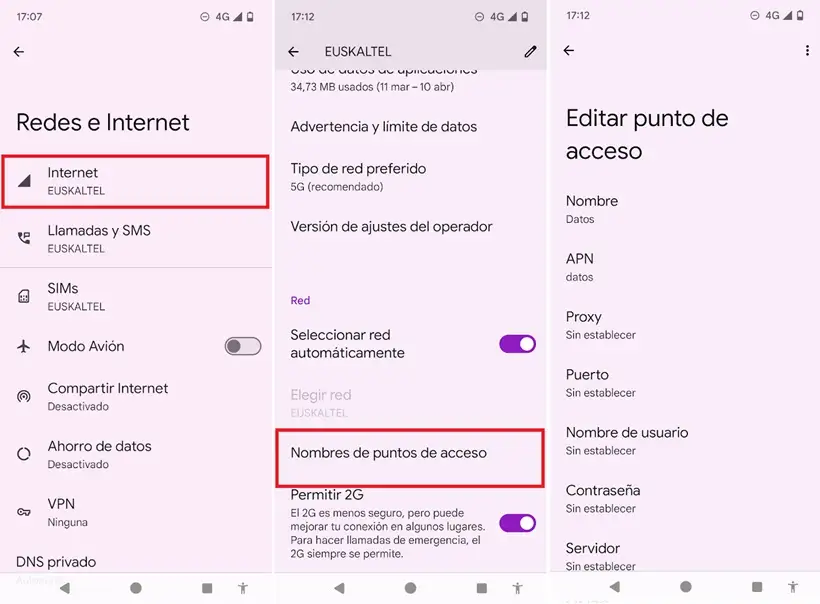
Podemos comprobar nuestro APN desde “Ajustes -> Red e Internet«. Desde aquí seleccionamos nuestra red móvil pulsando sobre el icono del engranaje que veremos al lado. En este nuevo menú entraremos en la opción «Nombres de puntos de acceso«. Si no aparece ninguna APN configurada tendremos que añadir los datos correspondientes de nuestra compañía.
En este otro post encontraremos un amplio listado con la configuración APN de un gran número de teleoperadoras.
4- Las aplicaciones para ahorrar batería
Algunos terminales suelen traer preinstaladas aplicaciones para controlar el gasto de batería. Estas supuestas aplicaciones que en teoría sirven para ahorrar energía, a veces nos juegan muy malas pasadas.
Si tenemos alguna de estas aplicaciones instaladas, accedamos a ellas para comprobar que no tenemos activado el modo “Ahorro de energía”. Este tipo de configuración a veces acarrea que se bloquee el acceso a Internet para que la batería aguante más tiempo.
5- Activa la itinerancia de datos (con cuidado)
Puede parecer una tontería, pero este es un caso que se suele dar a menudo con algunas operadoras y ciertos móviles chinos. Algunos de estos terminales requieren tener activado el servicio de roaming o itinerancia de datos, para que podamos llamar y usar Internet.
¿El motivo? Algunos móviles chinos como Xiaomi o Huawei, detectan algunas redes europeas como “redes extranjeras”, aunque estemos usando una SIM local y perfectamente legal.
Podemos activar la itinerancia de datos desde “Ajustes -> Red e Internet». Selecciona tu red móvil y en los ajustes de configuración asegúrate de que el interruptor de «Roaming» o «Itinerancia de datos» está activado.
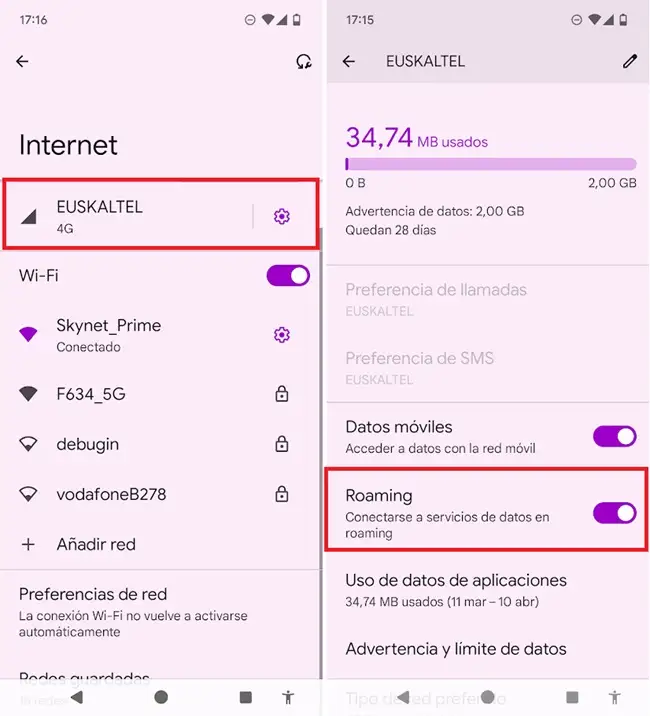
Especial cuidado de realizar esta comprobación si estamos en el extranjero, ya que en tal caso nos pueden cobrar un extra por el uso del roaming. Por supuesto, si estamos en territorio nacional no hay ningún problema en este sentido.
6- Asegúrate de que no tienes ninguna VPN activa
¿Utilizas algún servicio de VPN en el móvil? Si es así, asegúrate de que no tienes ningún cliente VPN activado. Echa un vistazo también a “Ajustes –> Red e Intenet -> VPN”, y si hay alguna conexión privada elimínala.

Si después comprobamos que el problema no estaba en nuestra VPN siempre podemos volver a configurarla.
7- ¿Has establecido un límite de datos?
Cuando alcanzamos el límite de uso de datos en nuestra tarifa solemos darnos cuenta. Sin embargo, las versiones más recientes de Android también nos permiten establecer un límite de uso de datos de forma manual. Y eso puede ser un problema.
- Vamos a “Ajustes -> Redes e Internet -> Internet”.
- Pulsamos sobre el icono del engranaje que aparece junto a nuestra red móvil.
- Después, tocamos en “Advertencia y límite de datos” y nos aseguramos de que la pestaña «Establecer límite de datos» está desactivada.
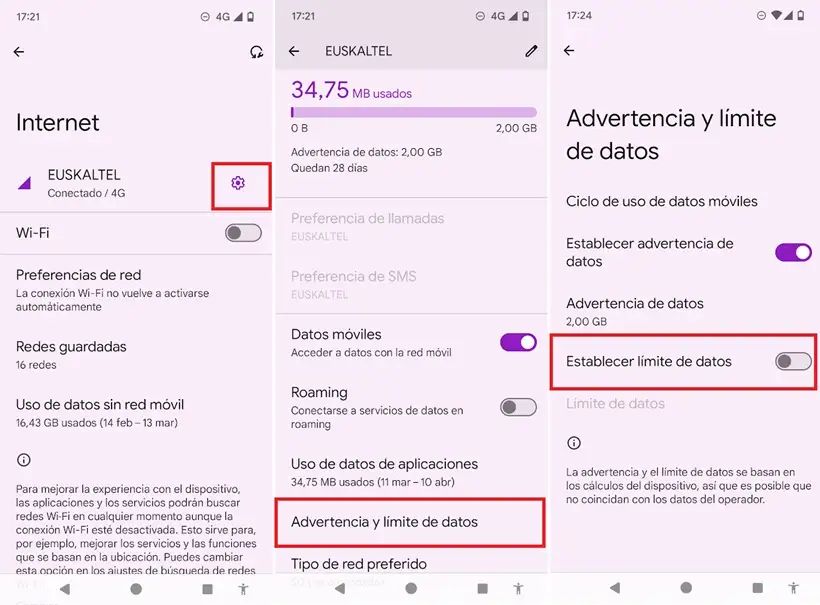
Si todavía queremos llevar un control de los megas que gastamos siempre podemos dejar activada la opción de establecer una advertencia cuando lleguemos a cierto límite.
8- ¿Tu smartphone es compatible con las redes de tu operadora?
No todos los móviles son compatibles con las bandas y redes móviles que ofrecen las operadoras y compañías telefónicas. Esto es algo que ocurre especialmente con los smartphones muy básicos y móviles de gama baja procedentes de China.
Si quieres saber si tu móvil es compatible con las redes 3G y 4G de tu proveedor de Internet y llamadas, echa un vistazo a la ficha de especificaciones del dispositivo. Ten en cuenta también que si tu móvil es compatible con la nueva tecnología 5G, es necesario que tu operadora también sea compatible con este tipo de conexiones para hacer llamadas y navegar a velocidades de próxima generación.
9- Desactiva la conexión 5G de tu móvil
Aunque tu operadora ofrezca conectividad 5G y tengas un móvil compatible, ha quedado demostrado en los últimos años que las conexiones 5G pueden crear problemas en tu móvil. El problema más habitual es que la batería de tu móvil se consuma más rápido de lo normal. Sin embargo, las ramificaciones puedes ser más extensas, especialmente si tienes un teléfono de gama baja que no está optimizado.
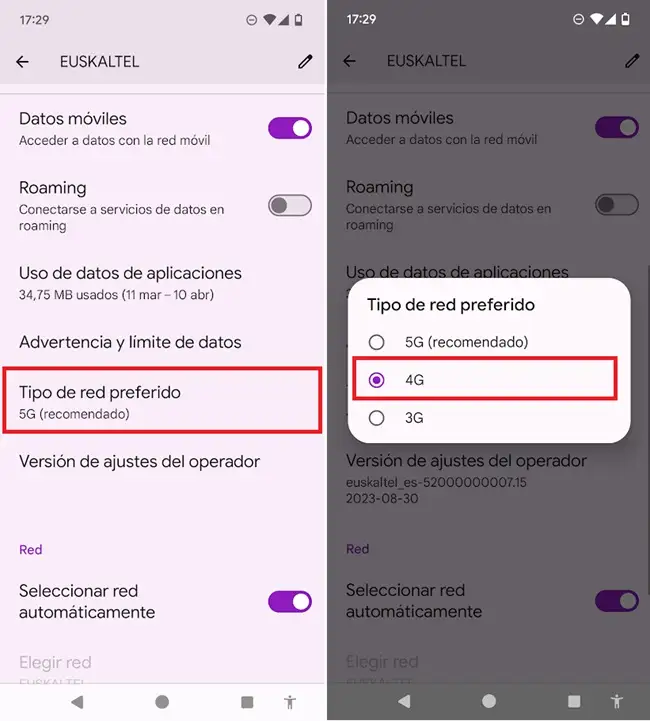
Lo mejor en estos casos es desactivar la conexión 5G y recurrir a la conexión 4G de toda la vida. Para ello, simplemente entra en el menú de ajustes de Android, ve a «Redes e Internet» y en «Tipo de red preferido» elige «4G«.
10- Reinicia el teléfono
Un buen reinicio puede ser necesario para que se apliquen los cambios que acabas de configurar. También te puede servir como solución si hay un fallo temporal en la recepción de la señal de datos. Como extra, prueba también a extraer y volver a insertar la tarjeta SIM.
¿Nada de esto funciona?
Por último, si nada de esto ha funcionado, lo mejor que podemos hacer es ponernos en contacto con nuestra compañía telefónica y explicarles el problema. Puede que se trate de un fallo general en la red o cualquier otro tipo de problemática que no podemos solucionar nosotros directamente.
Si conocéis otros métodos o comprobaciones para llevar a cabo, no dudéis en pasaros por la zona de comentarios.
¿Tienes Telegram instalado? Recibe el mejor post de cada día en nuestro canal. O si lo prefieres, echa un vistazo a nuestro nuevo canal de WhatsApp.



Hola tengo un Infinix 6 plus
Y no me da la opción de configurar el apn de mi país
Soy de de Cuba
Me podrías ayudar
Mi movil se cayo y desde emtonces no recibe llamadas ni las hace y no coge los datos moviles,me dice que quite el modo avion y yo no lo tengo puesto
Tanto texto para ninguna solución.
Solucion dada: tener los datos activos, no estar en modo avión o llamar a la operadora… Eso no es una solución ¡Claro que tenemos los datos activos, sino tampoco podríamos navegar fuera de la llamada! y si está en modo avión, tampoco podríamos llamar…
El problema es que no podemos navegar en el momento en que estamos en llamada, en cualquier otra situación SÍ.