


Si utilizas tu móvil para grabar podcasts, videos para YouTube, Instagram o TikTok, y llevas ya un tiempo publicando contenido, es posible que quieras ir un paso más allá y mejorar la calidad de sonido de tus grabaciones con un micrófono externo.
Desde hace años los móviles Android ya son compatibles de forma nativa con micrófonos USB (tanto micrófonos grandes de escritorio tipo Blue Yeti, como los lavalier o micrófonos de solapa). Esto es gracias a la tecnología USB-OTG (o USB “On The Go”), que viene incorporada en la mayoría de teléfonos con conector USB tipo C.
Asegúrate de que tu móvil tenga USB-OTG y consigue un cable compatible
Por tanto, si tu móvil es compatible con OTG será capaz de reconocer cualquier micrófono externo que le conectes vía USB. Si no lo tienes claro, puedes instalar la app USB OTG Checker para realizar un escaneo rápido y verificar si tu teléfono es compatible con esta tecnología.
El siguiente paso será conseguir un cable para conectar el micrófono a tu Android. Para ello necesitarás un cable con terminación USB-C que vaya desde el micrófono al teléfono. Si no tienes un cable compatible, puedes comprar un pequeño adaptador USB a USB-C, que puedes encontrar en sitios como Amazon por unos 7 u 8 euros.
Conecta el micrófono externo al teléfono
Android no cuenta con un menú nativo de configuración para poder elegir entre el micrófono interno y externo. Por tanto, si queremos grabar un video usando el micrófono externo como entrada de audio, lo tendremos que hacer directamente desde la app de cámara.
En mi caso, por ejemplo, que tengo un teléfono Pixel 6, tengo que abrir la app de Cámara y conectar el micrófono. Acto seguido, se muestra un mensaje en pantalla que dice “Micrófono con cable conectado. Ve a los ajustes para cambiarlo”.
Entonces, despliego el menú de ajustes de la cámara y veo que hay una nueva opción que se llama “Micrófono”. Por defecto, está seleccionado el micrófono interno, así que pulso sobre el icono del micrófono con cable que aparece justo al lado para activar el micrófono externo.
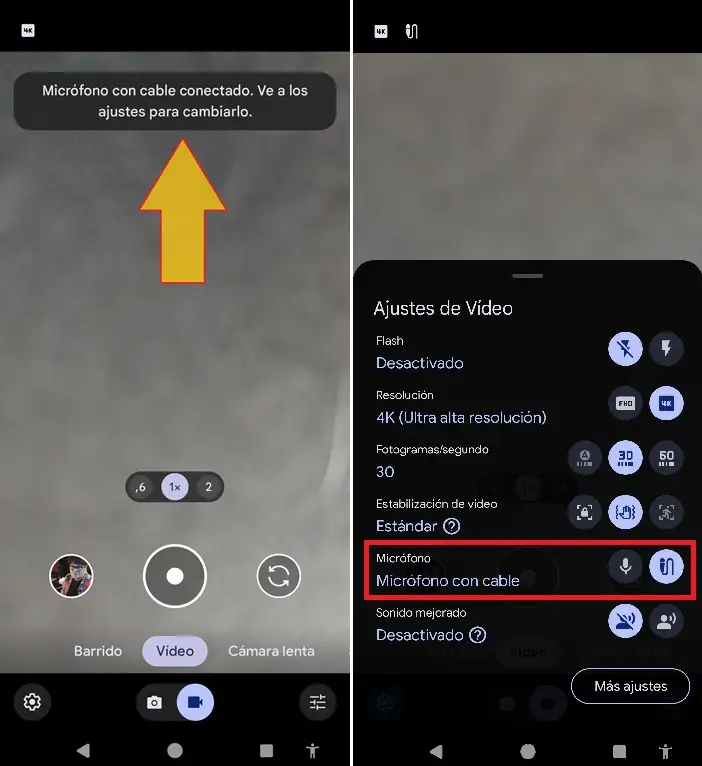
A partir de aquí, cualquier video que grabe utilizará el micrófono USB como entrada de audio. Este sistema funciona así con la mayoría de apps de cámara, así que tan solo tendrás que echar un vistazo a los ajustes de tu app para encontrar el apartado de configuración de sonido.
Si en lugar de la app de cámara quieres utilizar una app de grabación de sonido para un podcast, el proceso será el mismo. Revisa los ajustes de la app de grabación y selecciona la entrada de audio adecuada.
Quizá también te interese:
- 15 apps de música y audio para Android que te llevarán al siguiente nivel
- Los 10 mejores editores de audio para Android
- He compuesto 3 canciones y te las regalo para que las uses como quieras
¿Tienes Telegram instalado? Recibe el mejor post de cada día en nuestro canal. O si lo prefieres, echa un vistazo a nuestro canal de WhatsApp.
Gracias a lectores como tú podemos mantener El Androide Feliz. Este artículo incluye enlaces de afiliado, y si realizas una compra a través de estos enlaces es posible que ganemos una comisión. Revisa nuestra página de afiliados para saber más.


