


Aunque Midjourney es uno de los mejores generadores de imágenes IA, siempre ha tenido una desventaja notable respecto a otras herramientas similares: su interfaz. Desde el principio, Midjourney solo se ha podido usar desde Discord, entrando en un chat y realizando tus solicitudes mediante comandos.
Esto ha hecho que mucha gente se eche para atrás, sobre todo teniendo en cuenta que para usar Midjourney además es necesario estar suscrito a la plataforma. A finales de 2023 el equipo de desarrolladores lanzó una versión web de la aplicación que solucionaba parte del problema, presentando una interfaz mucho más accesible e intuitiva.
Guía de uso básico para Midjourney Web: todo lo que necesitas saber
Hasta hace menos de un mes, Midjourney Web solo estaba disponible para un número limitado de suscriptores, pero ahora cualquiera que esté suscrito puede acceder y aprovecharse de todas sus ventajas.
A continuación, te dejo algunas claves básicas sobre su funcionamiento.
1- Suscripciones a mitad de precio gracias a Niji Journey
Midjourney tiene un precio de suscripción de 10 euros mensuales. Sin embargo, la versión web de Midjourney también es compatible con la suscripción de Niji Journey.
Este es un detalle interesantísimo, ya que Niji Journey es mucho más barato, con un precio de 5,49 euros mensuales. Para suscribirte a Niji Journey, simplemente descarga la aplicación desde Play Store y suscríbete desde el teléfono móvil. Después, entra en la versión web de Midjourney e inicia sesión con tu cuenta de Niji Journey.
2- Menú lateral de secciones
Una vez dentro de Midjourney Web, en el lateral izquierdo encontraremos un menú con las diferentes secciones que conforman el grueso de la aplicación.
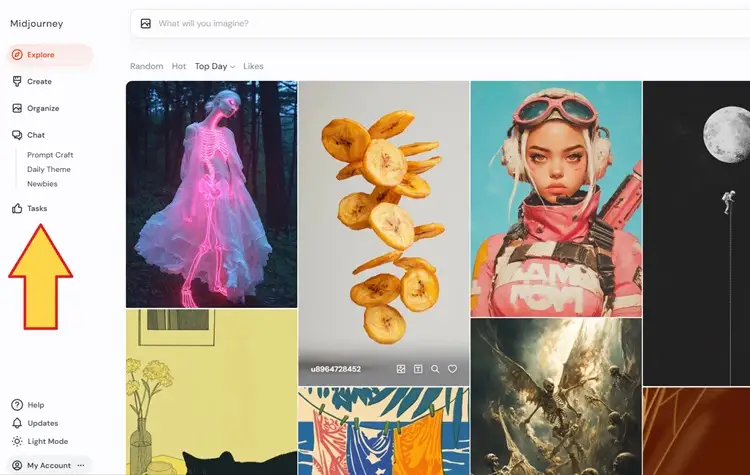
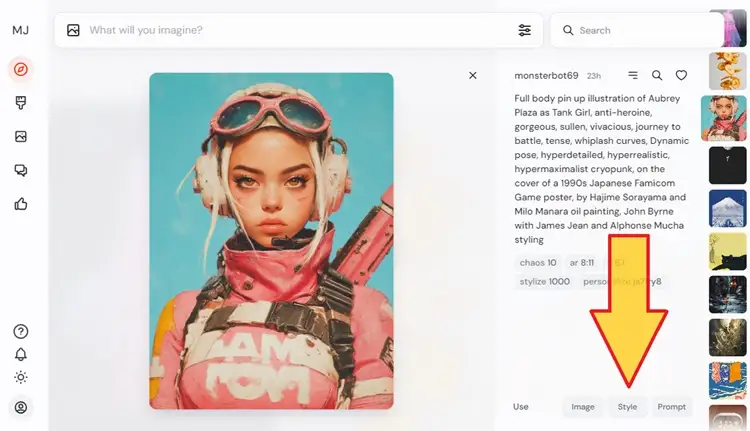
- Explore: Aquí veremos algunas de las imágenes más populares que han creado otros usuarios de la plataforma. Si nos gusta alguna de las imágenes, podemos pulsar sobre ella. Esto nos permitirá reutilizar la imagen, el prompt o el estilo y aplicarlo como base en nuestro próximo trabajo (pulsando los botones “Use Image”, “Prompt” o “Style”).
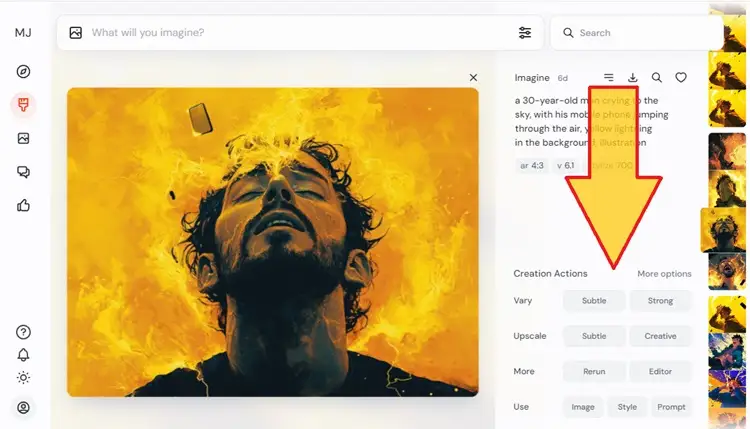
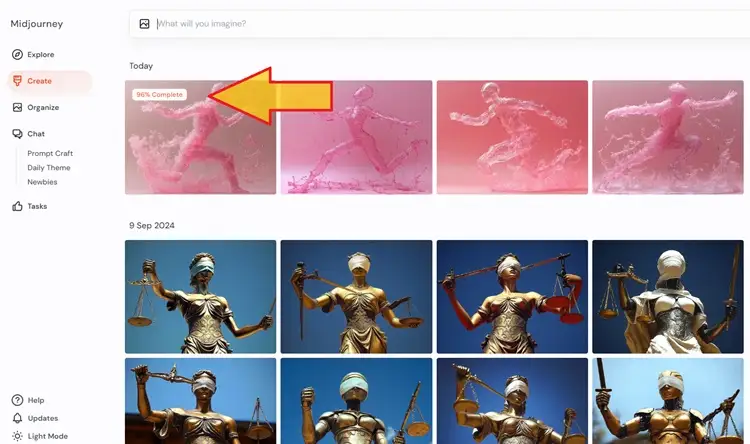
- Create: En esta sección irán apareciendo las diferentes imágenes que vayamos generando. Pulsando sobre cada imagen, podremos realizar diferentes labores de edición: realizar variaciones sobre la imagen original, aumentar el tamaño de la imagen, volver a generar la imagen con el mismo prompt, o editar la imagen borrando algunas partes de la misma y volviéndolas a generar.
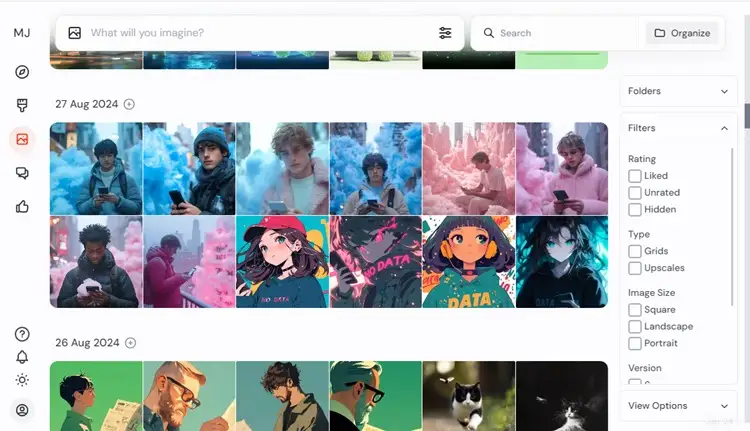
- Organize: Aquí encontrarás un listado de todas las imágenes que has generado con Midjourney ordenadas por fecha. Si tienes muchas imágenes, puedes organizarlas por carpetas, o aplicar diferentes filtros de búsqueda (tipo de imagen, tamaño, etc.).
- Chat: ¿Te acuerdas de los chats de Discord? Eso es precisamente lo que encontrarás aquí. Puedes hablar con otros usuarios y pedirles consejo, ver sus creaciones, o escribir tus prompts y generarlos directamente en la línea de tiempo del chat.
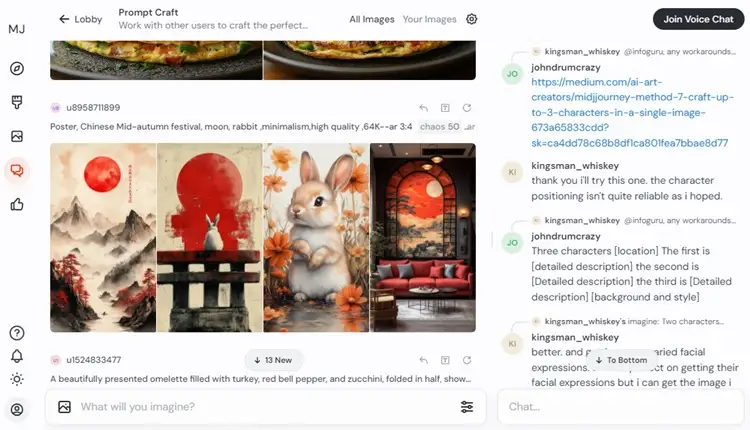
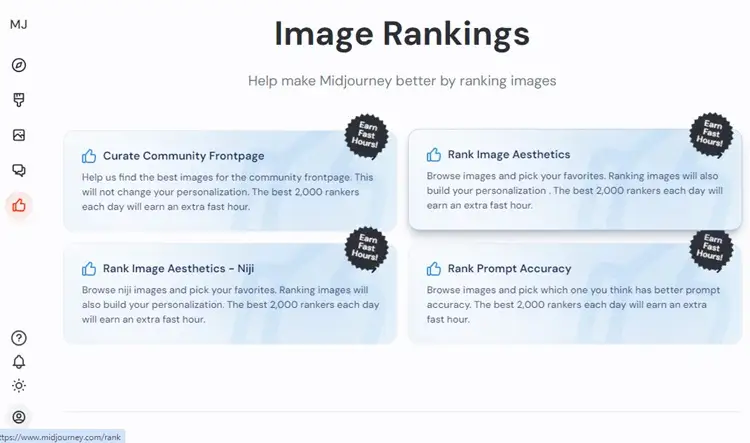
- Tasks: Esta es la sección de tareas. Desde aquí podrás realizar diferentes labores para la comunidad de Midjourney, que básicamente consisten en puntuar y valorar las imágenes de otros usuarios. Como recompensa recibirás “horas rápidas” para generar tus propias imágenes a una mayor velocidad.
3- Como generar imágenes con Midjourney Web
En la zona superior derecha de la pantalla tenemos una barra de búsqueda que nos permite navegar entre las millones de imágenes creadas por los usuarios de Midjourney. Algo que nos puede venir genial para encontrar imágenes sobre un determinado tema.
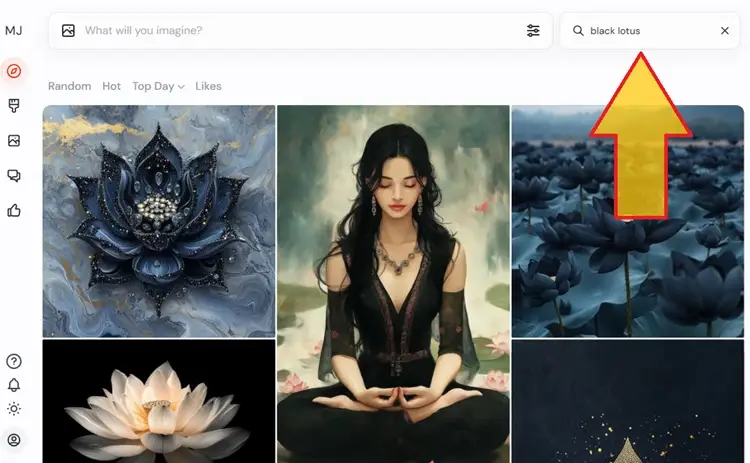
El resto de la zona superior está ocupada por la cajetilla de prompts. Esta cajetilla tiene 3 apartados:
- Zona de texto: Aquí escribiremos la descripción de la imagen que queremos crear. Como siempre, cuanto más detallada sea la descripción mejores resultados obtendremos.
- Cargar imagen: Si pulsamos sobre este icono podremos añadir una imagen para que Midjourney la utilice como referencia a la hora de generar nuestra solicitud.
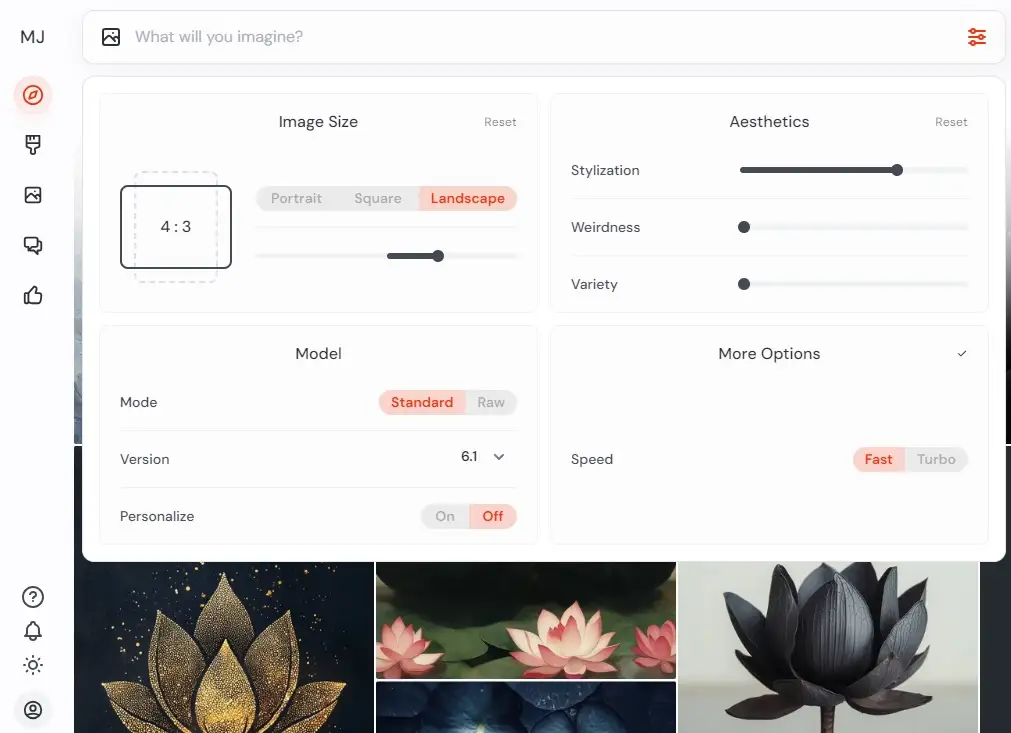
- Ajustes: Al desplegar el menú de ajustes encontraremos diferentes opciones que nos permitirán establecer la relación de aspecto, la estética (estilo, absurdez, variedad), el modelo de Midjourney que queremos emplear y la velocidad de generación (rápida o turbo).
Una vez hayamos enviado el prompt, el trabajo se añadirá a la cola de pendientes. Podemos seguir el proceso de generación desde la sección “Create” en el menú lateral izquierdo. Normalmente solo dura unos pocos segundos.
4- Utiliza parámetros para conseguir mejores resultados
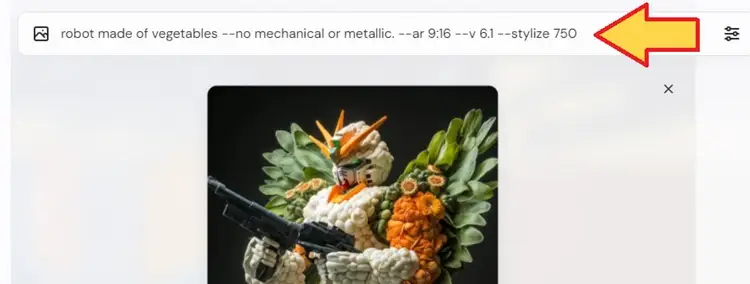
Por último, recuerda que, al igual que en Discord, la versión web de Midjourney también acepta el uso de parámetros. Por ejemplo, si añadimos el parámetro “–niji” al final de nuestro prompt, la imagen se generará aplicando el estilo anime característico de Niji Journey. Otro parámetro muy útil es “–no”, el cual nos permite añadir excepciones de cosas que no queremos que aparezcan en la imagen.
También podemos usar otros parámetros como “–chaos”, “–personalize”, y demás comandos típicos de Midjourney. Puedes ver la lista completa de parámetros disponibles en la documentación oficial de Midjourney.
Espero que esta guía básica de uso para Midjourney Web te haya servido para ver un poco mejor cómo funciona este excelente generador de imágenes. Como podéis comprobar, la versión web es mucho más amigable y supone un avance increíble respecto a su versión original de Discord.
Si te has quedado con ganas de más, quizá también te interese:
- Mi propuesta: las 3 leyes sobre IA que deberían implementar los gobiernos
- SearchGPT, el buscador con IA de OpenAI para desbancar a Google
- Cómo activar la IA de Meta en WhatsApp
¿Tienes Telegram instalado? Recibe el mejor post de cada día en nuestro canal. O si lo prefieres, echa un vistazo a nuestro nuevo canal de WhatsApp.
Imagen de portada | Aitor Eizagirre x Midjourney


