


Google rebautizó a su chatbot IA Bard con el nombre de Gemini a principios de febrero, y desde entonces ha pisado el acelerador. Ya tenemos la versión premium de Gemini Advanced que se integrará con Gmail y otras herramientas de Google, así como una app oficial para Android.
La idea de Google es que Gemini se integre completamente en nuestro teléfono, y que incluso en el futuro llegue a sustituir por completo al clásico Asistente de Google que nos ha venido acompañando durante los últimos años. Aunque, al menos por ahora, parece que ambos asistentes van a convivir codo con codo durante un tiempo.
Cómo sustituir el Asistente de Google de tu móvil por la IA de Gemini
Lo cierto es que si queremos establecer Gemini como nuestro asistente predeterminado en Android lo tenemos realmente fácil. Tan solo tenemos que instalar la app, y automáticamente durante el proceso de configuración inicial podremos realizar el cambio.
A día de hoy Gemini todavía no está disponible oficialmente en todo el mundo, aunque se puede instalar en cualquier smartphone con Android 12 o superior mediante la carga lateral. Para ello tan solo tenemos que ir a un repositorio de confianza como APK Mirror y descargar el paquete de instalación más reciente de Gemini en formato APK.
Nota: Si no sabes cómo instalar una app en formato APK echa un vistazo a ESTE TUTORIAL.
- Ahora que ya tienes la app de Gemini instalada en tu teléfono procede a abrirla por primera vez.
- En las opciones de configuración inicial verás un desplegable que dice “Actuar como tu nuevo asistente en este teléfono”. Simplemente acepta todas las opciones tal y como están y sigue adelante. Automáticamente Gemini reemplazará al Asistente de Google.

Si ya tienes la app de Gemini instalada y todavía no se ejecuta como tu asistente predeterminado, sigue estos pasos:
- Abre la app de Gemini y pulsa sobre tu icono de perfil, ubicado en el margen superior derecho de la pantalla.
- Entra en “Ajustes”.
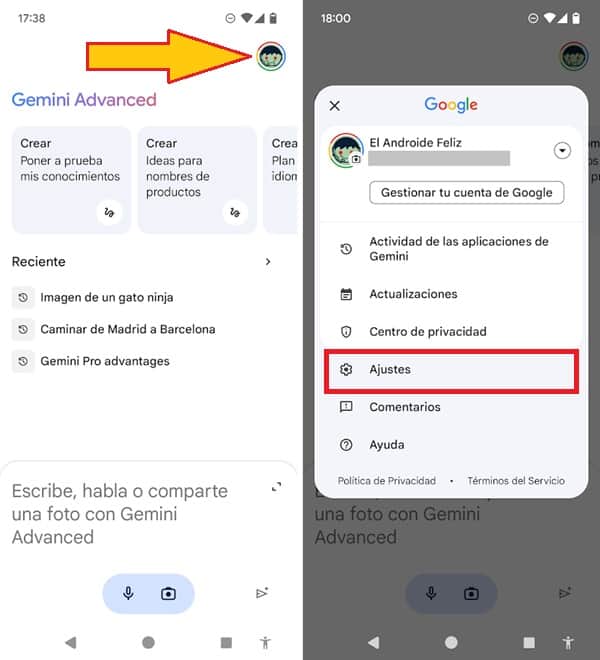
- Toca en “Asistentes digitales de Google”.
- Selecciona “Gemini” como asistente predeterminado.

A partir de aquí podremos usar Gemini empleando el comando “OK Google”, tal y como hacíamos hasta ahora para invocar al Asistente de Google. Podemos hablarle y hacerle cualquier pregunta, y para darnos la respuesta nos redirigirá a la app de Gemini. El asistente de Gemini acepta comandos de voz, pero también entrada de texto y análisis de imágenes. Fácil de usar y bastante cómodo.

Si en cualquier momento te arrepientes y quieres volver a usar el Asistente de Google tan solo regresa al menú de configuración de Gemini (en “Ajustes -> Asistentes digitales de Google”) y cambia la opción de Gemini por la del asistente clásico.
Quizá también te interese:
- Cómo activar la IA de Gemini en la barra de direcciones de Chrome
- ¿Todavía no puedes instalar la app de Gemini? Usa este truco
- Gemini Advanced: Guía básica para explotar todo su potencial
Imagen de Portada | Fotomontaje con MockUPhone y edición


